Hinweis
Für den Zugriff auf diese Seite ist eine Autorisierung erforderlich. Sie können versuchen, sich anzumelden oder das Verzeichnis zu wechseln.
Für den Zugriff auf diese Seite ist eine Autorisierung erforderlich. Sie können versuchen, das Verzeichnis zu wechseln.
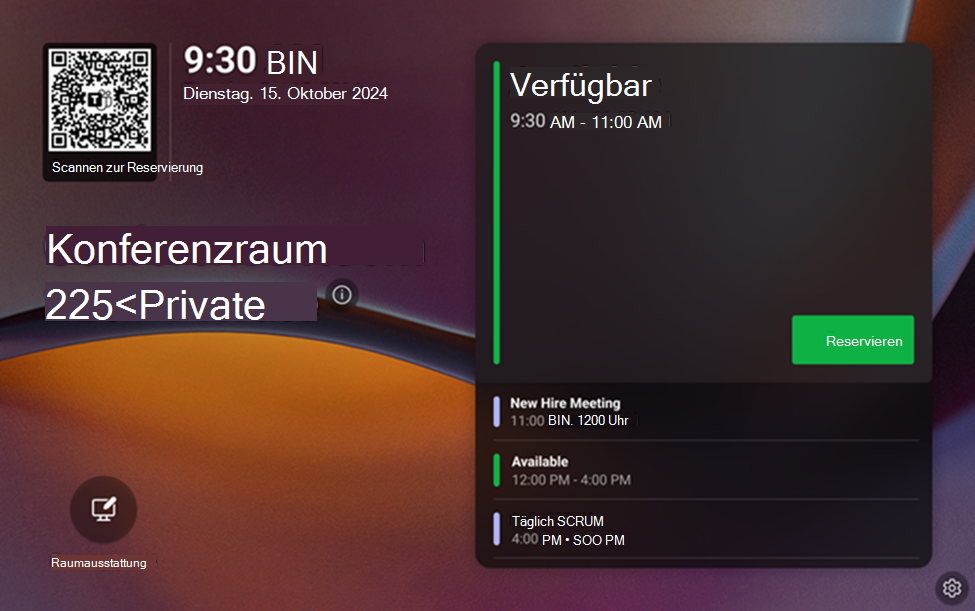
Sie können den Anzeigenamen für Ihre Teams-Türschild anpassen. Beispielsweise können Sie den Namen auf etwas kürzen, das für Ihre Benutzer leichter lesbar ist.
Der benutzerdefinierte Name wird auf dem Teams-Türschild Startbildschirm angezeigt, daher empfehlen wir, sicherzustellen, dass er für Ihre Benutzer klar und verständlich ist. Darüber hinaus ändert dies nicht den Anzeigenamen, der auf Microsoft Teams-Räume angezeigt wird, wenn Sie einen im Raum haben.
Einrichten und Verwalten von benutzerdefinierten Namen für Ihre Teams-Bereiche
Hinweis
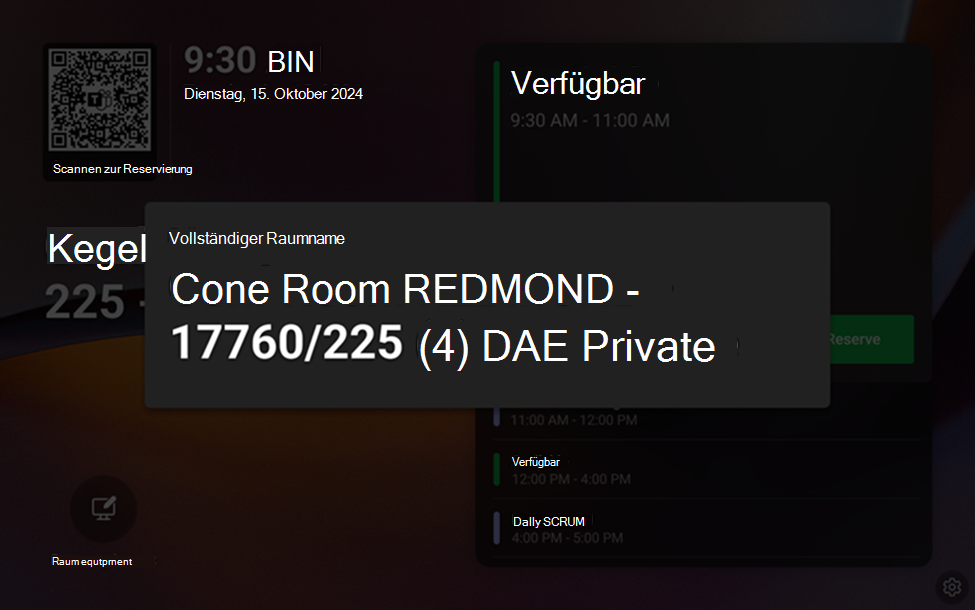
Innerhalb von 24 Stunden nach der Aktualisierung des benutzerdefinierten Namens auf einen anderen Namen als den GAL-Namen wird auf dem Teams-Türschild Startbildschirm der neue Name angezeigt. Der Startbildschirm enthält auch eine QuickInfo, die dem Benutzer bei Auswahl den GAL-Namen anzeigt.
Verwenden des Teams-Räume Pro-Verwaltungsportals
Melden Sie sich beim Teams-Räume Pro Management Portal an.
Wechseln Sie zu Planning>Inventory>Rooms> wählen Sie den Raum aus, in dem Sie einen benutzerdefinierten Namen anwenden möchten.
Fügen Sie im Feld Benutzerdefinierter Name den Namen für die Teams-Türschild hinzu. Standardmäßig wird dieses Feld automatisch mit dem Namen gefüllt, der im globalen Adressbuch (GAL) angezeigt wird.
Klicken Sie auf Speichern.
Verwenden von Microsoft Places
Teams-Bereiche verweisen auf das Feld "Spitzname" in Microsoft Places, um zu bestimmen, ob ein benutzerdefinierter Name angezeigt wird. Sie können die Places Graph-APIs verwenden, um den Wert "nickname" für ein bestimmtes Places -Objekt zu ändern. Weitere Informationen finden Sie unter Ort aktualisieren.
Lokales Ein- oder Ausblenden des benutzerdefinierten Namens im Bereich
In den Teams-Administratoreinstellungen kann ein Administrator den GAL-Namen und den benutzerdefinierten Namen anzeigen, sofern unter Geräteeinstellungen>Anzeigename angewendet wird. Es ist nicht möglich, den Namen in diesen Administratoreinstellungen zu bearbeiten. Die Bearbeitung kann nur im Teams-Räume Pro Management-Portal erfolgen.
Wenn Sie den benutzerdefinierten Namen entfernen möchten, können Sie den Namen im Feld "Benutzerdefinierter Name" im Teams-Räume Pro Management-Portal oder in Graph entfernen, und der Anzeigename auf Teams-Türschild automatisch auf den GAL-Namen festgelegt.
Häufig gestellte Fragen
Frage: Ich kann das Feld für den benutzerdefinierten Namen in Teams-Räume Pro Management-Portal nicht sehen, wenn ich ein Raumkonto im Bestand auswähl. Was fehlt mir?
Antwort: Stellen Sie sicher, dass das Panel im Pro Management-Portal als beim Raumkonto angemeldet angezeigt wird und dem Bereich eine Teams-Räume Pro- oder Teams Shared Device-Lizenz zugewiesen ist.
Frage: Welche Administratorrolle benötige ich, um einen benutzerdefinierten Namen im Teams-Räume Pro Management-Portal hinzufügen zu können?
Antwort: Der Administrator muss ein globaler Administrator, Exchange-Administrator oder E-Mail-Empfängeradministrator sein.