Hinweis
Für den Zugriff auf diese Seite ist eine Autorisierung erforderlich. Sie können versuchen, sich anzumelden oder das Verzeichnis zu wechseln.
Für den Zugriff auf diese Seite ist eine Autorisierung erforderlich. Sie können versuchen, das Verzeichnis zu wechseln.
GILT FÜR: Anrufe
 Ereignisse
Der Dolmetscher bietet zwei Modi an: Simultandolmetschen und Konsekutivdolmetschen.
Beim Simultandolmetschen fungiert Interpreter Agent als Übersetzer in Microsoft Teams-Besprechungen, sodass Teilnehmer mit einer Microsoft Copilot Lizenz die Besprechung in der von ihnen gewählten Sprache anhören können. Der Dolmetscher hört sich die gesprochene Sprache in der Besprechung an und übersetzt sie in Echtzeit in eine andere Sprache, so dass Teilnehmer, die unterschiedliche Sprachen sprechen, sich verstehen und effektiv zusammenarbeiten können. Um ihre Stimmen darzustellen, können die Teilnehmer wählen, ob der Dolmetscher ihre eigene Stimme simulieren soll, wenn sie für andere übersetzen, oder eine der folgenden voreingestellten automatisierten Stimmen auswählen: Ava (weiblich), Andrew (männlich), Fable Turbo (neutral). Wenn eine automatisierte Stimme ausgewählt ist, ist Ava die Standardeinstellung.
Als Administrator können Sie steuern, ob Ihre organization einen der beiden Interpretationsmodi verwenden kann. Zum Simultandolmetschen können Sie auch die Standardsprachoption auswählen, um zu sehen, wie die Sprache anderer Benutzer hört.
Weitere Informationen zur Dolmetschererfahrung in Besprechungen finden Sie unter Übersetzung in Microsoft Teams-Besprechungen.
Unterstützte Sprachen
Interpreter unterstützt die folgenden Sprachen zum Sprechen und Hören: Chinesisch (Mandarin), Englisch, Französisch, Deutsch, Italienisch, Japanisch, Koreanisch, Portugiesisch, Spanisch.
Voraussetzungen und Lizenzierung
Simultandolmetschen
Simultandolmetschen wird in Teams-Anrufen (nur VoIP), Teams-Besprechungen und Teams-Räume unterstützt. Das bestehende Lizenzierungs- und Abrechnungsmodell für das Simultandolmetschen bleibt sowohl für Anrufe als auch für Besprechungen unverändert.
Die folgende Liste enthält die Voraussetzungen für Benutzer für den Zugriff auf Interpreter in Teams-Besprechungen und Teams-Anrufen (nur VoIP). Benutzer müssen alle folgenden Anforderungen erfüllen:
Wichtig
Der Dolmetscher-Agent ist als Teil der Microsoft Copilot-Lizenz verfügbar. Eine Microsoft M365-Lizenz ist erforderlich , um die Rede anderer Personen über den Dolmetscher-Agent anhören zu können. 20 Stunden Dolmetschen sind pro Benutzer und Monat mit einer Microsoft Copilot-Lizenz enthalten. Der Zugang über die Öffnungszeiten hinaus ist abhängig von der verfügbaren Kapazität.
- Eine berechtigte Microsoft 365 Basislizenz.
- Eine Liste der berechtigten Basislizenzen finden Sie unter Grundlegendes zu den Lizenzierungsanforderungen für Microsoft Copilot.
- Eine berechtigte Microsoft Teams-Lizenz .
- Teams-Lizenzen sind möglicherweise in Ihrem Microsoft 365-Abonnement enthalten, oder Sie müssen möglicherweise eine separate Teams-Lizenz erwerben, wenn Sie über Microsoft 365-Lizenzen (ohne Teams) verfügen.
- Eine Microsoft Copilot-Lizenz.
- 20 Stunden Dolmetschen sind pro Benutzer und Monat mit einer Microsoft Copilot-Lizenz enthalten. Der Zugang über die Öffnungszeiten hinaus ist abhängig von der verfügbaren Kapazität.
- Informationen zum Erwerb von Microsoft Copilot-Lizenzen finden Sie unter Wo erhalte ich Microsoft Copilot?
- Oder eine Teams-Räume Pro-Lizenz.
- Für Teams-Räume-Geräte ist eine Teams-Räume Pro-Lizenz anstelle der Microsoft Copilot-Lizenz erforderlich.
- 20 Stunden Dolmetschen sind pro Benutzer und Monat mit einer Microsoft Microsoft Teams-Räume Pro-Lizenz enthalten.
- Weitere Informationen zur Lizenzierung von Microsoft Teams-Räume Pro finden Sie unter Lizenzierung von Teams-Räume.
Konsekutivdolmetschen
Die konsekutive Interpretation ist eine nutzungsbasierte Abrechnungserfahrung, die Copilot-Guthaben verbraucht.
Die folgende Liste enthält die Voraussetzungen, die Besprechungsorganisatoren erfüllen müssen, um das Konsekutivdolmetschen in Teams-Besprechungen zu aktivieren:
Wichtig
Das Konsekutivdolmetschen unterscheidet sich vom Simultandolmetschen und wird separat in Rechnung gestellt. Die geltende Abrechnungsrichtlinie des berechtigten Besprechungsorganisators wird für das konsekutive Dolmetschen in Rechnung gestellt.
- Eine berechtigte Microsoft 365 Basislizenz.
- Eine Liste der berechtigten Basislizenzen finden Sie unter Grundlegendes zu den Lizenzierungsanforderungen für Microsoft Copilot.
- Eine berechtigte Microsoft Teams-Lizenz .
- Teams-Lizenzen sind möglicherweise in Ihrem Microsoft 365-Abonnement enthalten, oder Sie müssen möglicherweise eine separate Teams-Lizenz erwerben, wenn Sie über Microsoft 365-Lizenzen (ohne Teams) verfügen.
- Eine Microsoft Copilot-Lizenz.
- Die Erfahrung wird von einem Besprechungsorganisator aktiviert, der Microsoft Copilot (Premium) als Voraussetzung erfordert, wobei die nutzungsbasierte Abrechnung mit Copilot-Guthaben über die geltende Ausgabenrichtlinie aktiviert ist.
Nach der Aktivierung durch einen berechtigten Besprechungsorganisator bietet die Konsekutivdolmetschung gedolmetschte Audiodaten für alle Besprechungsteilnehmer, unabhängig davon, ob sie über eine Microsoft Copilot-Lizenz verfügen.
Schätzen der Nutzungskosten
Kunden können mehr über Tarife und Kosten-Benchmarking-Anleitungen erfahren, um anhand der Informationen im Copilot Credits-Leitfaden anschauliche, unverbindliche Schätzungen für "T-Shirt-Größen" zu erstellen. Der tatsächliche Verbrauch und die Gebühren können variieren.
Daten, Sicherheit und Datenschutz
Die folgenden Informationen gelten sowohl für das Simultan- als auch für das Konsekutivdolmetschen. Die Sprachsimulation ist nur mit Simultanübersetzung verfügbar.
Wenn Ihre Benutzer Interpreter erlauben, ihre Stimme zu simulieren, wird ihre Sprachprobe nicht gespeichert.
Funktionsweise von Interpreter
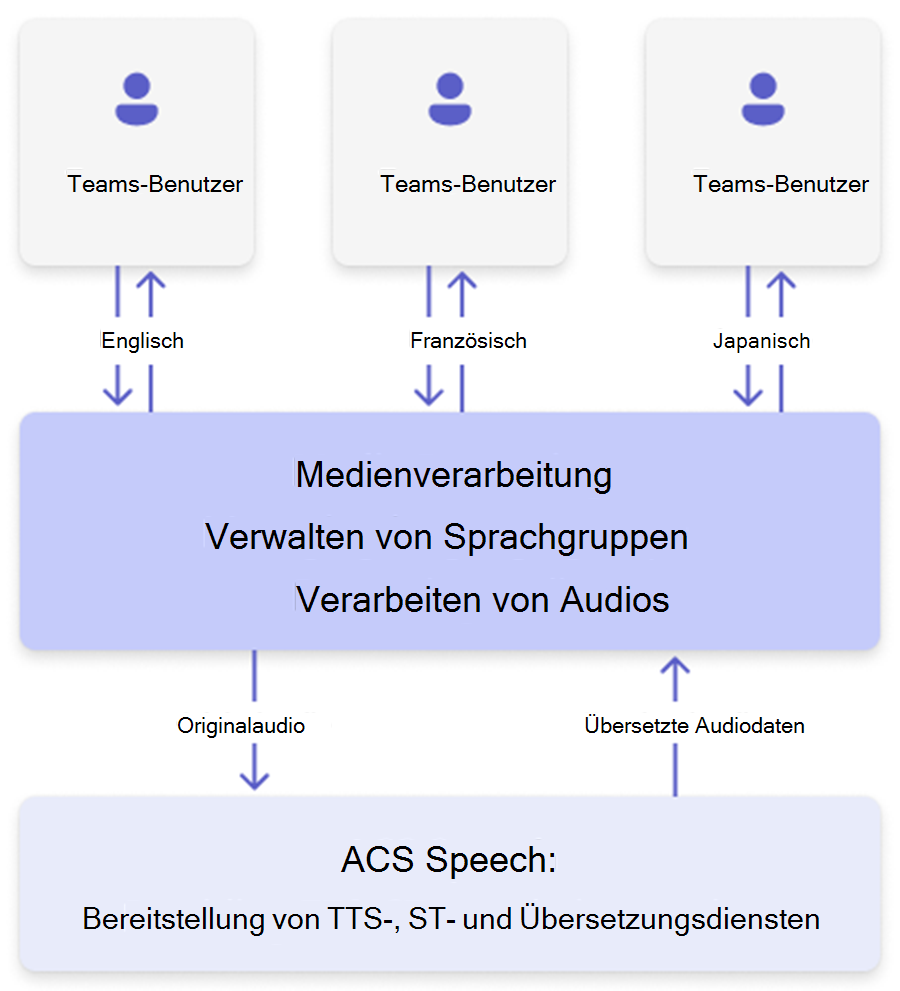
Der Dolmetscher führt eine Sprache-zu-Sprache-Übersetzung (STS) in Echtzeit mit Azure Cognitive Services durch und unterstützt gemischtsprachige Unterhaltungen mit mehreren Sprechern in Teams-Besprechungen. Und so funktioniert es:
- Spracherkennung (ST) – Wandelt gesprochene Sprache in englischen Text um.
- Maschinelle Übersetzung (MT) – Übersetzt englischen Text in die ausgewählten Sprachen.
- Text-zu-Sprache (Text-to-Speech, TTS) – Erzeugt übersetzte Sprache in der ausgewählten Sprache. TTS kann die Stimme des Sprechers simulieren oder eine vordefinierte Stimme basierend auf den Benutzereinstellungen und der Administratorrichtlinie verwenden.
- Ein Bot überträgt Besprechungsaudio für die Cloud-basierte Verarbeitung und gibt Übersetzungen sofort zurück.
So verwendet Interpreter die Stimmen Ihrer Benutzer (nur Simultanübersetzung)
Die Sprachsimulation generiert übersetzte Sprache in der Stimme Ihres Benutzers, sodass andere Teilnehmer Übersetzungen hören können, als ob sie ihre Sprache direkt sprechen würden. Wenn ein Benutzer dieses Feature in Interpreter aktiviert, analysiert das System kurze Segmente seiner Sprache spontan (in Echtzeit), um ihren einzigartigen Ton, Stil und ihre Spracheigenschaften zu simulieren. Sprachproben oder biometrische Daten werden nie gespeichert. Die KI erzeugt sofort eine natürlich klingende Stimme in der ausgewählten Sprache, wobei der authentische Ton, die Tonhöhe und der Sprechstil beibehalten werden, ohne die Emotionen zu übertreiben. Dies gewährleistet eine vertraute und nahtlose mehrsprachige Unterhaltungserfahrung.
Echtzeitverarbeitung ohne Speicherung von Sprachdaten
Sprachdaten werden sofort und im Handumdrehen verarbeitet, ohne dass die Sprachproben oder biometrischen Informationen Ihrer Benutzer gespeichert werden müssen. Das folgende Diagramm veranschaulicht diese sichere Verarbeitung in Echtzeit:
- Original-Audio-Streams werden vom System kurz in Echtzeit analysiert.
- ACS Speech-Dienste bieten sofort eine übersetzte Sprachsimulation.
- Nach der Verarbeitung werden keine Sprachproben oder biometrischen Daten aufbewahrt.
Verwalten des Interpreters mit PowerShell
Die Besprechungsrichtlinieneinstellung zum Aktivieren oder Deaktivieren des Dolmetschers gilt für beide Modi. Die Sprachsimulationseinstellung und die Anrufrichtlinieneinstellungen unten gelten nur für die Simultanverdolmetschung.
Sie müssen PowerShell verwenden, um Interpreter für Ihre gesamte organization zu verwalten.
Um Interpreter für Ihre gesamte Organisation zu verwalten, können Sie die -AIInterpreter Parameter "und-VoiceSimulationInInterpreter" in den folgenden PowerShell-Cmdlets verwenden:
| Szenario | Cmdlet |
|---|---|
| Teams-Besprechungen | CsTeamsMeetingPolicy |
| 1:1 Teams VoIP-Anrufe | CsTeamsCallingPolicy |
Verwalten des Dolmetschers in Besprechungen
Interpreter aktivieren oder deaktivieren
Der organisationsweite -AIInterpreter Parameter steuert, ob Ihre Benutzer während der Besprechungen in Ihrer organization simultane oder konsekutive Übersetzung verwenden können.
Dieser Parameter ist standardmäßig aktiviert.
Das Aktivieren von Interpreter über diese Richtlinie ersetzt nicht die Voraussetzungen für die Lizenzierung und die Ausgaben von Copilot-Credits für konsekutives Dolmetschen.
Verwenden Sie das folgende Skript, um Interpreter für Ihre gesamte organization zu deaktivieren:
Set-CsTeamsMeetingPolicy -Identity <policy name> -AIInterpreter Disabled
Verwenden Sie das folgende Skript, um Interpreter für Ihre gesamte organization zu aktivieren:
Set-CsTeamsMeetingPolicy -Identity <policy name> -AIInterpreter Enabled
Verwalten der Sprachsimulation (nur Simultandolmetschen)
Der organisationsweite -VoiceSimulationInInterpreter Parameter steuert, ob Benutzer die Sprachsimulation auswählen können, und steuert den Standardwert für "Stimme auswählen", wenn sie in den Dolmetschereinstellungen interpretiert wird. Die Einstellung "Wählen Sie Ihre Stimme beim Dolmetschen aus " steuert, wie die Stimme eines Benutzers anderen Teilnehmern gegenüber dargestellt wird.
Standardmäßig ist dieser Parameter auf aktiviert festgelegt.
Hier sehen Sie die Benutzererfahrung für Interpreter abhängig vom ausgewählten Wert:
Aktiviert: Legt den Standardwert für "Stimme auswählen" fest, wenn " Meine Stimme simulieren" interpretiert wird. Wenn Benutzer mit einer Microsoft Copilot-Lizenz Interpreter aktivieren, werden ihre Stimmen automatisch simuliert, wenn sie in Meetings für andere Personen übersetzen. Alle Teilnehmer einer Besprechung mit Dolmetscherunterstützung können auch eine automatisierte Stimme auswählen. Dies ist der Standardwert.
Deaktiviert: Legt den Standardwert für "Stimme auswählen" fest, wenn die Stimme als automatisierte Stimme interpretiert wird. Wenn Benutzer mit einer Microsoft Copilot-Lizenz den Dolmetscher aktivieren, wird standardmäßig die Option Ava (weiblich) unter den automatisierten Stimmen ausgewählt. Alle Teilnehmer einer Besprechung mit Dolmetscheraktivierung können eine andere automatisierte Stimme auswählen oder ihre eigene Stimme vom Dolmetscher simulieren lassen.
VoiceSimulationDisabled: Blendet die Option "Meine Stimme simulieren " in den Dolmetschereinstellungen aus, sodass Benutzer die Sprachsimulation nicht auswählen können.
Verwenden Sie das folgende Skript, um den organisationsweiten Standardwert für die Einstellung "Stimme beim Dolmetschen auswählen " auf "Meine Stimme simulieren" festzulegen:
Set-CsTeamsMeetingPolicy -Identity <policy name> -VoiceSimulationInInterpreter Enabled
Verwenden Sie das folgende Skript, um den organisationsweiten Standardwert für die Einstellung "Stimme auswählen, wenn sie interpretiert werden" auf Automatisierte Stimme festzulegen:
Set-CsTeamsMeetingPolicy -Identity <policy name> -VoiceSimulationInInterpreter Disabled
Verwenden Sie das folgende Skript, um die Option " Meine Stimme simulieren " auszublenden:
Set-CsTeamsMeetingPolicy -Identity <policy name> -VoiceSimulationInInterpreter VoiceSimulationDisabled
Wichtig
Es wird dringend empfohlen, sich zu vergewissern, dass VoiceSimulationInInterpreter auf Aktiviert festgelegt ist, um die beste Hörerfahrung für die Interpretation zu liefern.
Dolmetscher in Anrufen verwalten (nur Simultandolmetschen)
Verwenden Sie CsTeamsCallingPolicy , um den Interpreter für unterstützte 1:1-Teams-VoIP-Anrufe zwischen Teams zu konfigurieren.
Interpreter aktivieren oder deaktivieren
Der -AIInterpreter Parameter steuert, ob Ihre Benutzer mit einer Microsoft Copilot-Lizenz den Interpreter während 1:1-VoIP-Anrufen in Ihrer Organization verwenden können.
Dieser Parameter ist standardmäßig aktiviert.
Verwenden Sie das folgende Skript, um Interpreter für Ihre gesamte organization zu deaktivieren:
Set-CsTeamsCallingPolicy -Identity <policy name> -AIInterpreter Disabled
Verwenden Sie das folgende Skript, um Interpreter für Ihre gesamte organization zu aktivieren:
Set-CsTeamsCallingPolicy -Identity <policy name> -AIInterpreter Enabled
Unterstützte Plattformen und Clients (Simultandolmetschen)
Unterstützt
Interpreter wird auf den folgenden Plattformen und Clients unterstützt:
- 1:1 Teams-zu-Teams-VoIP-Anrufe
- Teams Desktop (Windows und Mac)
- Teams Mobile (iOS und Android)
- Teams-Web (Chrome, Microsoft Edge, Safari und Firefox)
- Teams-Räume unter Windows
- Geplante Besprechungen
- Kanalbesprechungen
- Virtual Desktop Infrastructure (VDI)
Nicht unterstützt
Interpreter wird auf den folgenden Plattformen und Clients nicht unterstützt:
- 1:1-Festnetzanrufe (Telefonfestnetz)
- Teams-Ereignisse
- Microsoft Microsoft Teams-Räume unter Android
- Verwenden persönlicher Peripheriegeräte mit Microsoft Teams-Räume
- Microsoft Teams (kostenlos)
Konsekutivdolmetschen: Erfüllung von Kundenanforderungen
Konsekutivdolmetschen unterstützt ein gemeinsames zweisprachiges Gespräch für die gesamte Gruppe.
- Konsekutivdolmetschen wird nur in Teams-Besprechungen unterstützt, nicht in Anrufen.
- Nur der Besprechungsorganisator kann die Konsekutivdolmetschung mithilfe von Teams-Desktop aktivieren.
- Die Teilnehmer können auf dem Desktop oder Mobilgerät von Teams zuhören. Mobile Teilnehmer können sie nicht aktivieren.
- Der Organisator wählt zwei Sprachen für die freigegebene Unterhaltung aus.
- Das Konsekutivdolmetschen ist für Gespräche in kleinen Gruppen mit maximal 50 Besprechungsteilnehmern, idealerweise mit 10-15 Teilnehmern, konzipiert.
Verwandte Artikel
- Verwalten von Microsoft Copilot in Teams-Besprechungen und -Veranstaltungen
- Einrichten von Facilitator in Microsoft Teams für kollaborative KI-generierte Notizen
- Was ist verantwortungsvolle KI?
- Häufig gestellte Fragen: KI, Microsoft Copilot und Microsoft Designer
- Bereitstellen von Feedback zu Microsoft Copilot mit Microsoft 365 Apps