Hinweis
Für den Zugriff auf diese Seite ist eine Autorisierung erforderlich. Sie können versuchen, sich anzumelden oder das Verzeichnis zu wechseln.
Für den Zugriff auf diese Seite ist eine Autorisierung erforderlich. Sie können versuchen, das Verzeichnis zu wechseln.
Hinweis
Dieses Feature befindet sich derzeit in der öffentlichen Vorschau.
Das Microsoft Teams Admin Center bietet Administratoren Informationen zu Sicherheit, Compliance und Berechtigungen für Apps von Drittanbietern, um zu bewerten, ob eine App oder ein Agent die Anforderungen der Organisation erfüllt. Um diese Auswertung einfacher und konsistenter zu gestalten, können Administratoren die App-Genehmigungskriterien eines organization definieren und diese verwenden, um Apps oder Agents zu bewerten, bevor sie sie in ihrem Mandanten zulassen.
Mit den App-Genehmigungskriterien der organization können Administratoren die Sicherheits-, Compliance- und Berechtigungsanforderungen auswählen, die für ihre organization am wichtigsten sind, und sehen, wie Sich Apps oder Agents mit diesen Anforderungen messen. Mit diesem Können Administratoren schnell Apps und Agents identifizieren, die die meisten oder alle Anforderungen erfüllen, und fundierte Entscheidungen treffen, wenn sie Anforderungen überprüfen, um sie im organization zuzulassen.
Konfigurieren der Bewertungseinstellungen
Administratoren konfigurieren Einstellungen für bewertungsbewertungen im Microsoft Teams Admin Center. Diese Einstellungen definieren die Auswertungskriterien, die Teams verwendet, um berechtigte Drittanbieter-Apps auszuwerten.
So konfigurieren Sie Einstellungen für die Bewertungsbewertung
Melden Sie sich beim Microsoft Teams Admin Center an.
Navigieren Sie im linken Navigationsbereich zu Teams-Apps.
Wählen Sie Bewertungsbewertungseinstellungen aus.
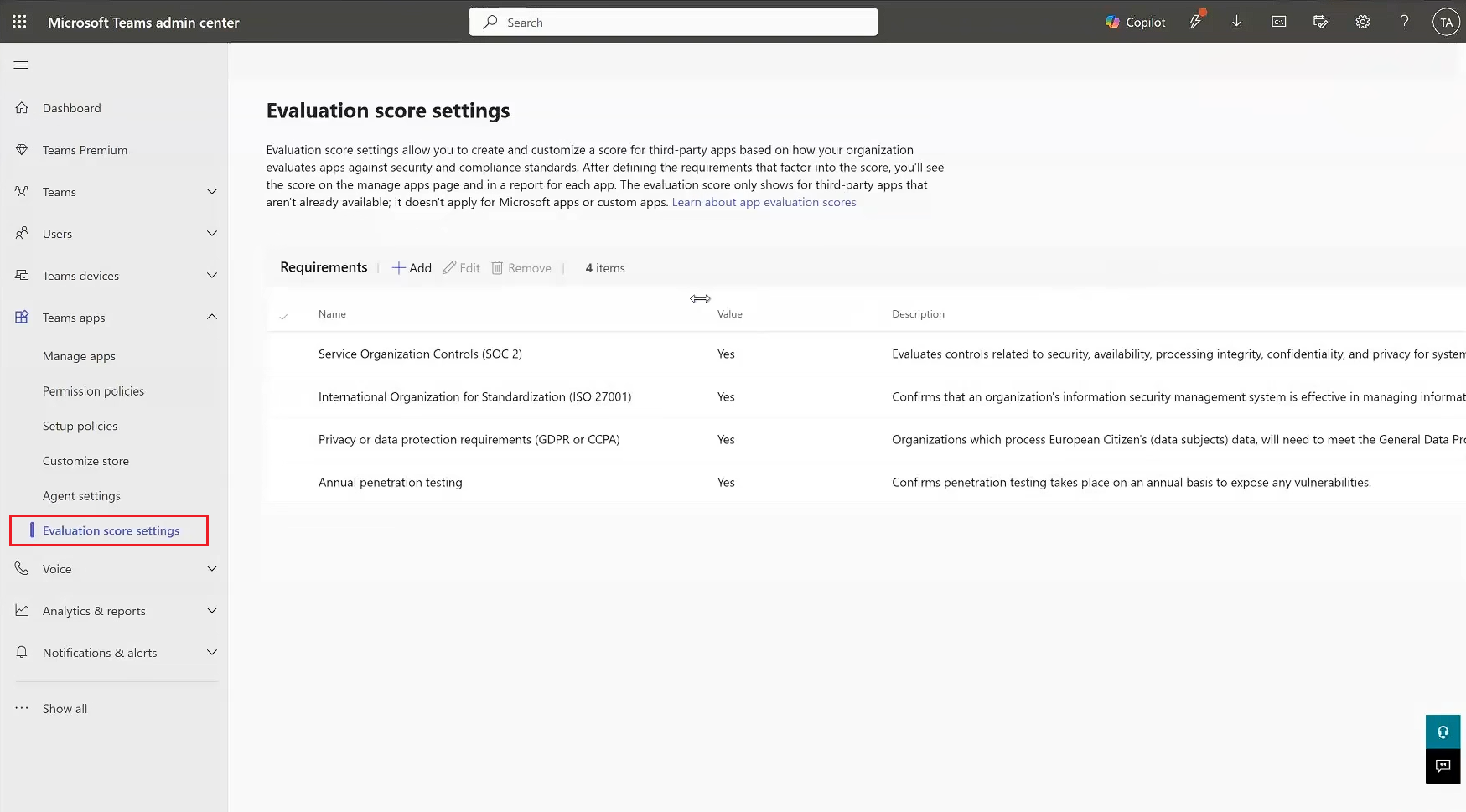
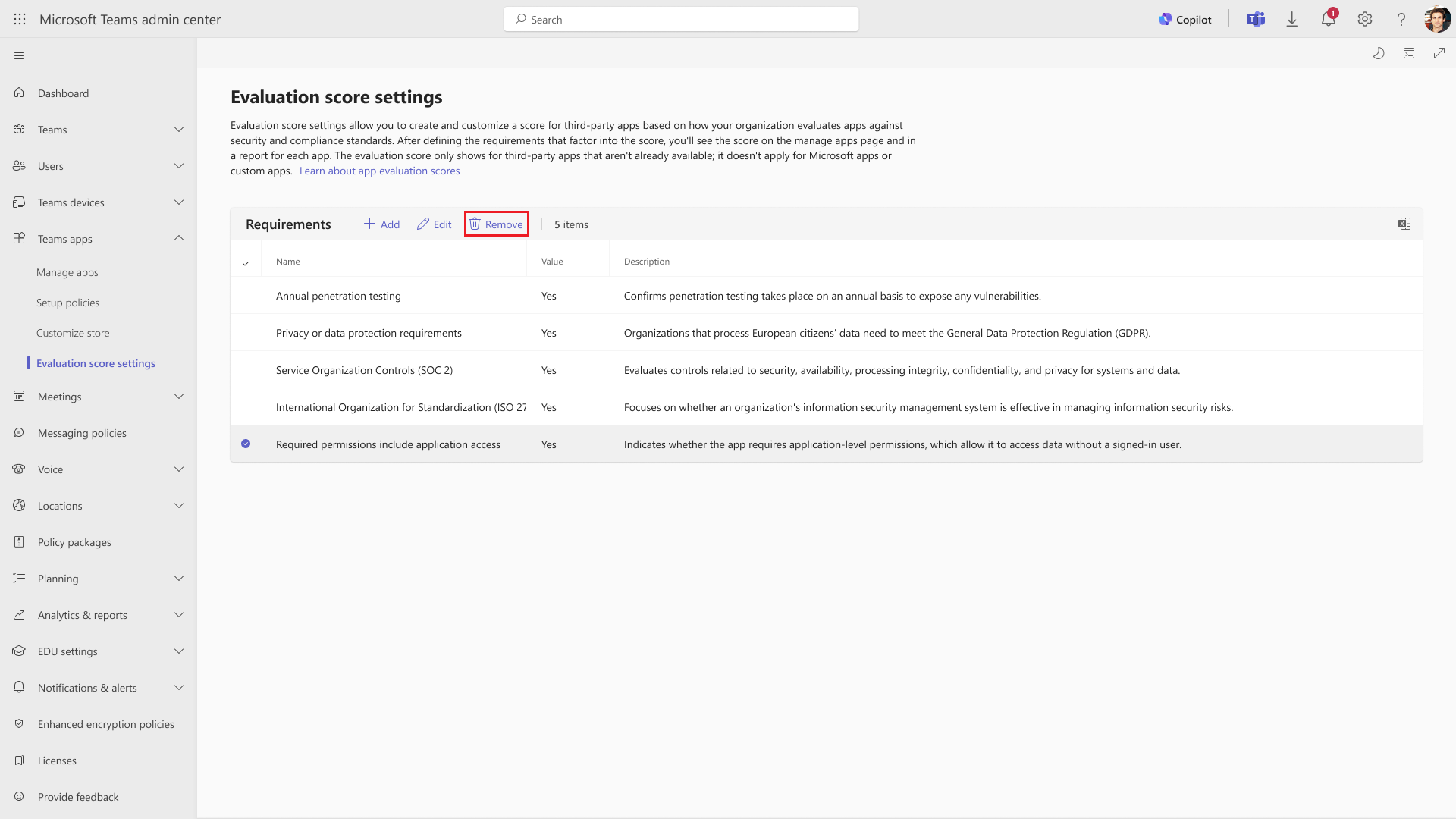
Auf dieser Seite können Administratoren die Bewertungskriterien der organization definieren und verwalten.
Definieren eines organization Bewertungskriterien
Auf der Seite Bewertungsbewertungseinstellungen haben Administratoren folgende Möglichkeiten:
- Überprüfen Sie die vordefinierte Liste der verfügbaren Sicherheits-, Compliance- und Berechtigungsanforderungen.
- Hinzufügen, Bearbeiten oder Entfernen von Anforderungen, um die Gesamtkriterien für ihre organization relevant zu machen.
- Laden Sie die im CSV-Format festgelegten Anforderungen herunter.
Hinzufügen von Anforderungen zu den organization Bewertungskriterien
Wählen Sie auf der Seite Bewertungsbewertungseinstellungendie Option Hinzufügen aus.
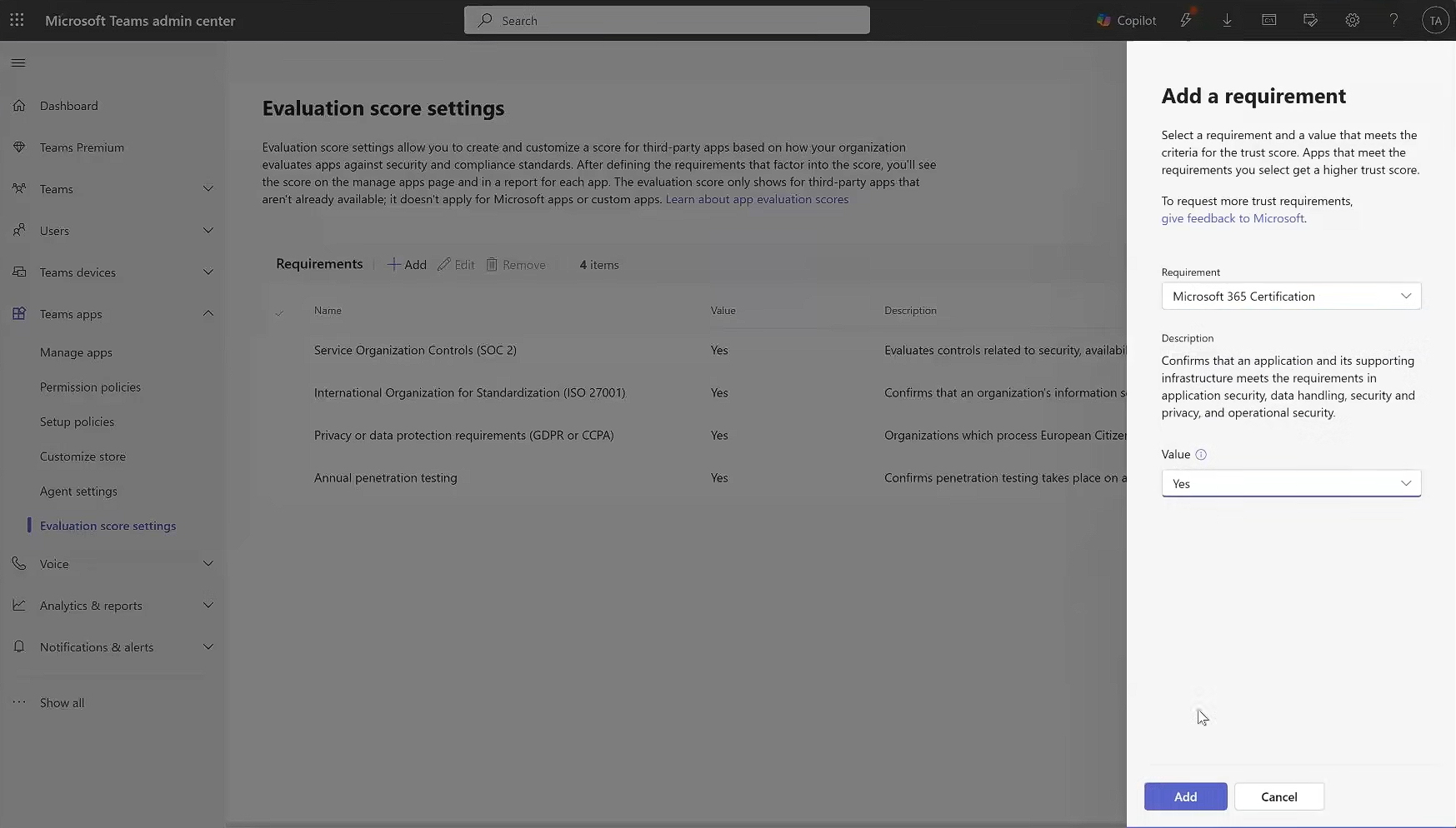
Die Seite Anforderung hinzufügen wird geöffnet und zeigt eine Liste vordefinierter Sicherheits-, Compliance- und Berechtigungsanforderungen an, aus der Sie auswählen können.
Wählen Sie Speichern aus, um die ausgewählten Anforderungen zu speichern.
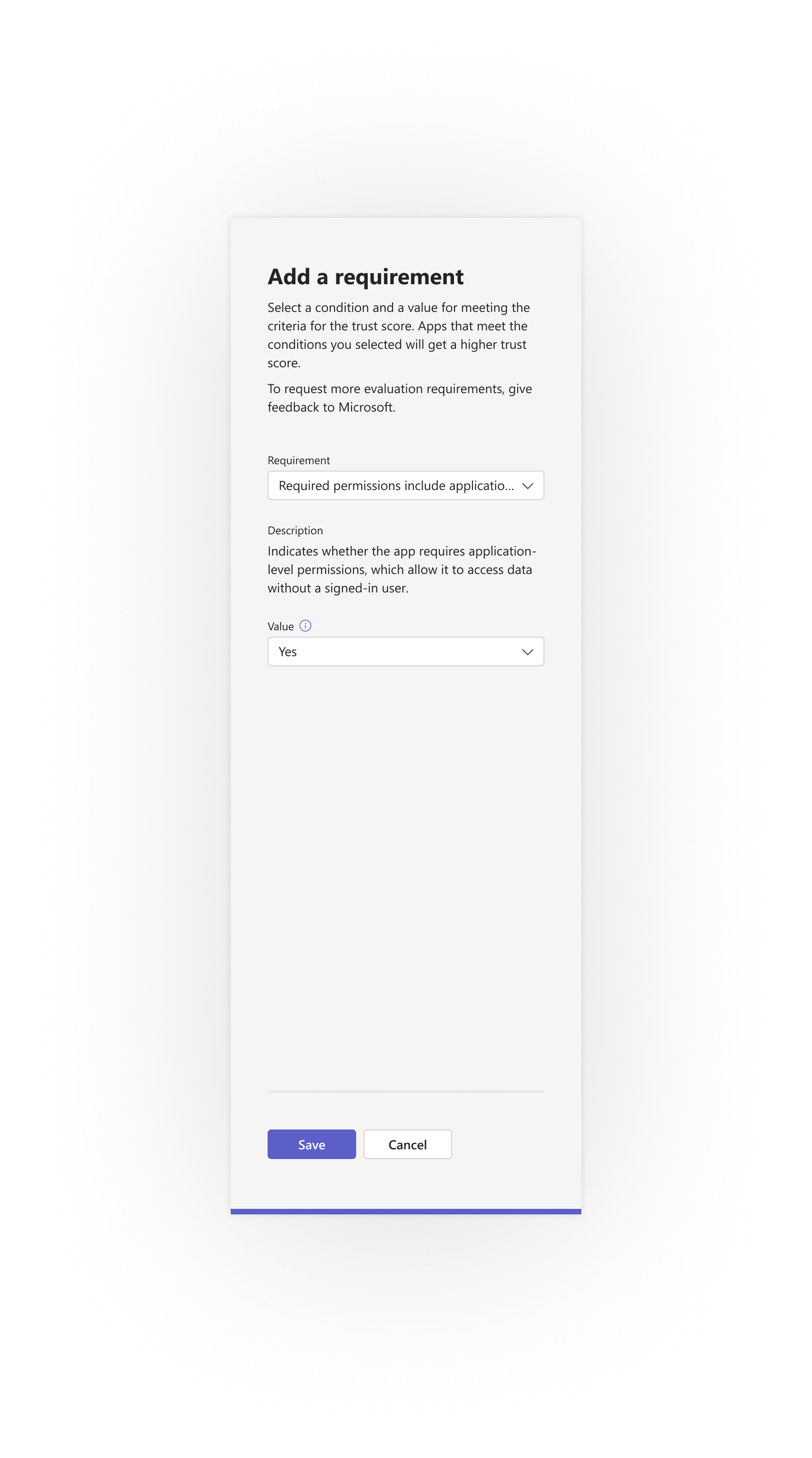
Die ausgewählten Anforderungen werden verwendet, um Bewertungsergebnisse für berechtigte Apps zu berechnen.
Bearbeiten oder Entfernen von Anforderungen
Administratoren können die App-Genehmigungskriterien des organization jederzeit über die Einstellungsseite Bewertung aktualisieren.
So bearbeiten Sie eine Anforderung:
Wählen Sie auf der Seite Bewertungsbewertungseinstellungen die Anforderung aus, die Sie ändern möchten.
Wählen Sie Bearbeiten aus.
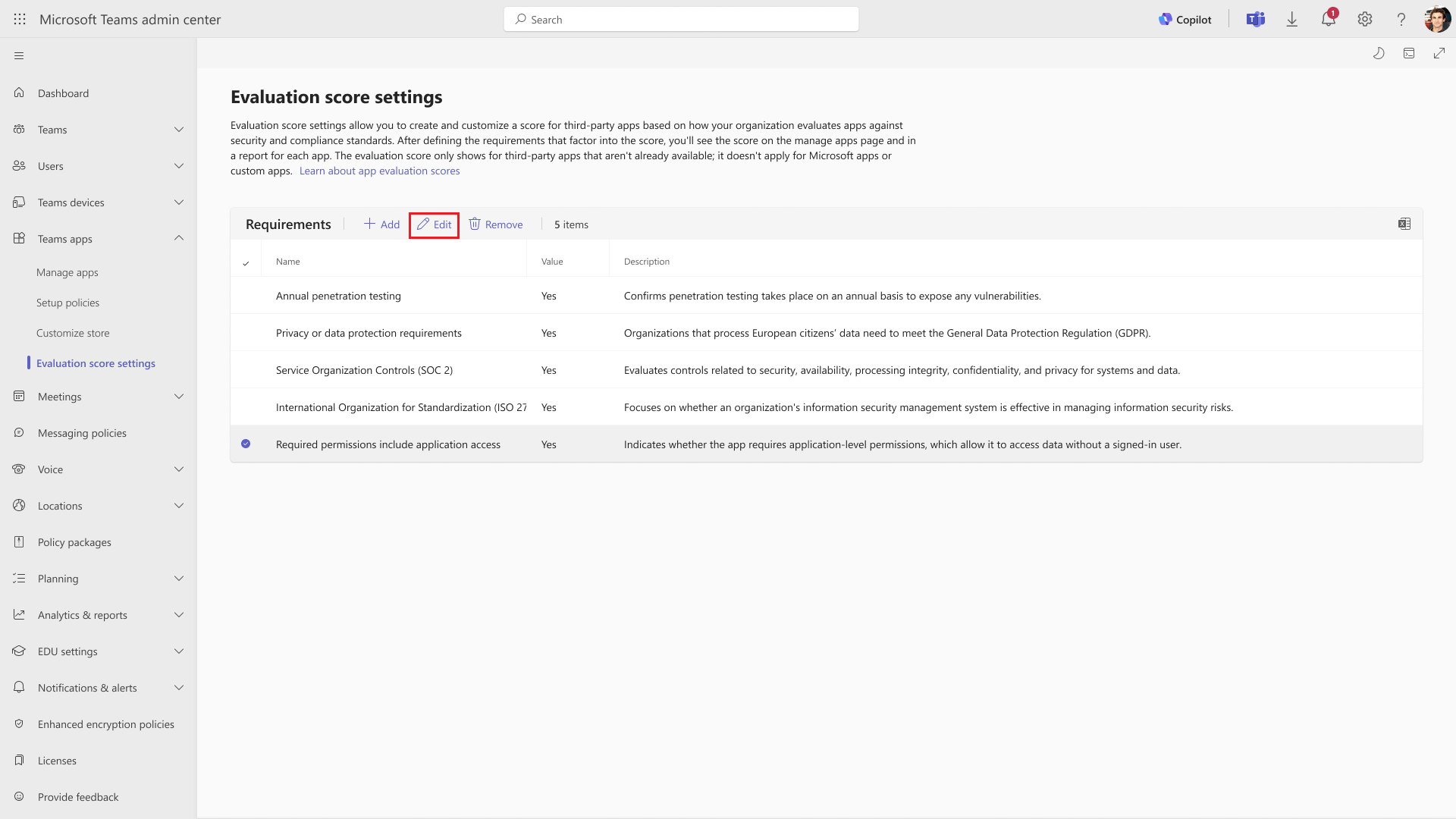
Nehmen Sie die erforderlichen Änderungen vor, und wählen Sie Speichern aus.
So entfernen Sie eine Anforderung:
Wählen Sie auf der Seite Bewertungsbewertungseinstellungen die Anforderung aus, die Sie entfernen möchten.
Wählen Sie das Symbol "Entfernen" aus.
Hinweis
Das Hinzufügen, Bearbeiten oder Entfernen von Anforderungen ändert die Berechnung der Auswertungsergebnisse. Die zugrunde liegenden Sicherheits-, Compliance- und berechtigungsbezogenen Daten, die von der App oder dem Agent bereitgestellt werden, werden dadurch nicht geändert.
Herunterladen der ausgewählten vordefinierten Anforderungen
Administratoren können den abgeschlossenen Satz von organization Anforderungen von der Einstellungsseite Bewertung herunterladen.
Wählen Sie auf der Seite Bewertungsbewertungseinstellungen das Excel-Symbol aus.
Die aufgeführten Anforderungen werden im CSV-Format heruntergeladen.
Anzeigen von Bewertungsergebnissen auf der Seite "Apps verwalten"
Basierend auf den Anforderungen, die auf der Seite Bewertungsbewertungseinstellungen konfiguriert sind, wird Ihre organization spezifische Bewertungsbewertung über eine neue Bewertungsbewertungsspalte auf der Seite Apps verwalten im Teams Admin Center verfügbar gemacht.
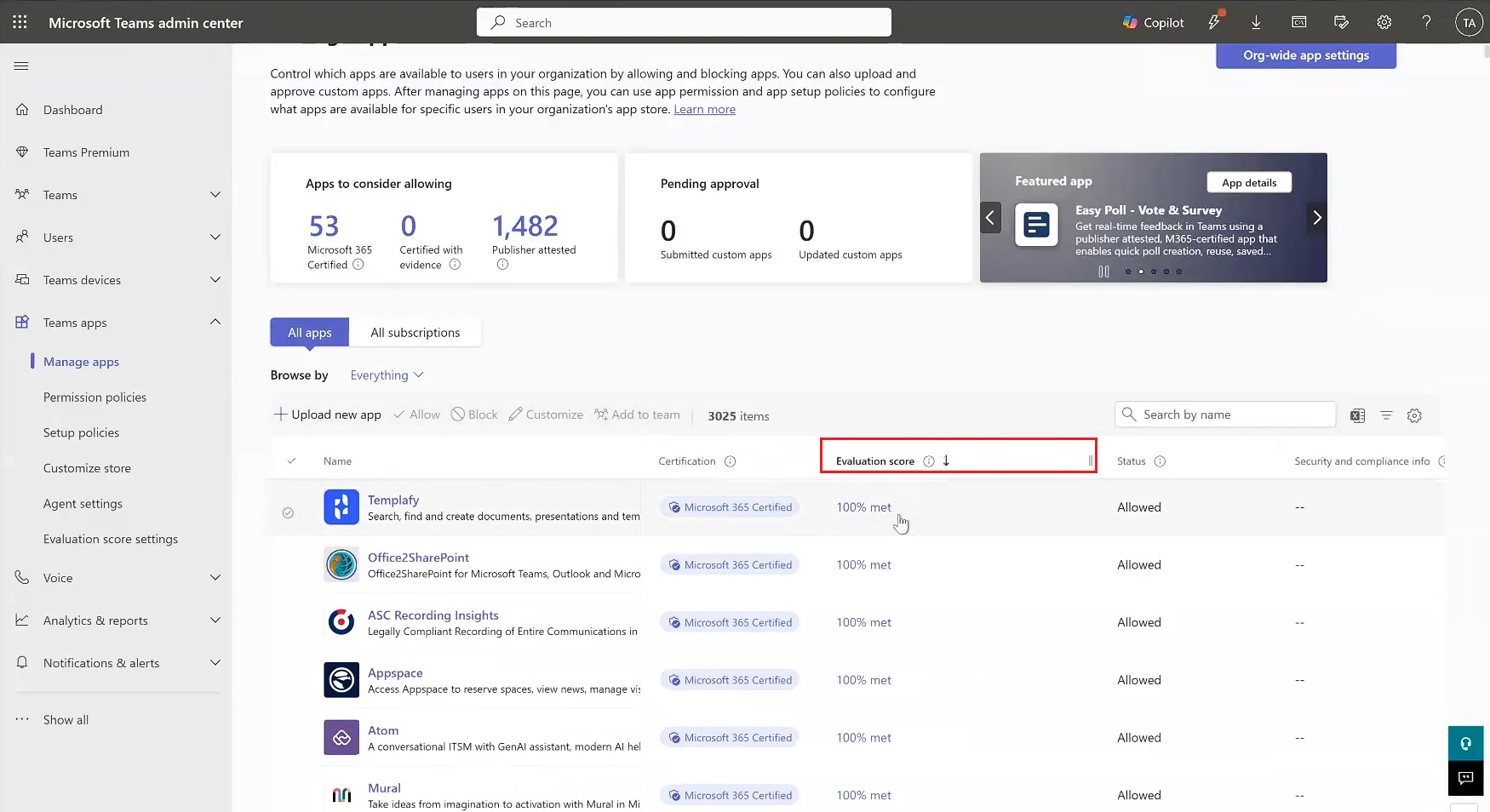
In der Spalte Bewertungsbewertung wird der Prozentsatz der ausgewählten Anforderungen angezeigt, die für jede berechtigte App oder jeden geeigneten Agent erfüllt sind.
Anzeige von Bewertungsergebnissen
- Die Bewertungsbewertung wird als Prozentsatz angezeigt.
- Auswertungsergebnisse spiegeln die derzeit verfügbaren Metadaten für Sicherheit, Compliance und Berechtigungen wider und können sich in Zukunft ändern, wenn sich die zugrunde liegenden Daten ändern.
Abhängig von der App oder dem Agent kann die Auswertungsbewertung Folgendes umfassen:
- Erfüllte Anforderungen
- Anforderungen, die nicht erfüllt sind
- Anforderungen, für die keine Daten verfügbar sind
Hinweis
Wenn ein konfigurierter Sicherheits-, Kompatibilitäts- und Berechtigungsparameter für die ausgewählte App oder den ausgewählten Agent nicht verfügbar ist, wird der status als keine Daten angezeigt.
Berechtigung für Bewertungsergebnisse
Bewertungsergebnisse werden nur für Apps und Agents angezeigt, die alle der folgenden Bedingungen erfüllen:
- Die App oder der Agent ist eine Drittanbieteranwendung.
- Sicherheits- und Compliancedaten sind für die App verfügbar.
- Die App ist noch nicht im organization für die Installation oder Verwendung durch andere Benutzer verfügbar.
Sortieren und Filtern von Apps nach Bewertungsergebnis
Administratoren können die Spalte Bewertungsbewertung auf der Seite Apps verwalten verwenden, um schnell Apps und Agents zu finden, die alle oder die meisten ihrer organization spezifischen Anforderungen erfüllen.
Sortieren von Apps oder Agents nach Bewertungsergebnis
Wechseln Sie im Teams Admin Center zur Seite Apps verwalten .
Klicken Sie auf das Sortiersymbol in der Spaltenüberschrift Auswertungsbewertung .
Apps und Agents werden nach ihrer Bewertungsbewertung in aufsteigender oder absteigender Reihenfolge sortiert, basierend auf der Anzahl der erfüllten Anforderungen.
Filtern von Apps oder Agents nach Auswertungsbewertung
Administratoren können Apps und Agents basierend darauf filtern, wie viele Auswertungsanforderungen sie erfüllen.
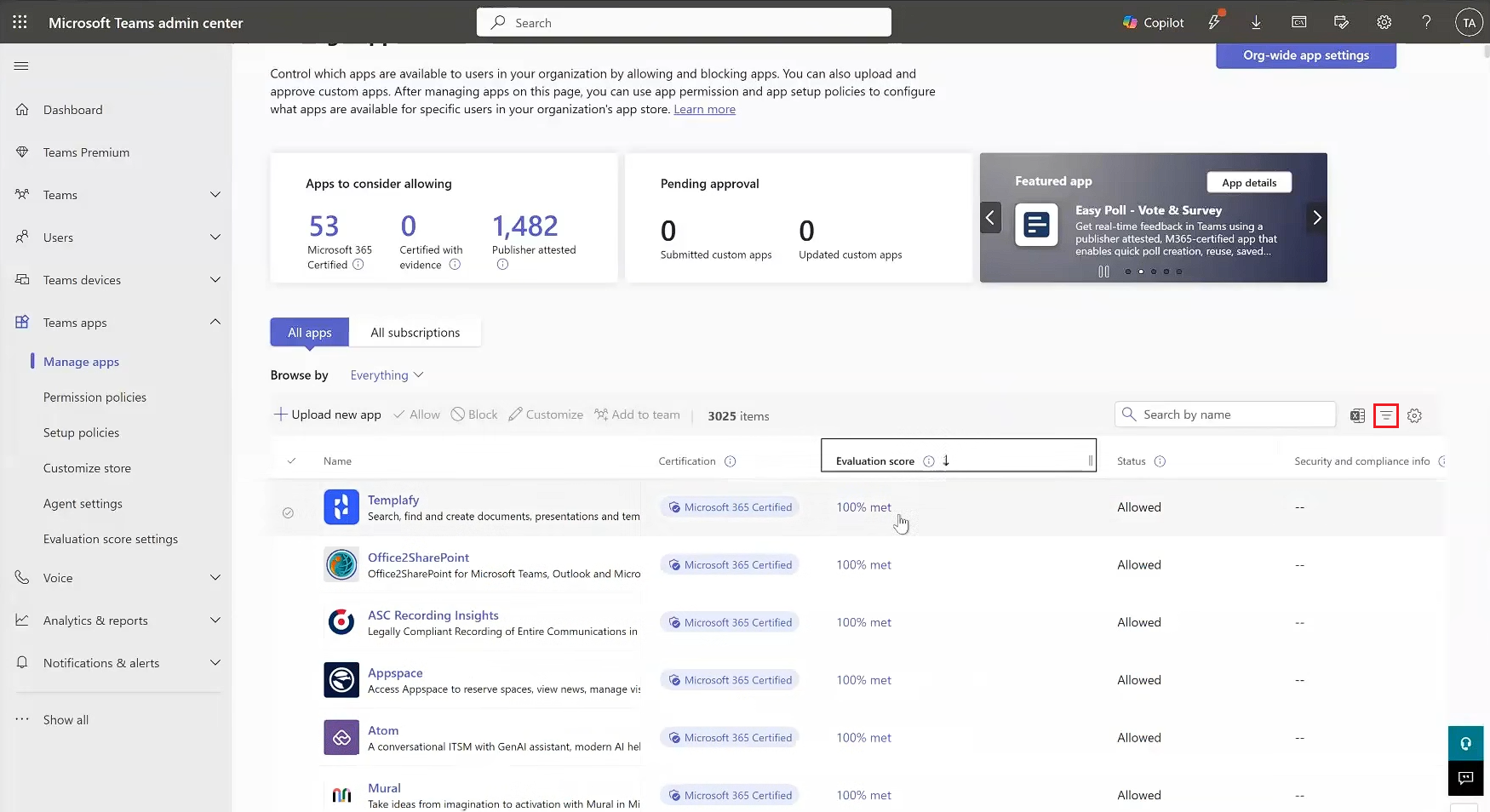
Wählen Sie auf der Seite Apps verwalten das Filtersymbol aus.
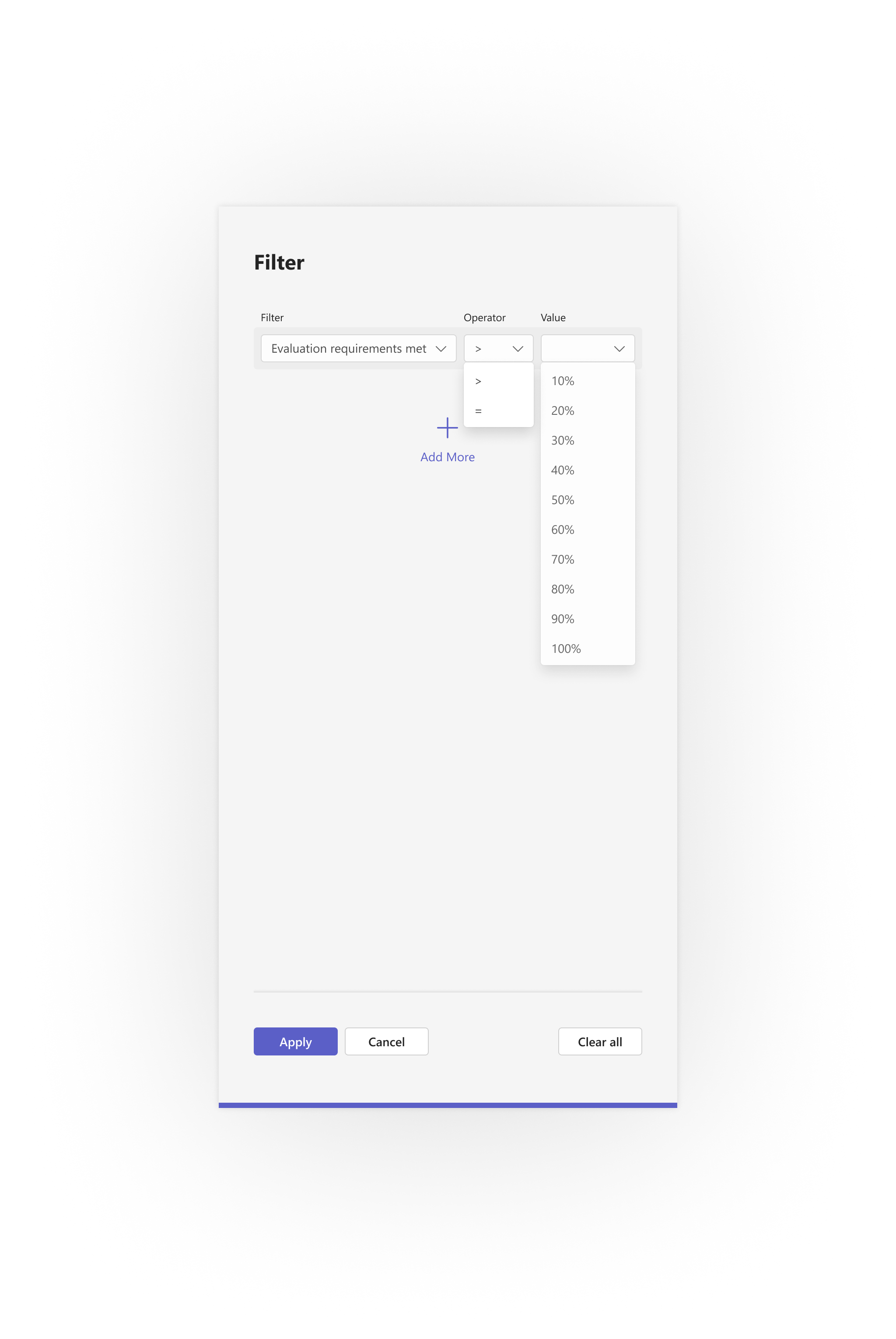
Wählen Sie in der Dropdownliste Filter die Option Auswertungsanforderungen erfüllt aus.
Wählen Sie eine der folgenden Bedingungen aus:
- Größer als ein angegebener Prozentsatz
- Entspricht einem angegebenen Prozentsatz
Wählen Sie in der Dropdownliste Wert den Prozentwert aus.
Wählen Sie Anwenden aus.
Die Seite Apps verwalten wird aktualisiert, sodass nur die Apps oder Agents angezeigt werden, die die ausgewählten Bewertungskriterien erfüllen.
Anzeigen des detaillierten Auswertungsbewertungsberichts für eine App oder einen Agent
Administratoren können eine detaillierte Aufschlüsselung darüber anzeigen, wie eine App oder ein Agent die konfigurierten Evaluierungsanforderungen erfüllt.
So zeigen Sie den Auswertungsbewertungsbericht an
Navigieren Sie im Teams Admin Center zu Teams-Apps>Apps verwalten.
Wählen Sie eine App oder einen Agent aus.
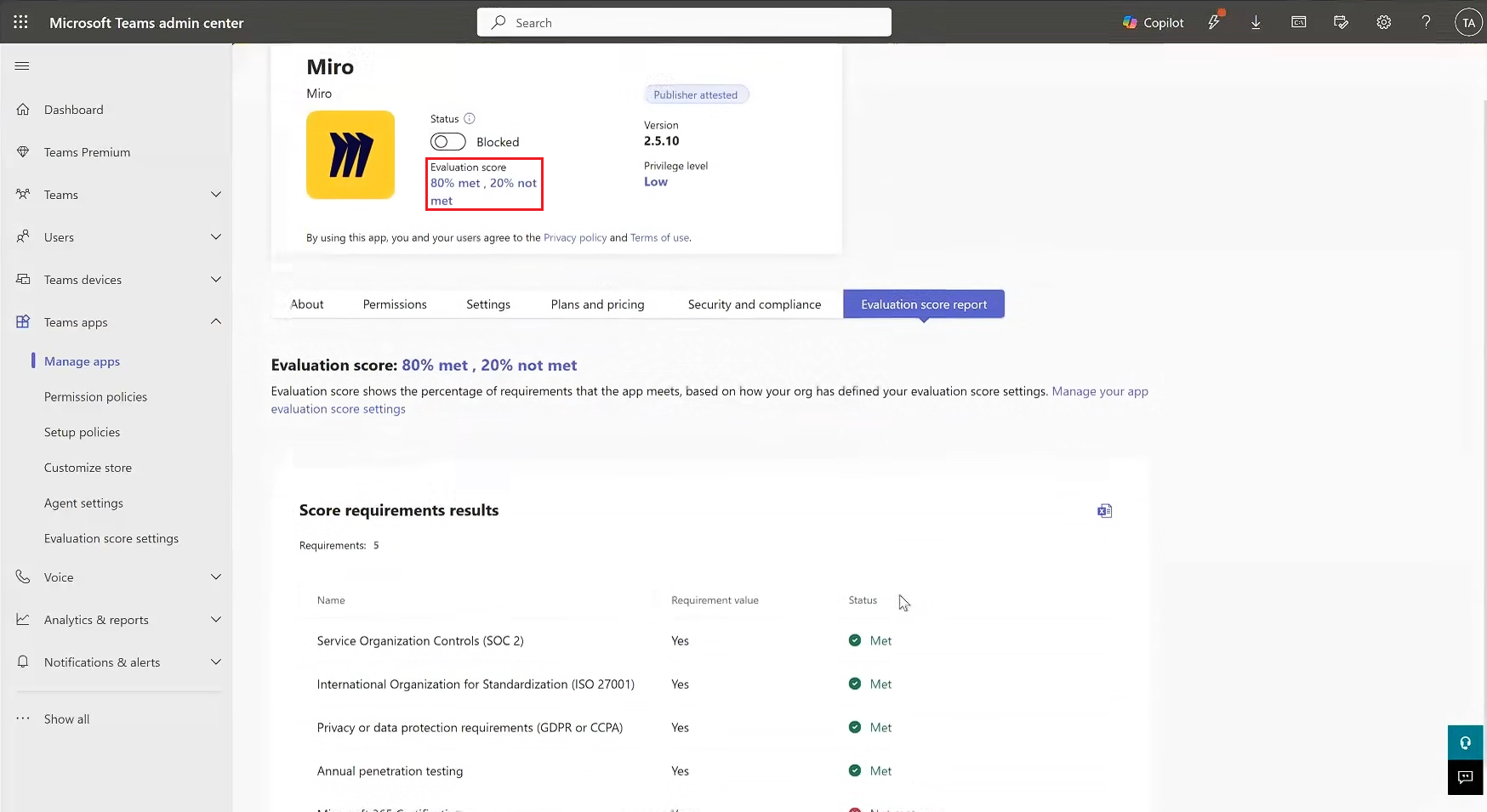
Überprüfen Sie auf der Seite mit den App-Details die Bewertungsbewertung, die auf der app-Karte angezeigt wird.
Wählen Sie die Registerkarte Auswertungsbewertungsbericht aus.
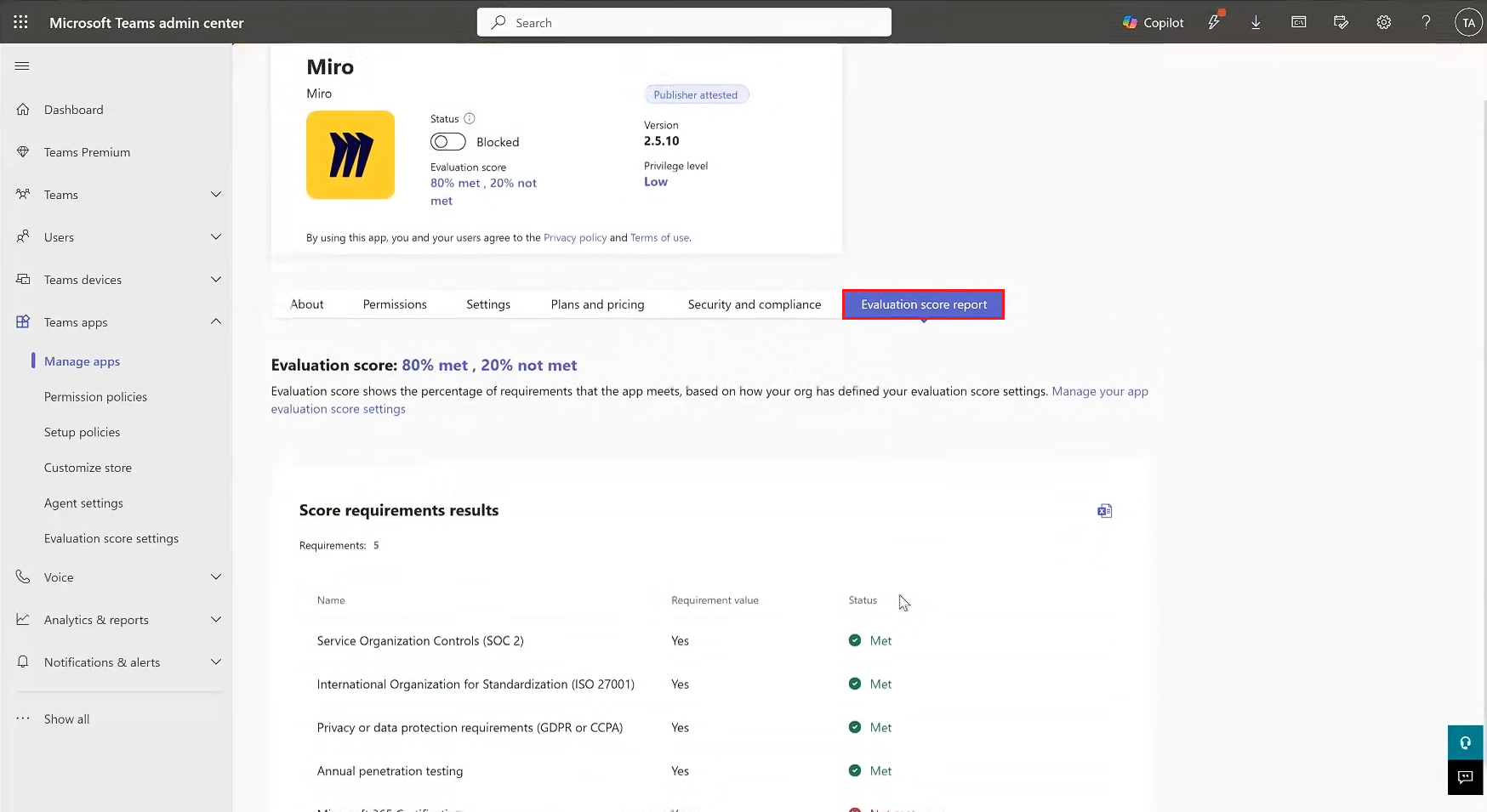
Der Abschnitt Ergebnisse der Bewertungsanforderungen enthält eine detaillierte Aufschlüsselung der einzelnen konfigurierten Anforderungen, einschließlich:
Name: Die konfigurierte Anforderung.
Anforderungswert: Der konfigurierte Wert der Anforderung.
Status: Gibt an, ob die Anforderung erfüllt, nicht erfüllt oder Keine Daten ist, basierend auf den zugrunde liegenden Metadaten.
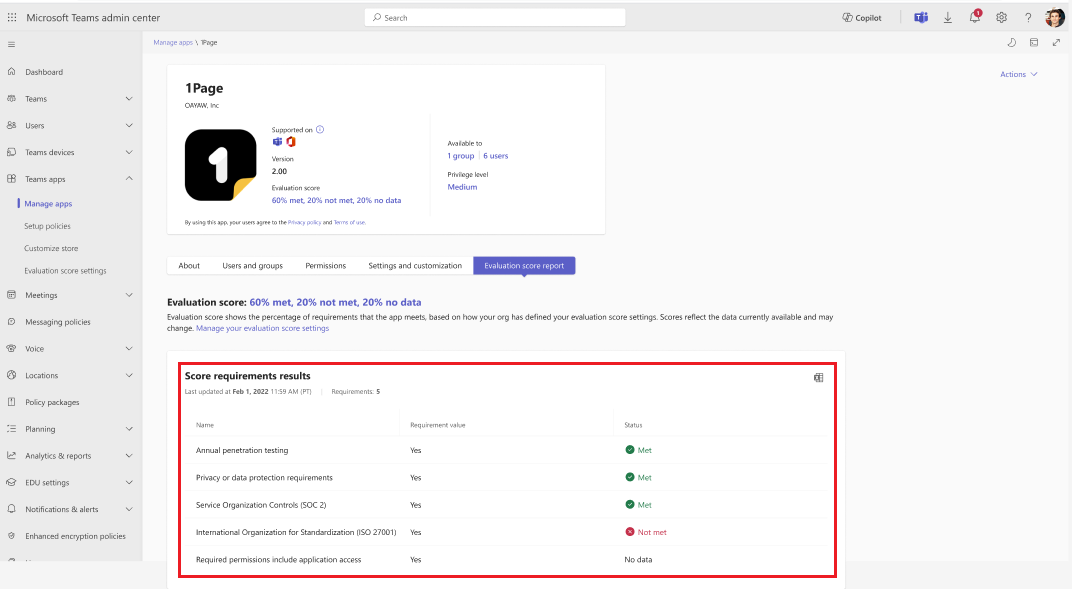
Diese detaillierte Ansicht hilft Administratoren dabei, genau zu verstehen, welche Anforderungen eine App oder ein Agent erfüllt und wo Lücken vorhanden sind, bevor sie entscheiden, ob die App oder der Agent im organization verfügbar ist.