Hinweis
Für den Zugriff auf diese Seite ist eine Autorisierung erforderlich. Sie können versuchen, sich anzumelden oder das Verzeichnis zu wechseln.
Für den Zugriff auf diese Seite ist eine Autorisierung erforderlich. Sie können versuchen, das Verzeichnis zu wechseln.
Wenn Sie eine Microsoft Teams-App erstellen, die eine Registerkarte, einen Bot oder eine Nachrichtenerweiterung enthält, müssen Sie Ihre App debuggen, um zu wissen, wie die App sowohl auf mobilen Android- als auch auf iOS-Microsoft Teams-Clients funktioniert. Weitere Informationen finden Sie unter Lokales Debuggen Ihrer Teams-App.
Im folgenden Video erfahren Sie, wie Sie Ihre Teams-App in mobilen Clients debuggen:
Debuggen Ihrer Registerkarten-App
Führen Sie die folgenden Schritte aus, um Ihre Registerkarten-App zu debuggen:
Sie können die Projektordner und -dateien unter Explorer in Microsoft Visual Studio Code anzeigen.
Fügen Sie in der
task.jsonDatei nachValidate prerequisiteshinzuStart local tunnel, um die Registerkarten-App auf dem mobilen Client zugänglich zu machen.Fügen Sie den folgenden Code nach der -Eigenschaft
dependsOrderin dertask.jsonDatei hinzu.{ "version": "2.0.0", "tasks": [ { "label": "Start Teams App Locally", "dependsOn": [ "Validate prerequisites", "Start local tunnel", // Add this line "Provision", "Deploy", "Start application" ], "dependsOrder": "sequence" }, { // Add this task "label": "Start local tunnel", "type": "teamsfx", "command": "debug-start-local-tunnel", "args": { "type": "dev-tunnel", "ports": [ { "portNumber": 53000, "protocol": "https", "access": "private", "writeToEnvironmentFile": { "endpoint": "TAB_ENDPOINT", "domain": "TAB_DOMAIN" } } ], "env": "local" }, "isBackground": true, "problemMatcher": "$teamsfx-local-tunnel-watch" } ] }Hinweis
- Um eine Vorschau der Registerkarten-App nur im mobilen Client anzuzeigen, legen Sie den Wert für
accessdie -Eigenschaft auf festprivate. - Wenn der Wert für den Dev Tunnel-Zugriff auf
privatefestgelegt ist, kann die Registerkarten-App nicht innerhalb eines iFrames auf dem Webclient angezeigt werden. Die Anmeldeseite wird auf login.microsoftonline.com gehostet, derenX-FRAME-OptionsHeader auf DENY festgelegt ist. - Um eine Vorschau der Registerkarten-App auf dem mobilen Client anzuzeigen und sie auf Webclients zu debuggen, legen Sie den Zugriffswert auf fest
public. Jeder Benutzer mit der APP-URL kann die Registerkarte aufrufen.
- Um eine Vorschau der Registerkarten-App nur im mobilen Client anzuzeigen, legen Sie den Wert für
Entfernen Sie
TAB_DOMAINundTAB_ENDPOINTaus derm365agents.local.ymlDatei.- uses: script with: run: echo "::set-teamsfx-env TAB_DOMAIN=localhost:53000"; echo "::set-teamsfx-env TAB_ENDPOINT=https://localhost:53000";Wenn Sie React verwenden, fügen Sie die Konfiguration
WDS_SOCKET_PORT=0inm365agents.local.ymlder Datei hinzu, um hot reloading während des Debuggens in React nach Verwendung des Tunneldiensts zu aktivieren.- uses: file/createOrUpdateEnvironmentFile with: target: ./.localConfigs envs: BROWSER: none HTTPS: true PORT: 53000 SSL_CRT_FILE: ${{SSL_CRT_FILE}} SSL_KEY_FILE: ${{SSL_KEY_FILE}} REACT_APP_CLIENT_ID: ${{AAD_APP_CLIENT_ID}} REACT_APP_START_LOGIN_PAGE_URL: ${{TAB_ENDPOINT}}/auth-start.html WDS_SOCKET_PORT: 0Ausführen der bereitgestellten App
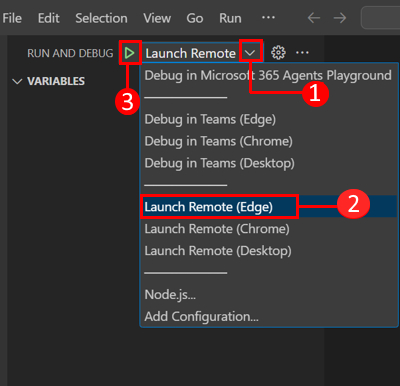
Öffnen Sie den Debugbereich (STRG+UMSCHALT+D oder Ausführung anzeigen>) in Visual Studio Code.
Wählen Sie remote in Teams (Edge) starten aus der Dropdownliste Startkonfiguration aus.
Wählen Sie die Schaltfläche Debuggen starten (F5) aus.
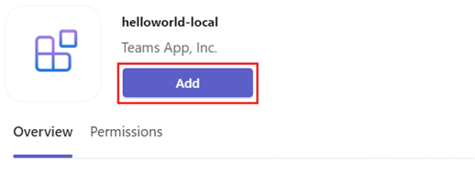
Wählen Sie Hinzufügen aus, um die benutzerdefinierte App in Teams hochzuladen.
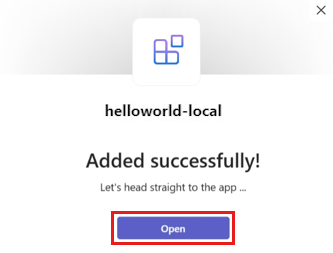
Klicken Sie auf Öffnen.
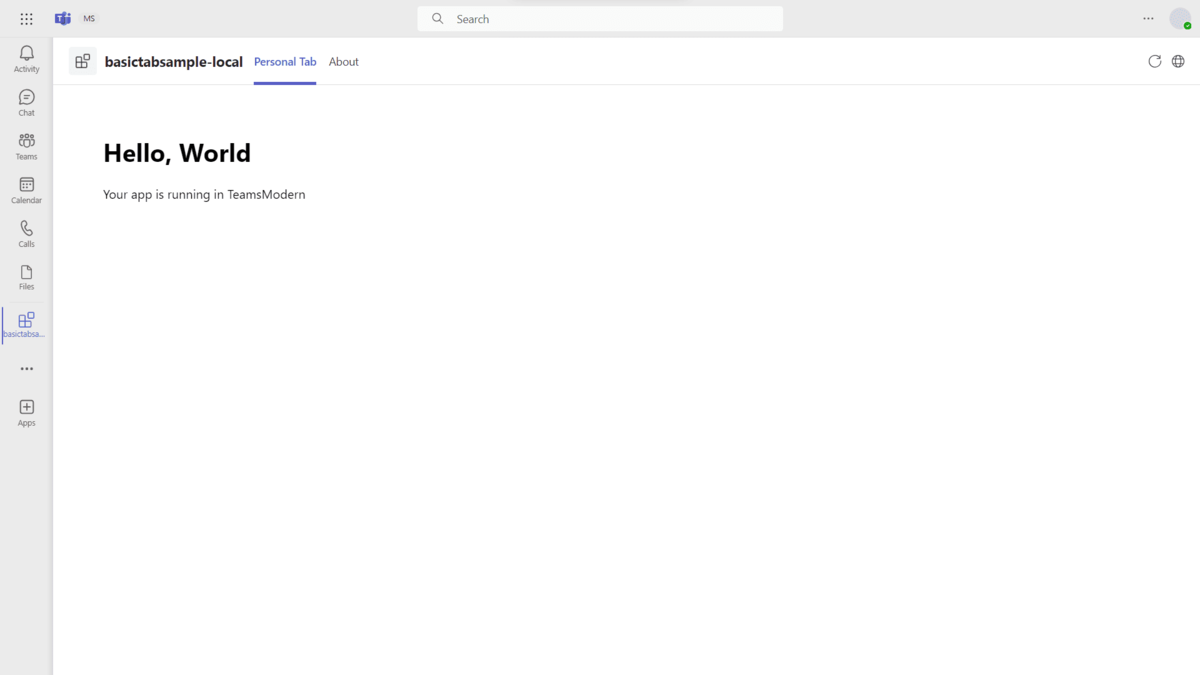
Die App wird als persönliche Registerkarte geöffnet.
Testen Ihrer Registerkarten-App auf einem mobilen Client
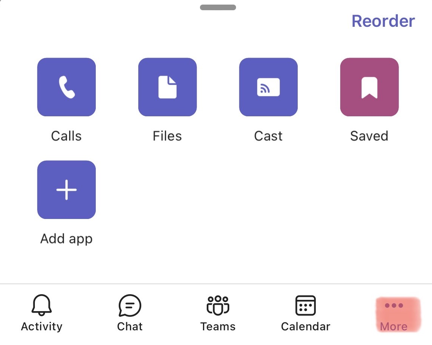
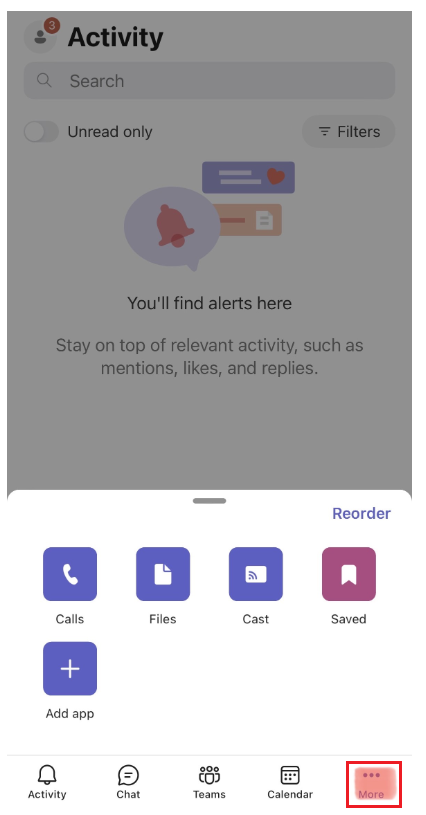
Um die Vorschau-App zu finden, öffnen Sie Teams auf Ihrem mobilen Gerät, und wählen Sie Mehr aus.
Hinweis
Wenn Sie die App zuvor gedebuggt haben, empfiehlt es sich, den Cache auf dem mobilen Gerät zu löschen, um eine sofortige App-Synchronisierung sicherzustellen. Nach dem Löschen des Caches dauert die Synchronisierung der App einige Zeit.
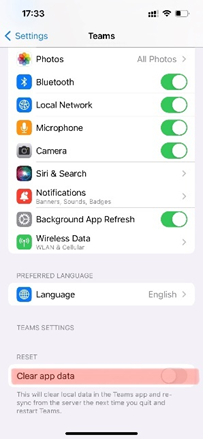
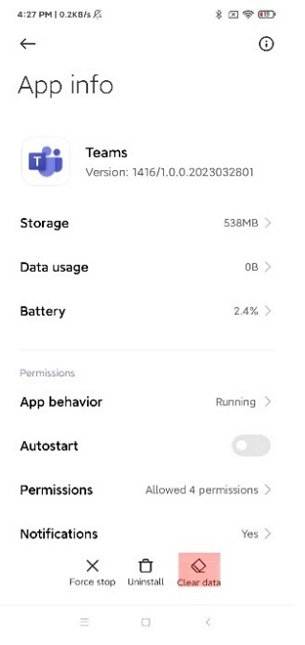
Um die Teams-App-Daten zu löschen, wechseln Sie zu Einstellungen>Teams>App-Daten löschen.
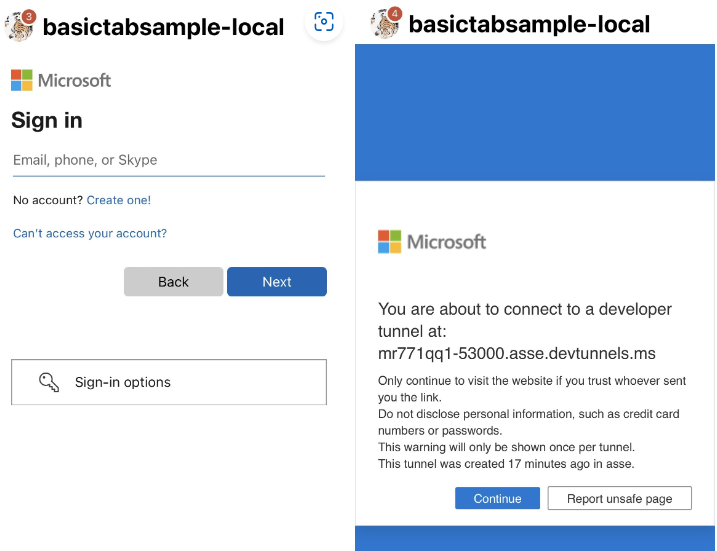
Wenn Sie zum ersten Mal auf den Entwicklungstunnel zugreifen, melden Sie sich beim Microsoft 365-Konto an, und wählen Sie Weiter aus.
Hinweis
Sie müssen sich nur einmal pro Gerät anmelden, und bei jeder Installation der App müssen Sie die Antiphishing-Seite bestätigen.
Ihre erste mobile Registerkarten-App wird erstellt.
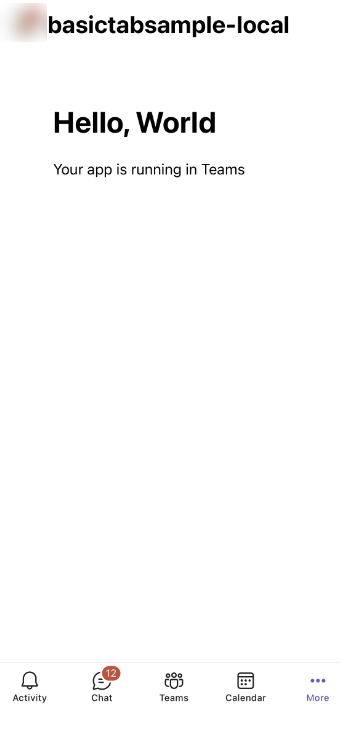
Verwenden Sie für Android-Geräte DevTools , um Die Registerkarte zu debuggen, während sie ausgeführt wird.
Testen Ihrer Bot-App auf einem mobilen Client
Führen Sie zum Testen Ihres Bots im mobilen Client die Schritte aus, die unter Testen Ihrer Registerkarten-App auf einem mobilen Client für Ihren Bot aufgeführt sind.
Hinweis
Wenn Sie die Bot-App zuvor gedebuggt haben und die App-Manifestdatei (früher Teams-App-Manifest genannt) geändert wurde, empfehlen wir, den Cache auf dem mobilen Gerät zu löschen, um die sofortige App-Synchronisierung sicherzustellen. Nach dem Löschen des Caches dauert die Synchronisierung der App einige Zeit.
Um die Teams-App-Daten zu löschen, wechseln Sie zu Einstellungen>Teams>App-Daten löschen.
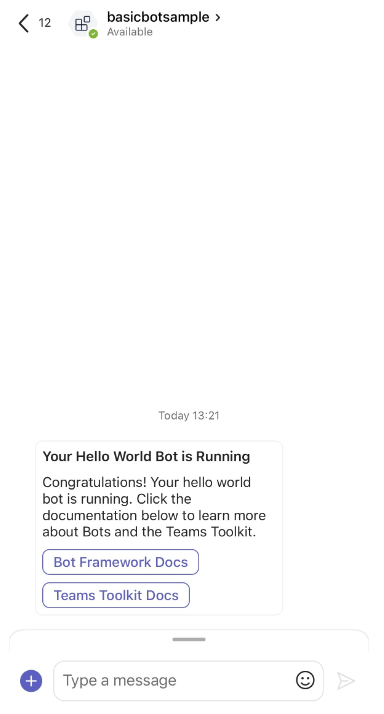
Ihre erste mobile Bot-App wird erstellt.
Zusammenarbeit auf GitHub
Die Quelle für diesen Inhalt finden Sie auf GitHub, wo Sie auch Issues und Pull Requests erstellen und überprüfen können. Weitere Informationen finden Sie in unserem Leitfaden für Mitwirkende.