Hinweis
Für den Zugriff auf diese Seite ist eine Autorisierung erforderlich. Sie können versuchen, sich anzumelden oder das Verzeichnis zu wechseln.
Für den Zugriff auf diese Seite ist eine Autorisierung erforderlich. Sie können versuchen, das Verzeichnis zu wechseln.
Die Ansicht mit mehreren Kameras aktiviert Mehrere Kameras in Microsoft Teams-Räumen unter Windows Erfassen Sie Teilnehmer in großen und komplexen Räumen wie Mehrzweckräumen und Klassenzimmern. Remoteteilnehmer können in Teams-Besprechungen auf Microsoft Teams Desktop (Windows und Mac) und Teams-Räume unter Windows eine Ansicht mit mehreren Kameras erleben. Sie ist nicht in Peer-to-Peer-Anrufen oder Teams-Ereignissen verfügbar.
Voraussetzungen
- Teams-Räume-Ressourcenkonto mit einer zugewiesenen Microsoft Teams-Räume Pro-Lizenz. Weitere Informationen finden Sie unter Lizenzierung von Microsoft Teams-Räume.
- Teams-Räume unter Windows Version 5.2 oder höher installiert.
- Schließen Sie maximal vier Teams-zertifizierte Single-Stream-USB-Kameraperipheriegeräte an.
Wichtig
Intelligente Multistream-Kameras werden in Konfigurationen mit mehreren Kameras nicht unterstützt. Die Ansicht mit mehreren Kameras wird in Peer-to-Peer-Anrufen (P2P) oder Teams-Ereignissen nicht unterstützt. sie ist nur in geplanten und "Jetzt besprechen"-Teams-Besprechungen verfügbar.
Empfehlungen
- USB hat begrenzte Bandbreite. Jede Kamera sollte direkt mit dem USB-Anschluss des Microsoft Teams-Räume-Geräts verbunden sein. Wenn nicht genügend USB-Anschlüsse für alle Peripheriegeräte vorhanden sind, kann ein USB-Hub verwendet werden, an den jedoch nur eine Kamera angeschlossen sein sollte.
- Ältere Modelle von Microsoft Teams-Räume verfügen möglicherweise nicht über ausreichende Kapazität, um mehrere Videos gleichzeitig zu verarbeiten. Videos frieren möglicherweise ein oder es fehlen Videostreams. Daher ist im Folgenden unsere Minimalempfehlung für die Rechenleistung:
- Intel Core i5-Prozessor oder höher
- Für zwei oder drei Kameras, mindestens Intel CPU der 9. Generation
- Bei Einrichtung mit vier Kameras mindestens Intel CPU der 12. Generation
- Kameras sollten das MJPEG-Videoformat unterstützen.
Einrichten der Ansicht mit mehreren Kameras
Teams-Räume unter Windows können bis zu vier Single-Stream-Kamerafeeds senden, die auf der Empfängerseite gerendert werden, damit Teilnehmer von Remotebesprechungen sie gleichzeitig ansehen können. Für dieses Feature müssen Administratoren die Umschaltfläche "Ansicht "Mehrere Kameras" aktivieren und Kameras der gewünschten Reihenfolge zuordnen, die auf der Empfängerseite angezeigt werden.
Es gibt zwei Möglichkeiten, die Ansicht mit mehreren Kameras einzurichten:
Verwenden der Administratoreinstellungen auf dem Gerät
- Wechseln Sie in den Administratoreinstellungen auf dem Gerät zu Einstellungen > Peripheriegeräte und stellen Sie sicher, dass die Standardvideokamera ausgewählt ist.
- Aktivieren Sie die Umschaltfläche "Ansicht für mehrere Kameras ".
- Wenn die Ansicht mit mehreren Kameras aktiviert ist, ist die IntelliFrame-Umschaltfläche deaktiviert.
- Wenn die Ansicht "Mehrere Kameras" aktiviert ist, wird die Dropdown-Auswahl "Videokamera 2 " angezeigt. Wählen Sie eine Kamera aus.
- Aktivieren Sie "Vorschau ", um die Kameraansicht anzuzeigen und zu überprüfen.
- Fahren Sie mit der Auswahl von Kamera hinzufügen fort, bis Sie die Konfiguration wie gewünscht abgeschlossen haben.
Verwenden des Remotezugriffs im Verwaltungsportal von Teams-Räume Pro
- Informationen zum Verwalten und Remotezugriff auf Teams-Räume-Geräte finden Sie unter Verwaltung von Microsoft Teams-Räume Pro.
- Wählen Sie Räume und dann das Raumgerät aus, das remote verwaltet werden soll. Wählen Sie auf der Registerkarte "Räume " die Option "Remotezugriff" und dann "Sitzung starten" aus.
So erleben Remoteteilnehmer die Ansicht mit mehreren Kameras
Remoteteilnehmer können bis zu vier Kamerafeeds aus dem Raum gleichzeitig in der Galerieansicht anzeigen. Jeder Feed wird in einem Seitenverhältnis von 16:9 angezeigt, das für eine optimierte Ansicht gleichmäßig innerhalb der Videokachel des Raums angeordnet ist. Remoteteilnehmer haben auch die Flexibilität, nur für ihre Sicht zwischen verschiedenen Kamerawinkeln zu wechseln – das Ändern ihrer eigenen Ansicht hat keinen Einfluss darauf, was andere sehen. So funktioniert es auf verschiedenen Teams-Clients:
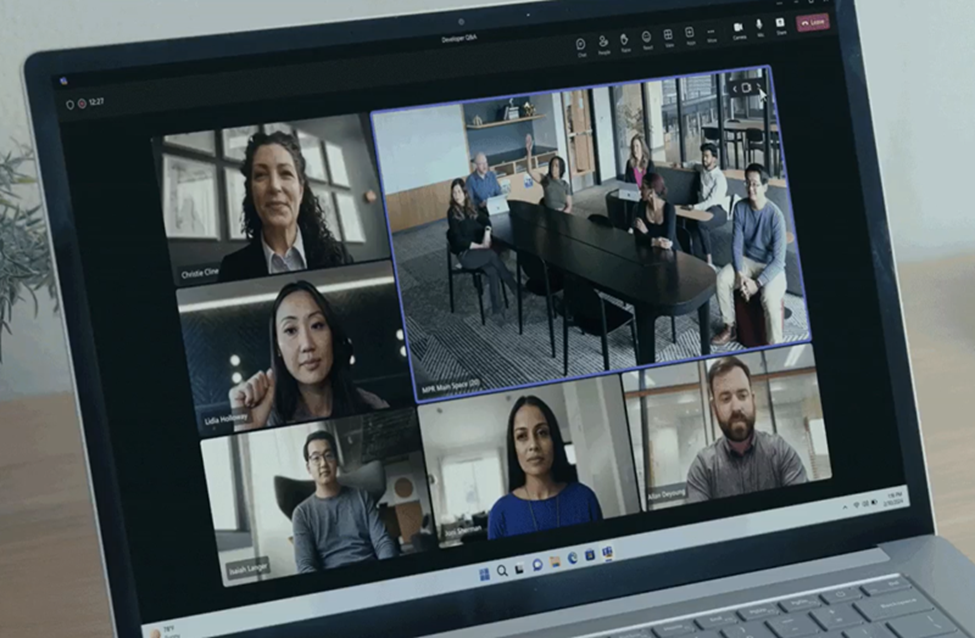
Teams-Desktop (Windows und Mac): In einer Teams-Besprechung wird das Video des Raums als einzelne zusammengesetzte Kachel angezeigt, die mehrere Kamerafeeds anzeigt. Remoteteilnehmer können die Karussell-Navigationssteuerelemente (die Pfeile, die auf beiden Seiten des Kamerasymbols oben rechts auf der Videokachel des Raums angezeigt werden) verwenden, um durch die verfügbaren Kameraansichten zu wechseln. Ein Remoteteilnehmer kann beispielsweise auswählen, ob er alle Kameras gleichzeitig sehen möchte, oder zum Fokus auf einen bestimmten Kamerafeed wechseln, indem er auf diese Pfeile klickt. Wenn Besprechungsinhalte freigegeben werden, wird auf der Kachel des Raums jeweils nur ein Kamerafeed angezeigt, aber die Teilnehmer können weiterhin die Pfeilsteuerelemente verwenden, um zwischen Feeds zu wechseln.
Beispiel für eine Ansicht mit 2 Kameras
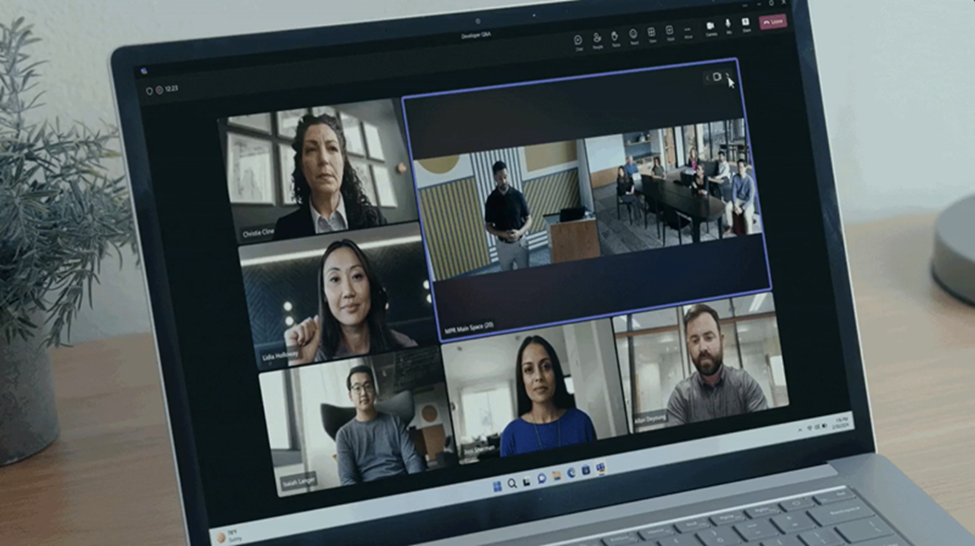
Kamera 1
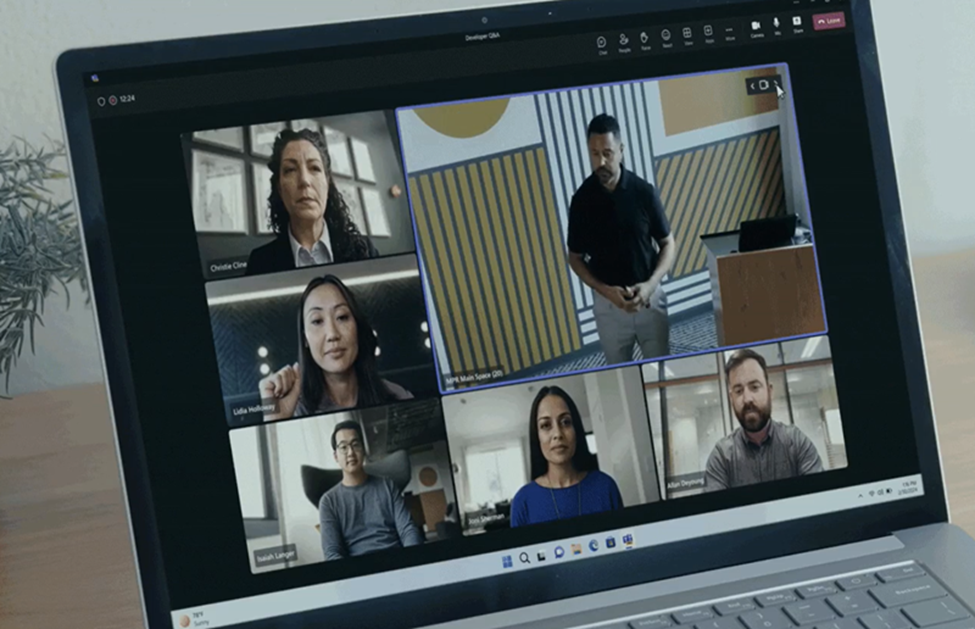
Kamera 2
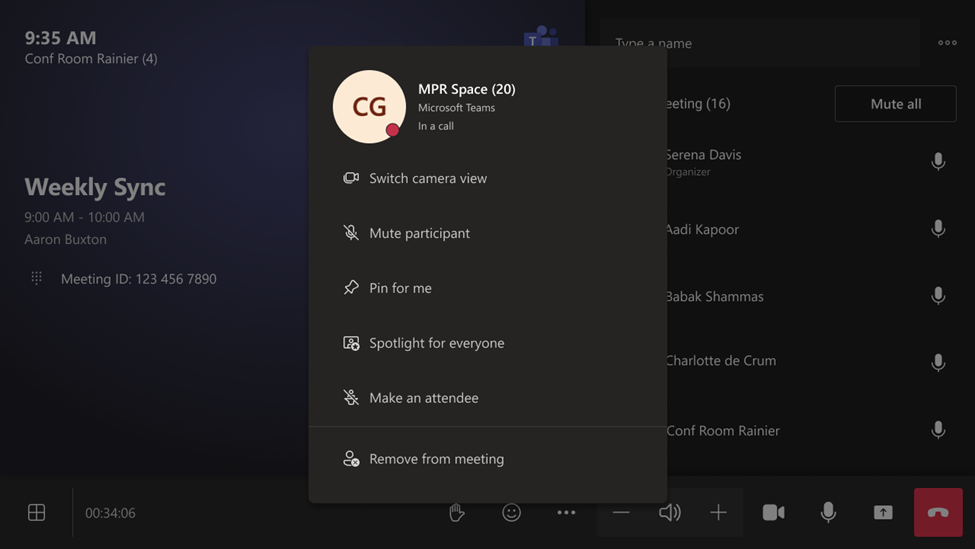
Teams-Räume unter Windows: Wenn ein Remoteteilnehmer von einem anderen Teams-Räume-System aus beitritt, kann er die Kameraansicht des anderen Raums über den Teilnehmerbereich auf der Konsole oder direkt auf der Videokachel für Touchboards wechseln. Auf der Konsole können die Teilnehmer im Raum den Raum mit mehreren Kameras suchen und im Kontextmenü dieses Teilnehmers die Option Kameraansicht wechseln auswählen. Jedes Mal, wenn diese Option ausgewählt ist, wechselt der andere Raum zum nächsten Kamerafeed (er durchläuft alle konfigurierten Kameras).
Teams-Räume auf der Windows-Konsole