Hinweis
Für den Zugriff auf diese Seite ist eine Autorisierung erforderlich. Sie können versuchen, sich anzumelden oder das Verzeichnis zu wechseln.
Für den Zugriff auf diese Seite ist eine Autorisierung erforderlich. Sie können versuchen, das Verzeichnis zu wechseln.
Der erweiterte Sicherheitsschutz in Microsoft Teams blockiert automatisch Nachrichten, die potenziell waffenfähige Dateitypen in Chats und Kanälen enthalten. Dieses Feature schützt Ihre organization vor dateibasierten Angriffen, indem verhindert wird, dass unsichere Inhalte in Teams-Unterhaltungen freigegeben werden.
Funktionsweise des Dateitypschutzes in Teams
Auf allgemeiner Ebene funktioniert das neue Dateischutzfeature in Microsoft Teams wie folgt:
Ein Benutzer versucht, eine Nachricht zu senden, die eine Anlage mit einem waffenfähigen Dateityp enthält.
Teams scannt die Nachricht automatisch und identifiziert Dateien mit waffenfähigen Erweiterungen.
Wenn ein blockierter Dateityp erkannt wird, verhindert Teams, dass die Nachricht zugestellt wird und zeigt entsprechende Benachrichtigungen sowohl an Absender als auch an Empfänger an.
Benutzererfahrung in Teams
Absendererfahrung
Wenn Sie eine Nachricht senden, die eine waffenfähige Datei enthält, werden sowohl die Dateianlage als auch der vollständige Nachrichteninhalt blockiert. Als Absender haben Sie folgende Möglichkeiten:
- Anzeigen eines Indikators für blockierte Nachrichten in Ihrem Chat oder Kanal.
- Erhalten Sie eine eindeutige Benachrichtigung, in der erläutert wird, warum die Nachricht blockiert wurde.
- Sie können die ursprüngliche Nachricht bearbeiten, um die unsichere Datei zu entfernen.
- Senden Sie die Nachricht erneut, nachdem die problematische Datei entfernt wurde.

Empfängererfahrung
Wenn ein Empfänger versucht, Ihnen eine Nachricht mit einem unzulässigen Dateityp zu senden, haben Sie folgende Möglichkeiten:
- Sehen Sie sich einen Hinweis darauf an, dass eine Nachricht aufgrund von Sicherheitsbedenken blockiert wurde.
- Sie haben keinen Zugriff, um den Inhalt der blockierten Nachricht anzuzeigen oder die Datei herunterzuladen.
- Erhalten Sie je nach Microsoft Teams-Clientversion unterschiedliche Detailebenen.
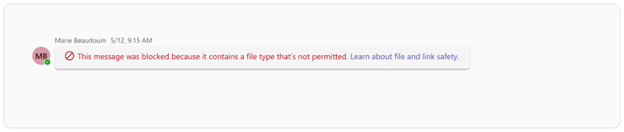 Externe Zusammenarbeit
Bei der Zusammenarbeit mit Benutzern aus externen Organisationen folgt der Waffendateischutz den folgenden Regeln:
Wenn für eine organization in der Unterhaltung dateischutz aktiviert ist, gilt dies für alle Benutzer.
Nachrichten, die blockierte Dateitypen enthalten, werden für alle blockiert, wenn ein teilnehmender organization das Feature aktiviert hat.
Deaktivieren oder Aktivieren des Dateischutzes über Teams Admin Center
So aktivieren Sie den Dateischutz mithilfe von Teams Admin Center:
- Melden Sie sich unter beim Teams Admin Center anhttps://admin.teams.microsoft.com.
- Wählen Sie im linken Navigationsbereich Messagingeinstellungen aus.
- Scrollen Sie nach unten zu Messaging-Sicherheitseinstellungen .
- Aktivieren Sie die Einstellung: Scan messages for file types that are not allowed.
- Wählen Sie Speichern aus, um die Änderungen zu übernehmen.
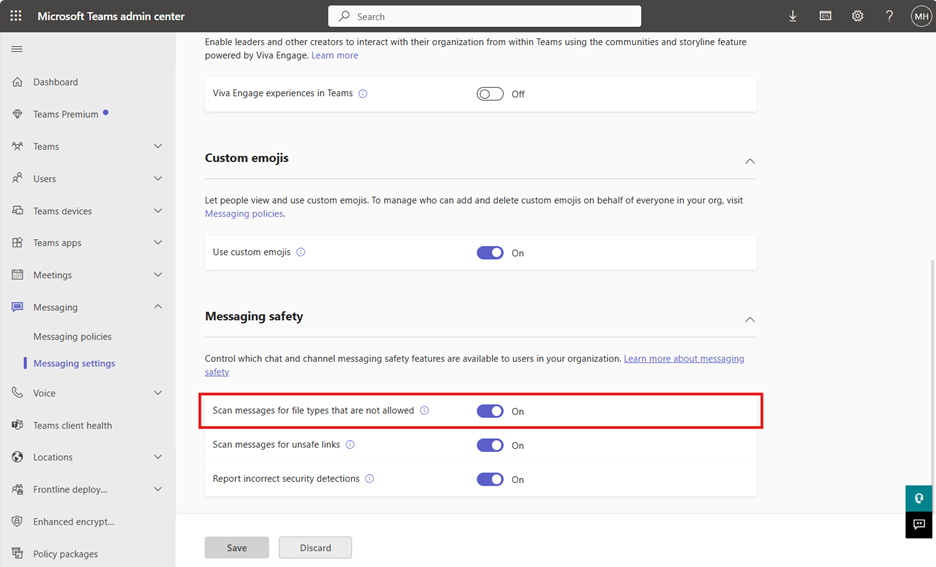
Nach der Aktivierung wird für alle Benutzer im Mandanten der Dateischutz auf ihre Teams-Nachrichten angewendet.
Deaktivieren oder Aktivieren des Dateischutzes über PowerShell
Sie können den Dateischutz auch mithilfe von PowerShell mit dem Teams-Modul konfigurieren:
Set-CsTeamsMessagingConfiguration -FileTypeCheck "Enabled" -Identity Global
Blockierte Dateitypen
Der Microsoft Teams-Dateischutz blockiert die folgenden Dateierweiterungen, die häufig mit Schadsoftware und Sicherheitsbedrohungen verbunden sind:
ace, ani, apk, app, appx, arj, bat, cab, cmd, com, deb, dex, dll, docm, elf, exe, hta, img, iso, jar, jnlp, kext, lha, lib, library, lnk, lzh, macho, msc, msi, msix, msp, mst, pif, ppa, ppam, reg, rev, scf, scr, sct, sys, uif, vb, vbe, vbs, vxd, wsc, wsf, wsh, xll, xz, z
Die Liste der blockierten Dateitypen kann derzeit nicht von Administratoren konfiguriert werden.