Hinweis
Für den Zugriff auf diese Seite ist eine Autorisierung erforderlich. Sie können versuchen, sich anzumelden oder das Verzeichnis zu wechseln.
Für den Zugriff auf diese Seite ist eine Autorisierung erforderlich. Sie können versuchen, das Verzeichnis zu wechseln.
Dieses Tutorial soll Ihnen die Verwendung der einzelnen Anzeigetafel-Spieleraktionen zeigen.
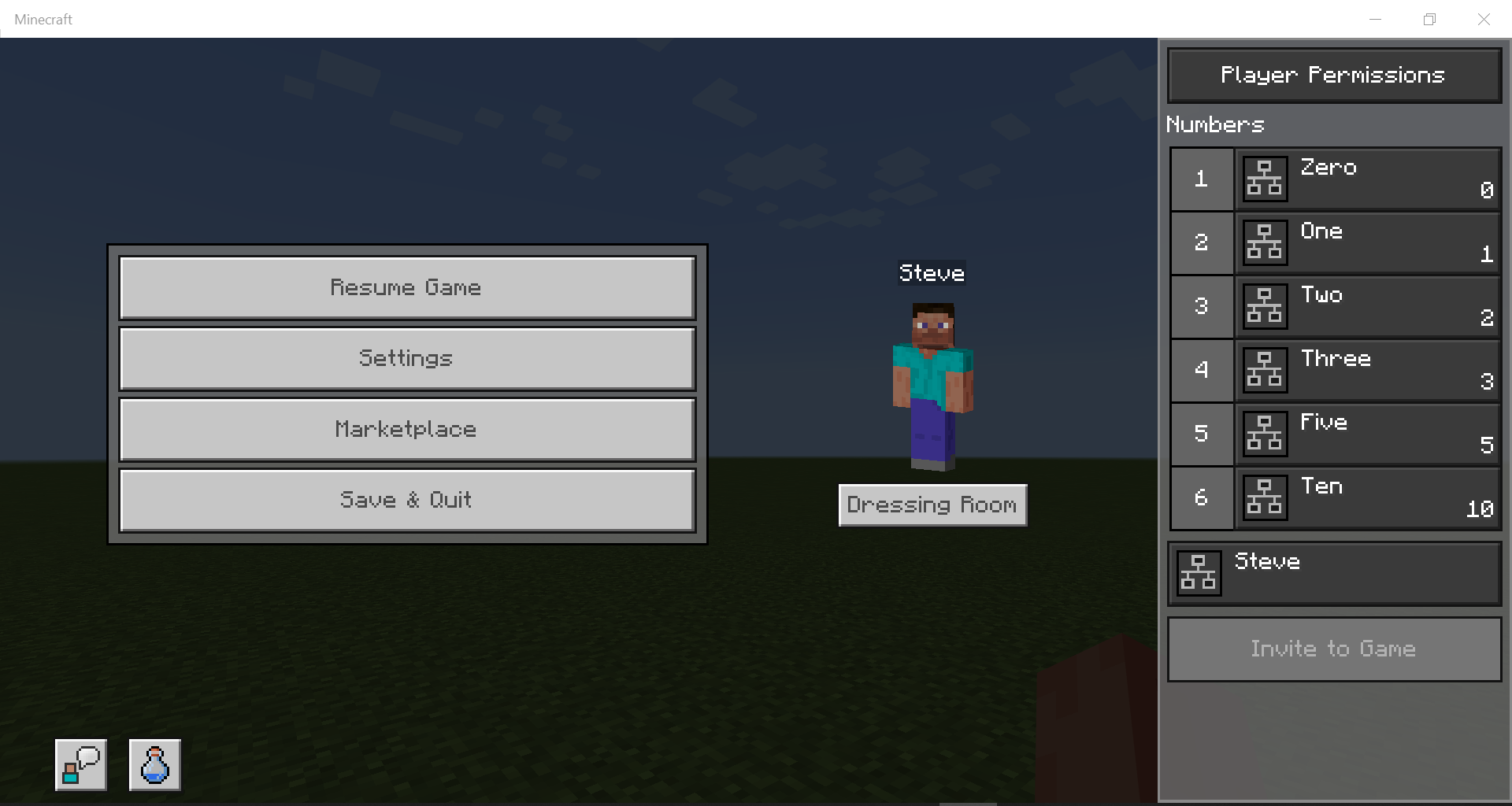
Das Konzept besteht darin, ein einzelnes Ziel mit sechs Spielern mit der Anzeige 0, 1, 2, 3, 5 und 10 und ein weiteres Ziel mit zwei Spielern zu erstellen, deren Punktzahlen geändert werden, wenn Sie die Aktionen ausführen.
Zahlen 0, 1, 2, 3, 5, 10
Freunde: Alex, Toast
Einrichtung
Erstellen Sie zunächst zwei Anzeigetafelziele mit den Namen „Zahlen“ und „Freunde“.
/scoreboard objectives add Numbers dummy Numbers
/scoreboard objectives add Friends dummy Friends
Zeigen Sie das Ziel „Zahlen“ mit der Option list und das Ziel „Freunde“ mit der Option sidebar an.
/scoreboard objectives setdisplay list Numbers/scoreboard objectives setdisplay sidebar FriendsFügen Sie dem Ziel Zahlen die Spieler „Null“, „Eins“, „Zwei“, „Drei“, „Fünf“ und „Zehn“ hinzu und geben Sie jedem Spieler die Zahl von Punkten, die dem Namen entspricht.
/scoreboard players add One Numbers 1
/scoreboard players add Two Numbers 2
.
.
.
/scoreboard players add Ten Numbers 10
Hinweis
Wenn Sie einen Spieler hinzugefügt haben und zum Chat-Bildschirm zurückkehren, um einen weiteren Spieler hinzuzufügen, können Sie den nach oben zeigenden Pfeil auf der Tastatur drücken, um durch frühere Befehle zu scrollen und den Namen und Punktwert des Spielers zu ändern. Dies spart etwas Tippen.
Fügen Sie dem Ziel Freunde zwei Spieler mit den Namen „Alex“ und „Toast“ hinzu und geben Sie jedem der beiden Spieler 4Punkte.
/scoreboard players add Alex Friends 4
/scoreboard players add Toast Friends 4
Fangen wir an
1. = Zuweisen
Der aktuelle Wert für den Punktestand von Alex ist 4. Weisen Sie mit dem Operator = den Wert des Spielers „Zehn“ zu, der 10 ist.
/scoreboard players operation Alex Friends = Ten Numbers
Ergebnis: Alex jetzt die Punktzahl 10.

2. >< Werte tauschen
Eine Möglichkeit, wie Sie einem Spieler einen bestimmten Punktestand geben können, ist der Austausch von Punkten zwischen zwei Spielern.
/scoreboard players operation Alex Friends >< Toast Friends
Ergebnis: Alex jetzt die Punktzahl 4, Toast hat die Punktzahl 10.

3. *= Multiplizieren
Multiplizieren Sie die Punktzahl von Toast (10) mit 3.
/scoreboard players operation Toast Friends *= Three Numbers
Ergebnis: Toast hat 30Punkte.

4. += Hinzufügen
Fügen Sie die Punktzahl von Toast der Punktzahl von Alex hinzu.
/scoreboard players operation Alex Friends += Toast Friends
Ergebnis: Alex hat 34Punkte. Die Punktzahl von Toast bleibt unverändert bei 30.

5. -= Abziehen
Ziehen Sie 5 von der Punktzahl von Toast ab.
/scoreboard players operation Toast Friends -= Five Numbers
Ergebnis: Toast hat 25Punkte.

6. /= Teilen
Einfach – Ohne Rest
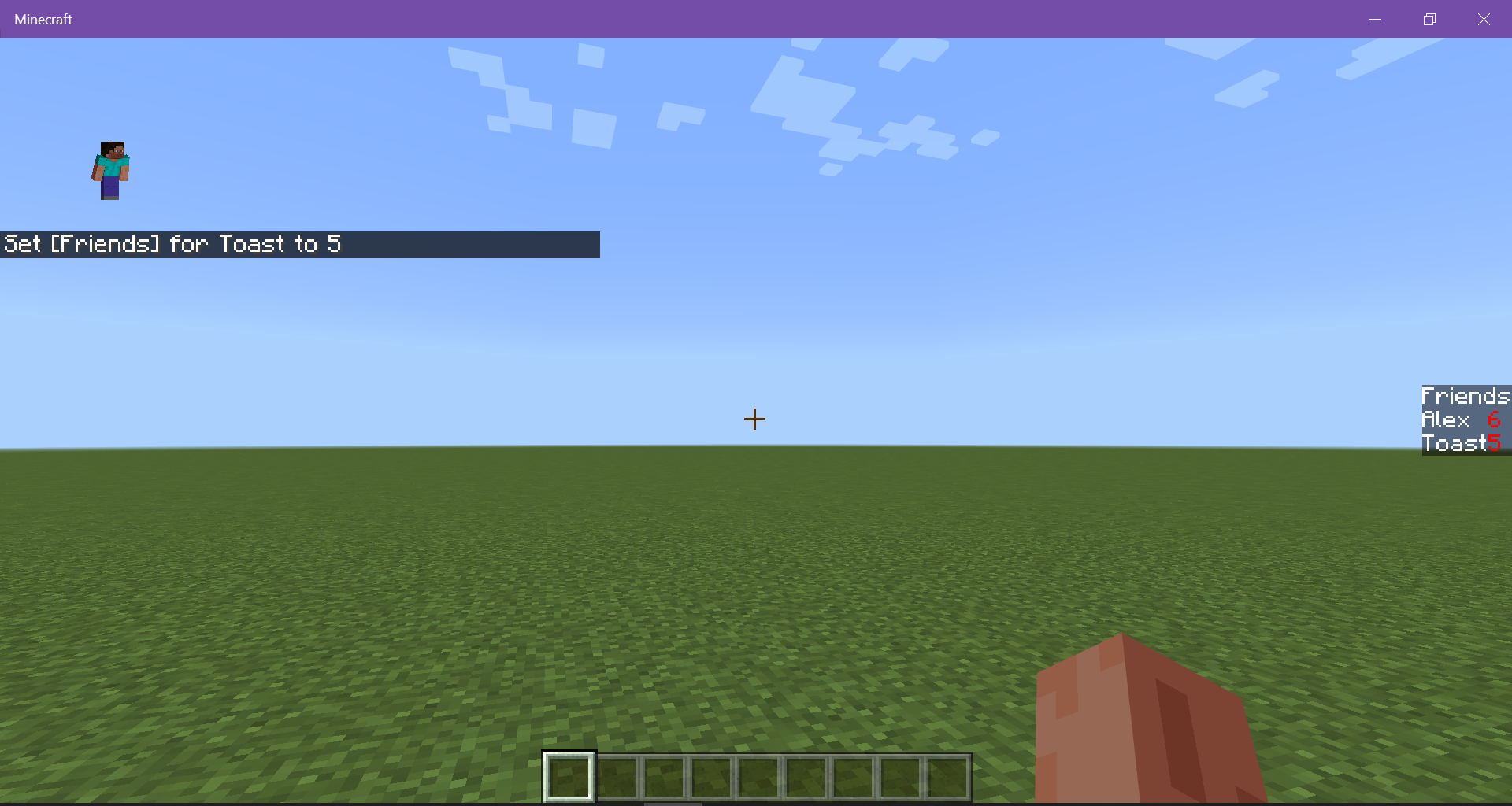
Teilen Sie 5 die Punktzahl von Toast durch 5.
/scoreboard players operation Toast Friends /= Five Numbers

Komplizierter – Mit Rest
Teilen Sie die Punktzahl von Alex durch 5.
/scoreboard players operation Alex Friends /= Five Numbers
Ergebnis: Alex jetzt die Punktzahl 6. Der Rest wird ignoriert.
Was passiert, wenn ich die Punktzahl durch Null teile?
Teilen Sie die Punktzahl von Toast durch 0.
/scoreboard players operation Toast Friends /= Zero Numbers
Ergebnis: Es passiert nichts. (Gut!)
7. > Vergleichen – Größer als
Vergleichen Sie die Punktzahl von Toast mit der Punktzahl von Alex. Die Punktzahl von Toast wird auf die jeweils höhere Punktzahl festgelegt.
/scoreboard players operation Toast Friends > Alex Friends
Ergebnis: Die Punktzahl von Toast wurde auf 6 festgelegt, während die Punktzahl von Alex unverändert bleibt.

Wenn Sie die Aktion erneut ausführen und die beiden Punktzahlen gleich sind, erhalten Sie die gleiche Meldung.
8. < Vergleichen – Kleiner als
Vergleichen Sie die Punktzahl von Toast mit der Punktzahl von „Drei“, die 3 ist. Die Punktzahl von Toast wird auf die jeweils kleinere Punktzahl festgelegt.
/scoreboard players operation Toast Friends < Three Numbers
Ergebnis: Die Punktzahl von Toast wird auf 3 festgelegt.

9. %= Modulo
Diese Aktion teilt die aktuelle Punktzahl von Alex durch 2 und legt anschließend den Rest als neue Punktzahl von Alex fest.
/scoreboard players operation Alex Friends %= Two Numbers
Ergebnis: Die Punktzahl von Alex wird auf 0 festgelegt.

Wie geht es weiter?
Nachdem du nun mit Anzeigetafelaktionen vertraut bist, kannst du dich ausführlicher über Befehlsblöcke und Funktionen informieren und versuchen, alles zu kombinieren.