Hinweis
Für den Zugriff auf diese Seite ist eine Autorisierung erforderlich. Sie können versuchen, sich anzumelden oder das Verzeichnis zu wechseln.
Für den Zugriff auf diese Seite ist eine Autorisierung erforderlich. Sie können versuchen, das Verzeichnis zu wechseln.
Add-Ins erfordern möglicherweise, dass Benutzer sich anmelden oder sich für den Zugriff auf Features registrieren. Zu den gängigen Authentifizierungssteuerelementen gehören Felder für Benutzername und Kennwort sowie Schaltflächen, die Nicht-Microsoft-Anmeldeinformationsflüsse starten. Eine einfache, effiziente Authentifizierungsoberfläche hilft Benutzern beim schnellen Einstieg.
Bewährte Methoden
| Dos | Don’ts |
|---|---|
| Beschreiben Sie vor der Anmeldung den Wert Ihres Add-Ins, oder demonstrieren Sie die Funktionalität, ohne dass ein Konto erforderlich ist. | Erwarten Sie, dass sich Benutzer anmelden, ohne den Nutzen und die Vorteile Ihres Add-Ins zu verstehen. |
| Führen Sie Benutzer durch den Authentifizierungsfluss mit einer primären, gut sichtbaren Schaltfläche auf jedem Bildschirm. | Lenken Sie die Aufmerksamkeit mit konkurrierenden Schaltflächen und Handlungsaufforderungen auf sekundäre und tertiäre Aufgaben. |
| Verwenden Sie eindeutige Schaltflächenbezeichnungen, die die jeweiligen aufgaben beschreiben wie „Anmelden“ oder „Konto erstellen“. | Verwenden Sie vage Schaltflächenbezeichnungen wie "Absenden" oder "Erste Schritte". |
| Verwenden Sie ein Dialogfeld, um die Aufmerksamkeit des Benutzers auf Authentifizierungsformulare zu lenken. | Überlasten Sie Ihren Aufgabenbereich mit einer Erstausführung und Authentifizierungsformularen. |
| Finden Sie kleine Effizienzsteigerungen im Flow, z. B. automatisch fokussierte Eingabefelder. | Fügen Sie der Interaktion unnötige Schritte hinzu, z. B. dass Benutzer in Formularfelder klicken müssen. |
| Bereitstellen einer Möglichkeit für Benutzer, sich abzumelden und erneut zu authentifizieren. | Zwingen Sie Benutzer zur Deinstallation, um zu einer anderen Identität zu wechseln. |
Authentifizierungsfluss
Verwenden Sie diesen Flow, um Benutzer von der ersten Ausführung bis zu einer abgeschlossenen Anmeldung zu führen.
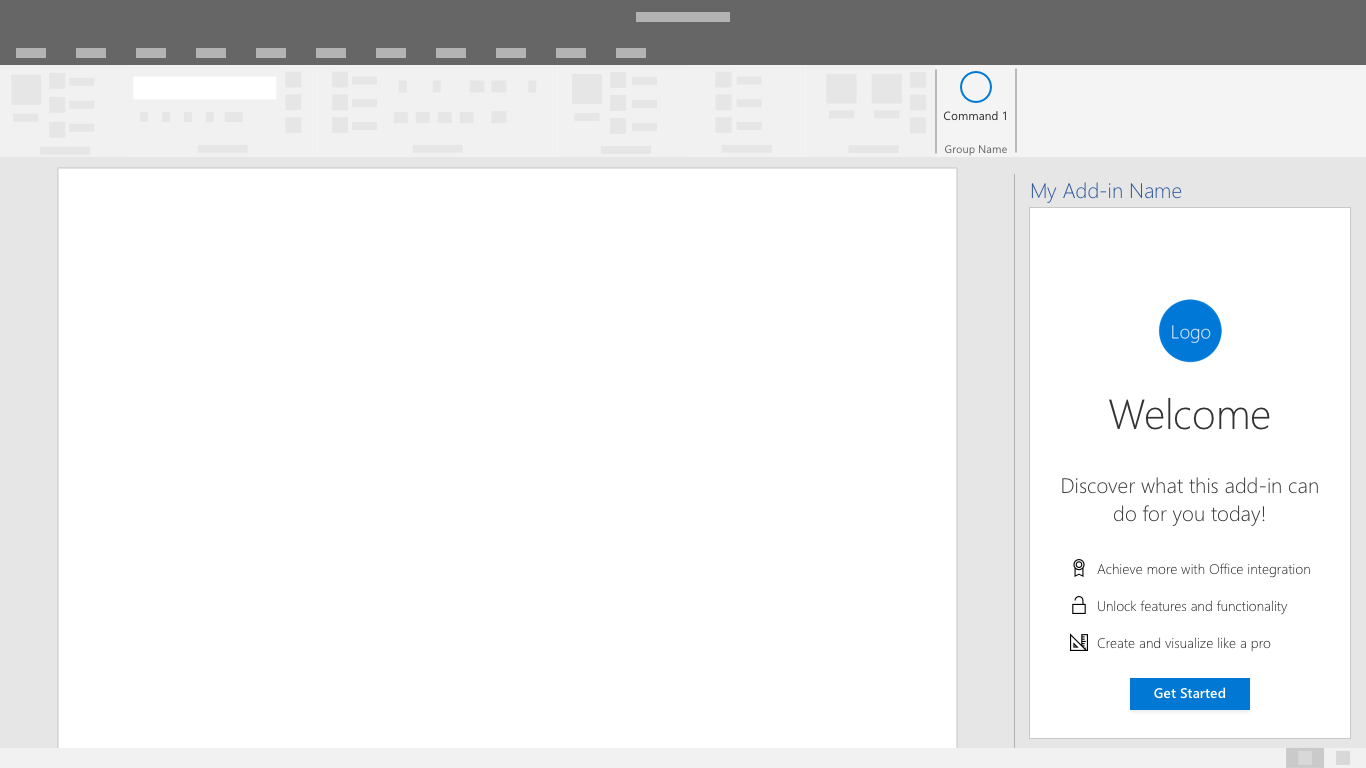
Platzmatte für die erste Ausführung: Platzieren Sie Ihre Anmeldeschaltfläche als klaren Handlungsaufruf in der Ersten Ausführung Ihres Add-Ins.
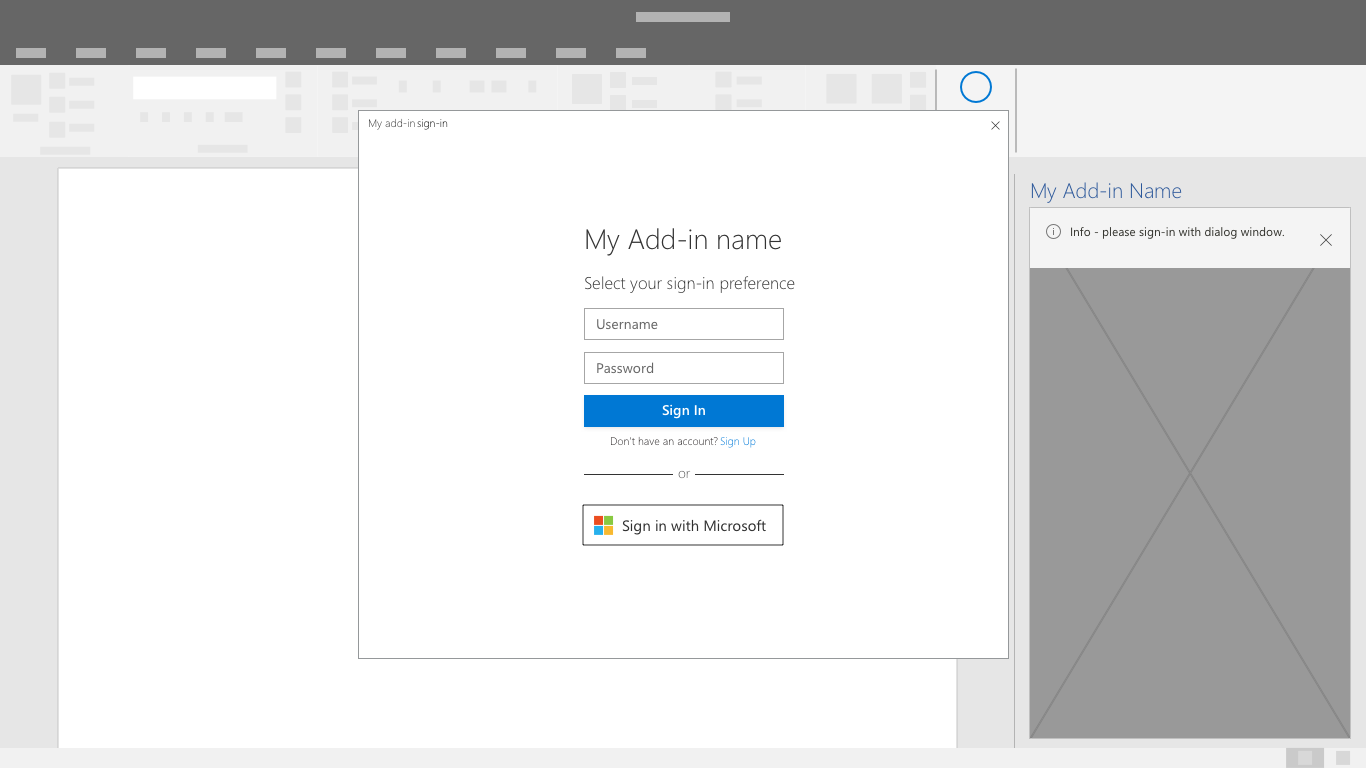
Dialogfeld "Auswahl von Identitätsanbietern": Zeigt eine klare Liste von Identitätsanbietern an, einschließlich eines Formulars für Benutzername und Kennwort, falls zutreffend. Ihre Add-In-Benutzeroberfläche wird möglicherweise blockiert, während das Authentifizierungsdialogfeld geöffnet ist.
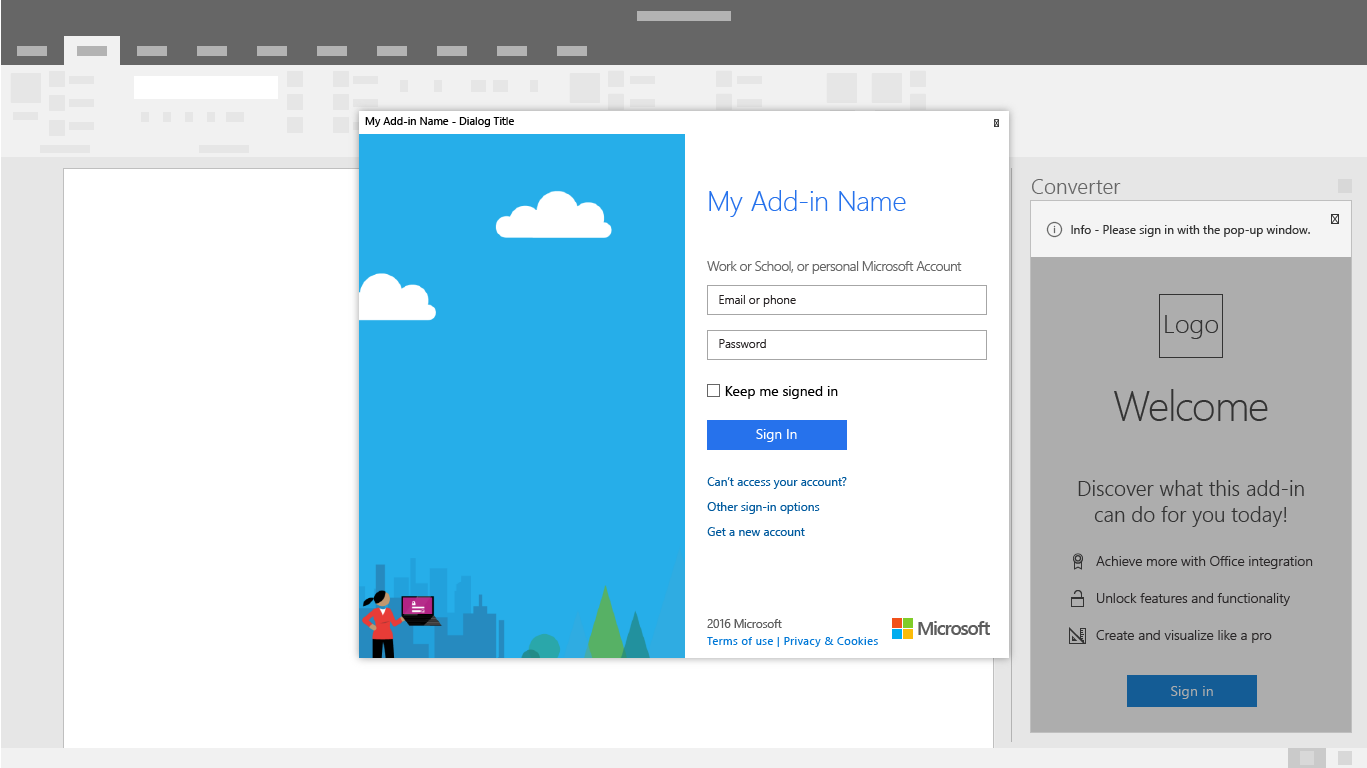
Anmeldung des Identitätsanbieters: Der Identitätsanbieter verfügt über eine eigene Benutzeroberfläche. Microsoft Entra ID unterstützt die Anpassung von Anmelde- und Zugriffsbereichsseiten, um das Erscheinungsbild mit Ihrem Dienst konsistent zu halten. Weitere Informationen finden Sie unter Konfigurieren des Unternehmensbrandings.
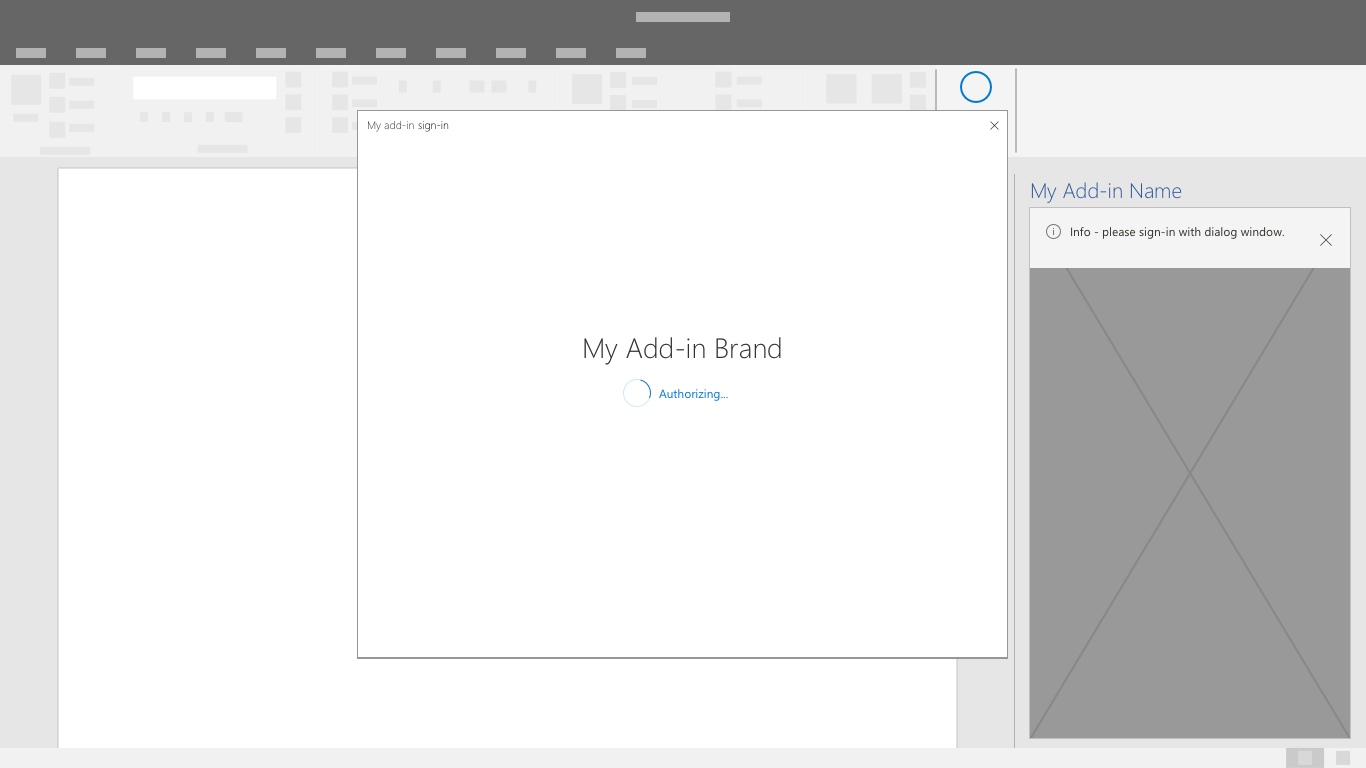
Status: Geben Sie den Fortschritt beim Laden der Einstellungen und der Benutzeroberfläche an.
Hinweis
Wenn Sie Microsoft Entra ID verwenden, können Sie eine Anmeldeschaltfläche mit Branding verwenden, die für helle und dunkle Designs angepasst werden kann. Weitere Informationen finden Sie unter Microsoft-Identitätsplattform und OAuth 2.0-Autorisierungscodefluss.
Authentifizierungsablauf für einmaliges Anmelden
Hinweis
Die API für einmaliges Anmelden wird derzeit für Word, Excel, Outlook und PowerPoint unterstützt. Weitere Informationen zur Unterstützung des einmaligen Anmeldens finden Sie unter IdentityAPI-Anforderungssätze. Wenn Sie mit einem Outlook-Add-In arbeiten, müssen Sie die moderne Authentifizierung für den Microsoft 365-Mandanten aktivieren. Informationen dazu finden Sie unter Aktivieren oder Deaktivieren der modernen Authentifizierung für Outlook in Exchange Online.
Verwenden Sie einmaliges Anmelden für eine reibungslosere Endbenutzererfahrung. Die Identität des Benutzers in Office (entweder ein Microsoft-Konto oder eine Microsoft 365-Identität) wird verwendet, um sich bei Ihrem Add-In anzumelden. Daher melden sich Benutzer nur einmal an. Dadurch wird die Erfahrung der Benutzer verbessert, und die ersten Schritte werden erleichtert.
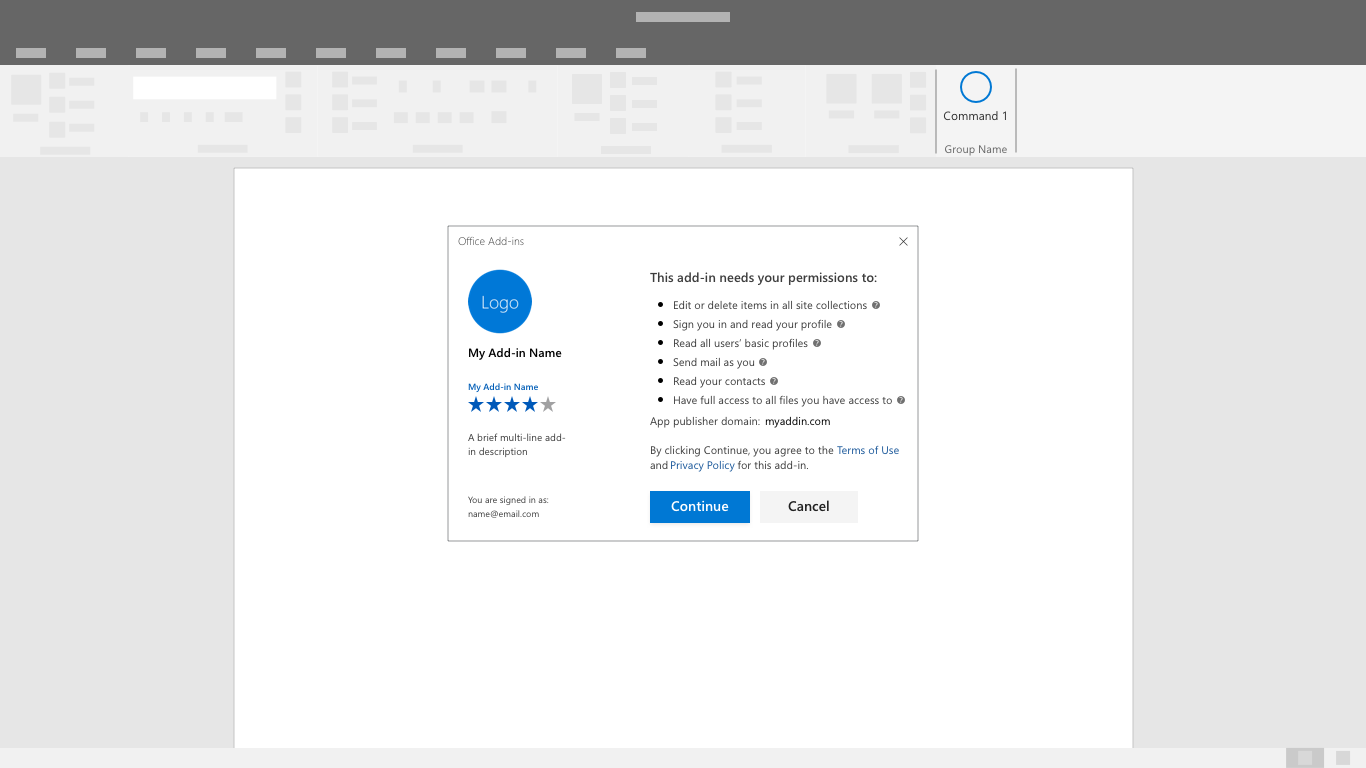
Wenn ein Add-In installiert ist, wird dem Benutzer ein Zustimmungsfenster ähnlich dem folgenden angezeigt:
Hinweis
Der Add-In-Herausgeber steuert das Logo, die Zeichenfolgen und die Berechtigungsbereiche, die im Zustimmungsfenster enthalten sind. Microsoft konfiguriert die Benutzeroberfläche des Zustimmungsfensters vor.
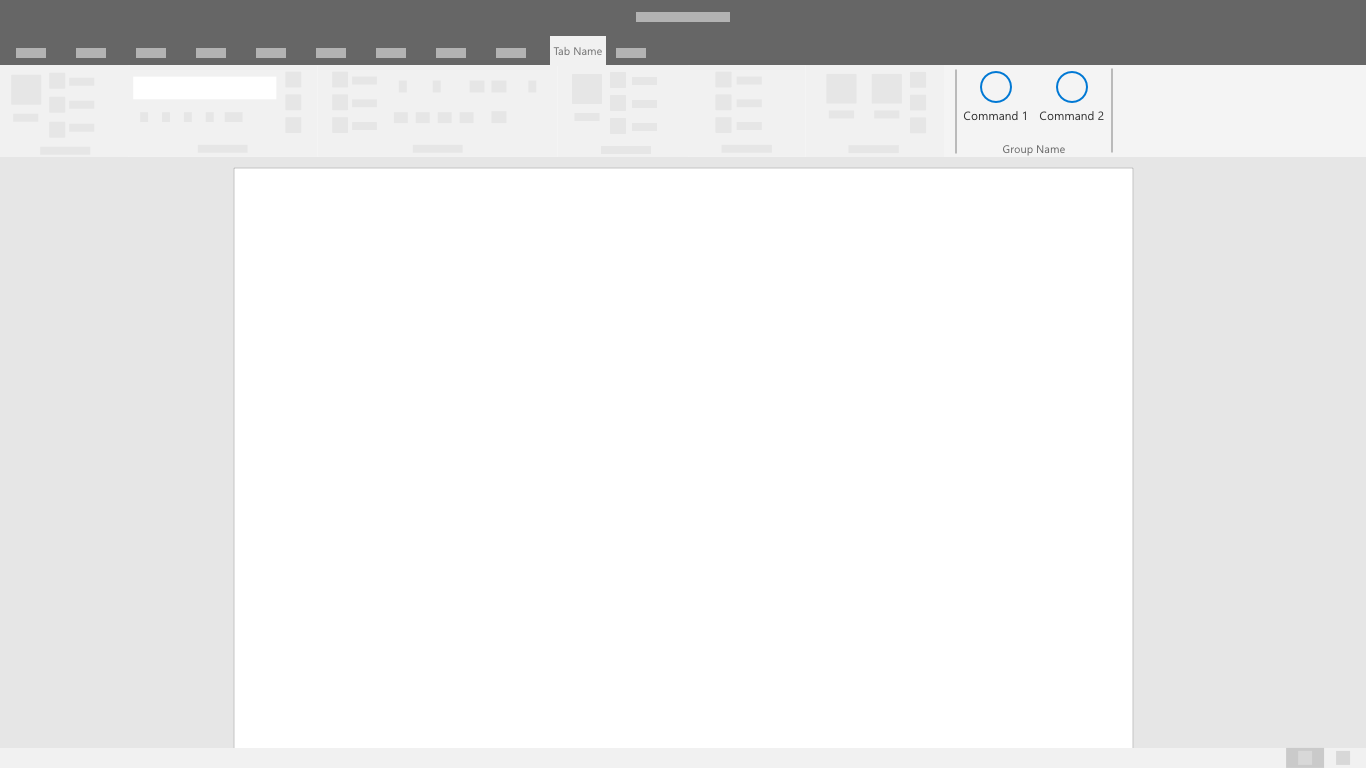
Nachdem der Benutzer zugestimmt hat, lädt das Add-In benutzerspezifische Informationen und kann sie extrahieren und anzeigen.
Siehe auch
Zusammenarbeit auf GitHub
Die Quelle für diesen Inhalt finden Sie auf GitHub, wo Sie auch Issues und Pull Requests erstellen und überprüfen können. Weitere Informationen finden Sie in unserem Leitfaden für Mitwirkende.
Office Add-ins