Hinweis
Für den Zugriff auf diese Seite ist eine Autorisierung erforderlich. Sie können versuchen, sich anzumelden oder das Verzeichnis zu wechseln.
Für den Zugriff auf diese Seite ist eine Autorisierung erforderlich. Sie können versuchen, das Verzeichnis zu wechseln.
In diesem Tutorial erstellen Sie einen Copilot-Skill für Excel, der die APIs der Office JavaScript-Bibliothek (Office.js) verwendet. Der Skill sucht die erste Tabelle auf dem ersten Arbeitsblatt, die mindestens 12 Spalten enthält und nur numerische Textdaten enthält, und findet dann Zeilen in dieser Tabelle, deren Daten einen sich beschleunigenden Wachstumstrend aufweisen. Für jede übereinstimmende Zeile wird dem Arbeitsblatt ein Diagramm der Zeilendaten hinzugefügt.
Hinweis
- In diesem Tutorial wird davon ausgegangen, dass Sie mit Übersicht über Copilot-Qualifikationen für Excel (Vorschau) und Build-Plug-Ins für Copilot Cowork vertraut sind. Obwohl der letztere Artikel im Kontext von Cowork steht, gilt die allgemeine Anleitung zum Packen, Manifest, Symbol, Installation und Veröffentlichung in diesem Artikel auch für Excel-Kenntnisse. Dieses Tutorial konzentriert sich auf die Excel-spezifischen Elemente und verwendet dasselbe Plug-In-Paketmodell, das in diesem Artikel beschrieben wird.
- Benutzerdefinierte Qualifikationen für Excel befinden sich in der Vorschauphase. Verwenden Sie sie nicht in einer Copilot-Produktionserweiterung.
Was Sie erstellen werden
Sie erstellen ein Microsoft 365-App-Paket mit einem Skill.
my-copilot-plugin-skills/
|-- manifest.json
|-- color.png
|-- outline.png
|-- skills/
    |-- accelerating-growth-trend-finder/
        |-- SKILL.md
        |-- resources/
        |   |-- workbook-data-guardrails.md
        |   |-- excel-vs-agent-execution.md
        |-- scripts/
            |-- find-accelerating-growth-trend-rows.js
Das Office.js Skript implementiert die Arbeitsmappenanalyse und -bearbeitung. Die SKILL.md Datei teilt Copilot mit, wann das Skript verwendet und wie das Ergebnis für den Benutzer erklärt werden soll.
Definition des wachstumsbeschleunigungstenden Trends
Für diese Fähigkeit steht eine Zeile für einen sich beschleunigenden Wachstumstrend, wenn beides der Folgenden zutrifft.
- Jeder Zellwert, beginnend mit der zweiten Spalte, ist höher als der Wert unmittelbar links.
- Jede Erhöhung, beginnend mit der Erhöhung von der zweiten Zelle zur dritten Zelle, ist größer als die vorherige Erhöhung.
Beispielsweise ist die folgende Zeile qualifiziert.
2, 4, 8, 15, 27, 46, 78, 130, 215, 351, 570, 921
Die Werte werden streng erhöht, und die Größe der Erhöhungen wächst ebenfalls streng:
+2, +4, +7, +12, +19, +32, +52, +85, +136, +219, +351
Voraussetzungen
Bevor Sie beginnen, stellen Sie sicher, dass Sie über die Microsoft 365 Agents Toolkit-CLI verfügen, wie in "Schritt 7: Test" von Build-Plug-Ins für Copilot Cowork beschrieben.
Aufgabe 1: Erstellen der Plug-In-Ordner
Erstellen Sie die folgenden Ordner.
my-copilot-plugin-skills/
| -- skills/
   | -- accelerating-growth-trend-finder/
       | -- resources/
       | -- scripts/
Aufgabe 2: Erstellen von SKILL.md
Erstellen Sie im
skills/accelerating-growth-trend-finder/Ordner eine Datei namensSKILL.md.Fügen Sie den folgenden YAML-Frontmatter (einschließlich der beiden
---Zeilen) ganz oben in der Datei hinzu. Beachten Sie, dass dermetadata.tagsWert enthältexcel, wodurch der Skill für die Ermittlung von Fähigkeiten als Excel-orientiert identifiziert werden kann.--- name: accelerating-growth-trend-finder description: | Use this skill in Excel when the user asks to find rows in a workbook table that show an accelerating growth, increasingly larger increases, or numeric values that rise faster from left to right. metadata: category: Excel analysis version: 1.0.0 tags: excel, office-js, tables, trends, analysis ---Wichtig
Der Wert der
name-Eigenschaft muss genau mit dem Namen des untergeordneten Ordners direkt unter demskillsOrdner übereinstimmen.Fügen Sie unter dem Frontmatter den folgenden Markdown hinzu, um Copilot auf den Zweck und die Ressourcen des Skills zu konzentrieren. Sie erstellen die beiden Ressourcendateien in einem letzten Schritt.
# Accelerating growth trend finder

Find rows in the first qualifying Excel table whose numeric values increase from left to right with increasingly larger increases.

## Reference resources

Before running the script, consult:

- `resources/workbook-data-guardrails.md`
- `resources/excel-vs-agent-execution.md`

Use these resources to confirm that the current workbook is the right source of truth, that the skill is running inside Excel, and that the user is asking for workbook analysis rather than general advice.
Fügen Sie unter den Ressourcen den folgenden Workflowabschnitt hinzu. Sie erstellen die JavaScript-Datei, die Office.js in einem späteren Schritt aufruft.
## Workflow

1. Confirm that the current context is Excel.
2. Run `scripts/find-accelerating-growth-trend-rows.js` when the user asks to identify rows with an accelerating growth trend.
Fügen Sie unterhalb des Workflows die folgenden Abschnitte hinzu, die Anweisungen zur Ausgabe enthalten. Beachten Sie, dass Copilot erkennt, wenn der JavaScript-Status beendet wurde, und es kann eine eigene Fehlermeldung erstellen und melden, z. B. "Keine qualifizierende Tabelle gefunden". In Szenarien, in denen Sie Copilot benötigen, um die genaue Fehlermeldung zu melden, die vom Code zurückgegeben wird, können Sie dies jedoch anweisen. Im Abschnitt Copilot-Chatausgabe werden beide Strategien veranschaulicht.
## Workbook output

Let `scripts/find-accelerating-growth-trend-rows.js` create charts, but do not create new worksheets or formulas.

## Copilot chat output

1. For each chart that is created, report the table name and row that is the chart's source.
2. If there are no rows with an accelerating growth trend, report the problem. Use the exact error message that is returned by `scripts/find-accelerating-growth-trend-rows.js`. Do not reword it.
3. If there are any other problems, such as no qualifying tables, report the problem.
Fügen Sie unter den Ausgabeanweisungen die folgende Anleitung zu Copilot hinzu.
## Common pitfalls to avoid

- Do not inspect tables outside the first worksheet.
- Do not analyze a table unless it has at least 12 columns.
- Do not treat the header row as numeric data.
- Do not infer, coerce, or fill missing values.
- Do not run the Office.js script outside Excel.
Aufgabe 3: Hinzufügen von Datenrichtlinien für Arbeitsmappen
Erstellen Sie im
skills/accelerating-growth-trend-finder/resourcesOrdner eine Markdowndatei mit dem Namenworkbook-data-guardrails.md. Die Ressourcendatei verhindert szenariospezifische Arbeitsmappenannahmen vonSKILL.md, während Copilot weiterhin Schutzmaßnahmen für den Aufruf des Skripts bietet.Geben Sie der Datei den folgenden Inhalt.
# Workbook data guardrails

Use this reference before running the accelerating growth trend script.

## Data requirements

- Use only the first worksheet in the current workbook.
- Use the first table on that worksheet that has at least 12 columns.
- Ignore the table header row when checking whether the data is numeric.
- Require every table body cell to contain a finite number.
- Stop at the first table that satisfies the column-count and numeric-data requirements.

## Search rules

- Do not search other worksheets.
- Do not search loose ranges outside Excel tables.
- Do not rename sheets, tables, or headers.
- Do not create helper columns or formulas before running the script.

## Quality checks

- If no table qualifies, report that no qualifying table was found.
- If a table qualifies but no rows match, report that no rows in the qualifying table embody the trend.
- Treat blank cells, text, errors, booleans, and dates that aren't returned as numbers as nonnumeric data.
- If the user requests exponential trend data, report to the user that you will look for accelerating growth trend data, and that while all exponential trends are accelerating growth trends, the converse is not the case, so some of the trends you find may not be exponential.
Aufgabe 4: Hinzufügen eines Excel-Ausführungsleitfadens
Erstellen Sie im
skills/accelerating-growth-trend-finder/resourcesOrdner eine Markdowndatei mit dem Namenexcel-vs-agent-execution.md. Die Regeln in dieser Datei sind erforderlich, da der Skill in Copilot außerhalb des Excel-Kontexts zugänglich sein kann. In diesem Fall können die Office.js-APIs nicht ausgeführt werden. Wenn der Skill außerhalb von Excel ausgeführt wird, sollte Copilot nicht vorgeben, die Arbeitsmappe analysiert zu haben.Geben Sie ihm den folgenden Inhalt.
# Excel vs non-Excel execution guidance

## When the skill runs inside Excel

- Use the workbook as the source of truth.
- Follow the instructions in the **Workflow**, **Workbook output**, and **Copilot chat output** sections of the SKILL.md file.

## When the skill runs outside Excel

- Do not claim that workbook rows were analyzed.
- Explain that the skill can only be used in Copilot in Excel.
- Ask the user to open the workbook in Excel and invoke the skill there.

## When to use the scripts folder

- Run `scripts/find-accelerating-growth-trend-rows.js` only when the user asks to find table rows with accelerating, or increasingly larger left-to-right growth.
- Do not run the script for general explanations of accelerating growth growth.
- Do not run the script when the current environment cannot execute Excel Office.js APIs.
Aufgabe 5: Hinzufügen des Skripts, das Office.js aufruft
Erstellen Sie im
skills/accelerating-growth-trend-finder/scriptsOrdner eine JavaScript-Datei mit dem Namenfind-accelerating-growth-trend-rows.js.Geben Sie der Datei den folgenden Inhalt. Beachten Sie die folgenden Aspekte in diesem Code.
- Das Skript besteht aus der Deklaration einer einzelnen Funktion, und es gibt keinen Code, der die Funktion aufruft . Copilot versteht, dass die Funktion aufgerufen wird, wenn sie aufgerufen wird.
- Das Skript ruft nicht auf
Office.onReadyoder definiertOffice.initializenicht. Copilot erstellt die Runtime, initialisiert Office.js und führt Skillskripts aus. - Das Skript ist so konzipiert, dass nur das erste Arbeitsblatt durchsucht wird. Dadurch soll sichergestellt werden, dass die Fähigkeiten schnell verarbeitet werden.
- Das Skript ist so konzipiert, dass nur Tabellen überprüft werden, die bestimmte Bedingungen erfüllen. Dadurch werden mehrere Fehlerpfade bereitgestellt, um verschiedene Methoden zur Fehlerbehandlung zu veranschaulichen.
- Das Skript ruft Hilfsmethoden auf, die Sie in späteren Schritten erstellen:
findFirstQualifyingTable,hasAcceleratingGrowthTrendundcreateAndPositionChart. - Wenn der Aufruf von
findFirstQualifyingTablezurückgibtnull, endet das Skript mit einer einfachenreturn;Anweisung. Copilot erkennt das Problem und erstellt eine eigene Fehlermeldung. - Wenn keine Zeilen mit beschleunigtem Wachstum gefunden werden und keine Diagramme erstellt werden, gibt das Skript eine explizite Fehlermeldung zurück. Die
SKILL.mdDatei weist Copilot an, genau diese Fehlermeldung zu verwenden. - Die Funktion ist parameterlos, da die Arbeitsmappe selbst alle Eingaben bereitstellt.
Hinweis
Die Vorschau der Office.js-basierten Skills unterstützt nicht die Übergabe von Parametern an die Funktionen, die Office.js aufrufen. Wir arbeiten hart daran, diese Unterstützung in Zukunft bereitzustellen.
await Excel.run(async (context) => {
    const firstWorksheet = context.workbook.worksheets.getFirst();

    const tables = firstWorksheet.tables;
    tables.load("items");
    await context.sync();

    const tableInfo = await findFirstQualifyingTable(tables.items);

    if (!tableInfo) {
        return;
    }

    const {
        table: matchingTable,
        tableRange: matchingTableRange,
        dataRange: matchingDataRange
    } = tableInfo;

    let createdCharts = [];

    // Review each row in the qualifying table's data body.
    for (let rowOffset = 0; rowOffset < matchingDataRange.values.length; rowOffset += 1) {
      const row = matchingDataRange.values[rowOffset];

      // If the row doesn't have an accelerating growth trend and there's another row,
      // check the next row. Otherwise, end the row checking loop without creating a chart.
      if (!hasAcceleratingGrowthTrend(row)) {
        continue;
      }

      // The row has an accelerating growth trend, so create a chart for it.
      await createAndPositionChart(firstWorksheet, matchingTable, matchingTableRange, matchingDataRange, rowOffset);

      createdCharts.push({
            tableName: matchingTable.name,
            worksheetRowNumber: matchingDataRange.rowIndex + rowOffset + 1
      });
    }

    await context.sync();

    if (createdCharts.length === 0) {
        return "No rows with an accelerating growth trend were found.";
    }

    return;
});
Fügen Sie am Ende und innerhalb des Rückrufs die folgende Hilfsmethode hinzu
Excel.run. Beachten Sie, dass die -Methode die erste Tabelle im bereitgestellten Array von Tabellen findet, die für einen aussagekräftigen Trend qualifiziert sind. Eine qualifizierende Tabelle weist Folgendes auf:- Mindestens 12 Spalten.
- Mindestens eine Datenzeile.
- Alle numerischen Werte im Datentext.
async function findFirstQualifyingTable(tables) {
    for (const table of tables) {
        const tableRange = table.getRange();
        const rows = table.rows;

        table.load("name");
        tableRange.load(["columnCount", "rowIndex", "columnIndex", "rowCount"]);
        rows.load("count");

        await context.sync();

        if (tableRange.columnCount < 12 || rows.count === 0) {
            continue;
        }

        const dataRange = table.getDataBodyRange();

        dataRange.load([ "values", "rowIndex", "rowCount", "columnCount"]);

        await context.sync();

        const isEntirelyNumeric = dataRange.values.every((row) =>
            row.every(
                (value) =>
                    typeof value === "number" &&
                    Number.isFinite(value)
            )
        );

        if (isEntirelyNumeric) {
            return { table,  tableRange, dataRange };
        }
    }

    return null;
}
Fügen Sie am Ende und innerhalb des Rückrufs die folgende Hilfsmethode hinzu
Excel.run. Diese Methode bestimmt, ob eine Zeile einen sich beschleunigenden Wachstumstrend aufweist.function hasAcceleratingGrowthTrend(row) { let previousIncrease = null; for (let columnIndex = 1; columnIndex < row.length; columnIndex += 1) { const increase = row[columnIndex] - row[columnIndex - 1]; if (increase <= 0 || (previousIncrease !== null && increase <= previousIncrease)) { return false; } previousIncrease = increase; } return true; }Fügen Sie am Ende und innerhalb des Rückrufs die folgende Hilfsmethode hinzu
Excel.run. Die -Methode konvertiert einen nullbasierten Spaltenindex in Excel-Spaltenbuchstaben. Es folgen einige Beispiele.- 0 –> A
- 1 –> B
- 25 -> Z
- 26 –> AA
function columnIndexToLetters(columnIndex) {
    let letters = "";
    let n = columnIndex + 1;

    while (n > 0) {
        const remainder = (n - 1) % 26;
        letters = String.fromCharCode(65 + remainder) + letters;
        n = Math.floor((n - 1) / 26);
    }

    return letters;
}
Fügen Sie am Ende und innerhalb des Rückrufs die folgende Hilfsmethode hinzu
Excel.run. Die -Methode erstellt und positioniert ein Liniendiagramm für eine übereinstimmende Tabellenzeile. Beachten Sie die folgenden Aspekte in diesem Code.- Das Diagramm basiert zunächst auf dem gesamten Tabellenbereich.
- Die Reihen für nicht übereinstimmende Zeilen werden verworfen.
- Das Diagramm wird um eine Spalte rechts von der Tabelle positioniert, vertikal an der entsprechenden Datenzeile ausgerichtet und ist auf 7 Spalten breit und 15 Zeilen hoch dimensioniert.
async function createAndPositionChart(worksheet, table, tableRange, dataRange, rowOffset) {

    // The worksheet row number, one-based, for the matching data row.
    const worksheetRowNumber = dataRange.rowIndex + rowOffset + 1;

    // ChartSeriesBy.rows means each data row becomes a chart series,
    // while the table headers provide the X-axis category labels.
    const chart = worksheet.charts.add(Excel.ChartType.line, tableRange, Excel.ChartSeriesBy.rows);

    chart.series.load("count");
    await context.sync();

    // Remove every series except the one for the matching row.
    for (let seriesIndex = chart.series.count - 1; seriesIndex >= 0; seriesIndex -= 1) {
        if (seriesIndex !== rowOffset) {
        chart.series.getItemAt(seriesIndex).delete();
        }
    }

    chart.title.text = `${table.name} - Row ${worksheetRowNumber}`;
    chart.title.visible = true;

    // The only chart elements should be axes and gridlines.
    chart.legend.visible = false;

    chart.axes.categoryAxis.visible = true;
    chart.axes.valueAxis.visible = true;

    chart.axes.valueAxis.majorGridlines.visible = true;
    chart.axes.valueAxis.minorGridlines.visible = false;

    chart.dataLabels.showValue = false;
    chart.dataLabels.showCategoryName = false;
    chart.dataLabels.showSeriesName = false;

    // Position the chart one column to the right of the table.
    const chartStartColumn = tableRange.columnIndex + tableRange.columnCount + 1;

    // Align the chart's top edge with the matching data row.
    const chartStartRow = dataRange.rowIndex + rowOffset;

    // Make the chart 7 columns wide and 15 rows tall.
    const chartEndColumn = chartStartColumn + 6;
    const chartEndRow = chartStartRow + 14;

    const startCell = `${columnIndexToLetters(chartStartColumn)}${chartStartRow + 1}`;
    const endCell = `${columnIndexToLetters(chartEndColumn)}${chartEndRow + 1}`;

    chart.setPosition(startCell, endCell);
}
Aufgabe 6: Erstellen des Manifests
Erstellen Sie eine
manifest.jsonDatei im Stammordnermy-copilot-plugin-skills.Geben Sie der Datei den folgenden Inhalt. Sie fügen die beiden Symboldateien in einem späteren Schritt hinzu.
{
  "$schema": "https://developer.microsoft.com/json-schemas/teams/v1.29/MicrosoftTeams.schema.json",
  "manifestVersion": "1.29",
  "version": "1.0.0",
  "id": "00000000-0000-0000-0000-000000000000",
  "developer": {
    "name": "Contoso",
    "websiteUrl": "https://www.contoso.com",
    "privacyUrl": "https://www.contoso.com/privacy",
    "termsOfUseUrl": "https://www.contoso.com/terms"
  },
  "name": {
    "short": "Accelerating Growth Trends",
    "full": "Accelerating Growth Trend Finder for Excel"
  },
  "description": {
    "short": "Find Excel table rows with accelerating numeric growth.",
    "full": "A Copilot skill for Excel that uses Office.js to find rows in a workbook table where values increase from left to right with increasingly larger increases."
  },
  "icons": {
    "color": "color.png",
    "outline": "outline.png"
  },
  "accentColor": "#217346",
}
Ersetzen Sie die Zeichenfolge
1.29in den ersten beiden Zeilen durch die Nummer der neuesten Version des einheitlichen Manifestschemas von Microsoft 365.Ersetzen Sie den Platzhalterwert "id" durch eine zufällig generierte GUID.
Ersetzen Sie Entwickler-URLs durch Werte für Ihre App.
Fügen Sie dem Stammobjekt Folgendes
"agentSkills"hinzu."agentSkills": [ { "folder": "./skills/accelerating-growth-trend-finder" } ]
Hinweis
Obwohl der Skill Office.js aufruft, benötigen "extensions" Sie keinen Abschnitt im Manifest, um eine Laufzeit zu konfigurieren. Copilot in Excel erstellt die Runtime und lädt Office.js darin.
Aufgabe 7: Hinzufügen von Symbolen
Fügen Sie die erforderlichen Paketsymbole im Stammordner my-copilot-plugin-skillshinzu. Ausführliche Informationen zu den Größenanforderungen der Symbole finden Sie unter "Symbole".
Tipp
Um die erforderlichen Dateien schnell abzurufen, verwenden Sie das Microsoft 365 Agent Toolkit, um jede Art von App für Microsoft 365 zu erstellen. Das projekt, das erstellt wird, enthält die erforderlichen color.png und outline.png in der Regel in einem Ordner namens assets. Kopieren Sie sie in den Stamm des Qualifikationsprojekts.
Aufgabe 8: Packen des Skills
Verwenden Sie im my-copilot-plugin-skills Stammverzeichnis ein beliebiges ZIP-Hilfsprogramm, um eine ZIP-Datei zu erstellen, die das Manifest, symbole und skills den Ordner im Stammverzeichnis der ZIP-Datei enthält. Die ZIP-Datei sollte die folgende Struktur aufweisen.
|-- manifest.json
|-- color.png
|-- outline.png
|-- skills/
    |-- accelerating-growth-trend-finder/
        |-- SKILL.md
        |-- resources/
            |-- workbook-data-guardrails.md
            |-- excel-vs-agent-execution.md
        |-- scripts/
            |-- find-accelerating-growth-trend-rows.js
Aufgabe 9: Testen in Excel
Installieren Sie das Paket, indem Sie die Testanleitung unter "Schritt 7: Test" von Build-Plug-Ins für Copilot Cowork befolgen.
Erstellen oder öffnen Sie eine Arbeitsmappe, die mindestens eine Tabelle auf dem ersten Arbeitsblatt enthält, die die folgenden Bedingungen erfüllt.
Enthält eine Kopfzeile.
Verfügt über mindestens 12 Spalten.
Enthält nur numerische Werte im Tabellentext. (Die Kopfzeile kann Text enthalten.)
Enthält mindestens die folgenden Zeilen.
- Eine Zeile, die beide Bedingungen für einen sich beschleunigenden Wachstumstrend erfüllt, wie weiter oben in Der Definition des Wachstumstrends definiert.
- Eine Zeile, die die erste Bedingung erfüllt, aber nicht die zweite.
- Eine Zeile, die keine der beiden Bedingungen erfüllt.
Es folgt ein Beispiel für die Daten in einer Tabelle, die für Tests geeignet ist.
Q1 Q2 Q3 Q4 Q5 Q6 Q7 Q8 F9 Q10 Q11 Q12 2 4 8 15 27 46 78 130 215 351 570 921 10 20 30 40 50 60 70 80 90 100 110 120 1 97 4018 22 98 506 83 0 5.7 -7 11 5 Die erste Zeile erfüllt die Kriterien, da sowohl die Werte als auch die Erhöhungen strikt wachsen. Die zweite Zeile ist nicht der Fall, da die Erhöhungen konstant sind. Die dritte nicht, weil die Werte nicht unbedingt wachsen.
Öffnen Sie Copilot in Excel.
Überprüfen Sie mit den folgenden Schritten, ob Ihr Skill installiert ist.
Wählen Sie das + Symbol im Chatbereich aus.
Die Option Alle Qualifikationen in der Dropdownliste, die geöffnet wird, wird zunächst deaktiviert. Warten Sie, bis sie aktiviert ist, und wählen Sie es dann aus.
Geben Sie im Chattextfeld @accelerating-growth-trend-finder ein. Der Skill sollte in der Liste der Qualifikationen angezeigt werden.
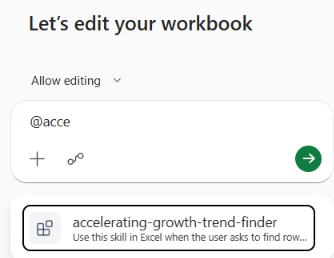
Rücktaste über dem Namen, um den Chat zu löschen.
Bitten Sie den Skill im Chat, die Tabellenzeilen mit einem sich beschleunigenden Wachstumstrend zu finden. Irgendwo in Der Eingabeaufforderung müssen Sie den vollständigen Namen des Skills im Format
@skill-nameErwähnung. Verwenden Sie@accelerating-growth-trend-finderin diesem Fall . Es folgen einige Beispiele.@accelerating-growth-trend-finder, find rows in this workbook that show an accelerating growth trend.Find rows in this workbook that show an accelerating growth trend using @accelerating-growth-trend-finder.Copilot sollte den Skill aufrufen, ausführen
find-accelerating-growth-trend-rows.js, Diagramme der übereinstimmenden Zeilen erstellen und die übereinstimmenden Zeilennummern des Arbeitsblatts an den Chat melden, ähnlich wie in den folgenden beiden Bildern. Copilot-Antworten im Chat sind nicht deterministisch, sodass Sie möglicherweise Unterschiede zu den Im folgenden Screenshot und von einer Ausführung des Tools zu einer anderen sehen können.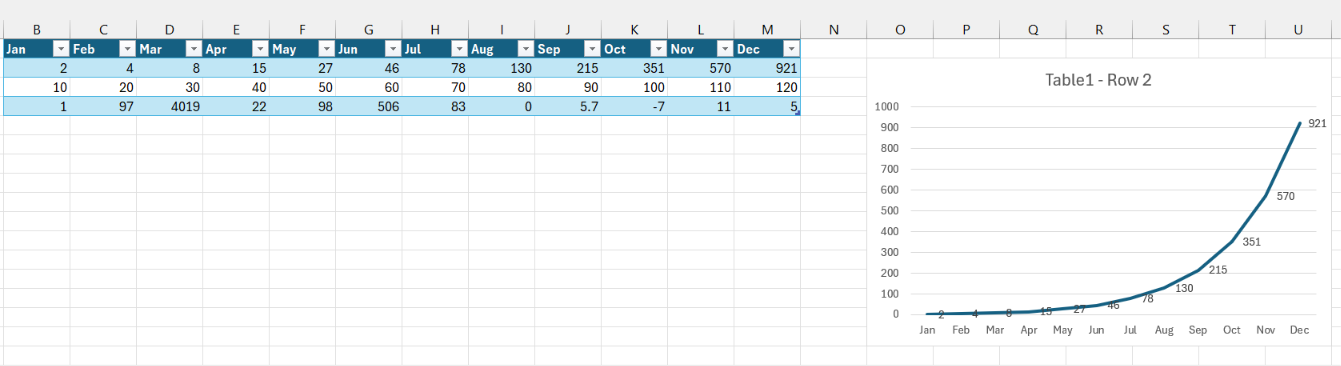
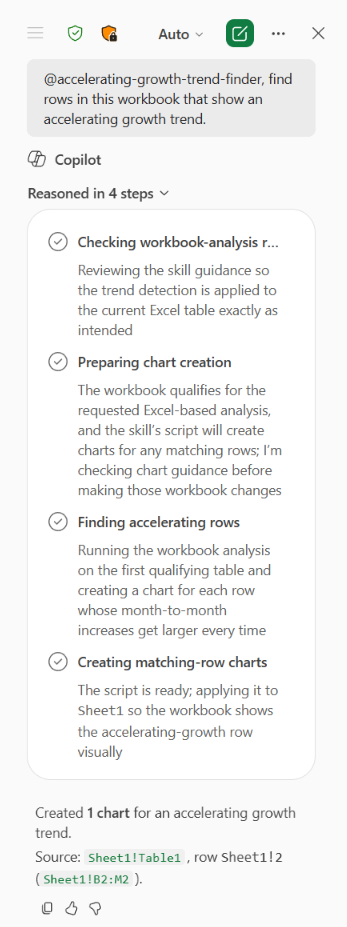
Oben befindet sich die Eingabeaufforderung des Benutzers mit der Meldung "@accelerating-Growth-trend-finder, find rows in this workbook that show a accelerating growth trend". Unter diesem Copilot-Element werden die vier hauptschrittenen Schritte mit jeweils einer Beschreibung aufgeführt. In der Reihenfolge sind sie: '1. Überprüfen von Arbeitsmappenanalyseregeln. Überprüfen Sie die Qualifikationsanleitungen, damit die Trenderkennung genau wie beabsichtigt auf die aktuelle Excel-Tabelle angewendet wird. 2. Vorbereiten der Diagrammerstellung. Die Arbeitsmappe ist für die angeforderte Excel-basierte Analyse qualifiziert, und das Skript des Skills erstellt Diagramme für alle übereinstimmenden Zeilen. Ich prüfe die Diagrammanleitung, bevor ich diese Arbeitsmappenänderungen vornimmt. 3. Suchen nach beschleunigenden Zeilen. Ausführen der Arbeitsmappenanalyse für die erste qualifizierende Tabelle und Erstellen eines Diagramms für jede Zeile, deren Monatlicher Anstieg jedes Mal größer wird. 4. Erstellen von übereinstimmenden Zeilendiagrammen. Das Skript ist bereit; Anwendung auf Sheet1, damit die Arbeitsmappe die Zeile mit beschleunigtem Wachstum visuell anzeigt." Unter dieser Beschreibung der Schritte fasst Copilot zusammen, was es mit dem Text "Erstellt 1 Diagramm für einen sich beschleunigenden Wachstumstrend. Quelle: Sheet1! Tabelle1, Zeile Blatt1!2 (Blatt1! B2:M2).
Ändern Sie die Tabelle so, dass sie nicht qualifiziert ist. Reduzieren Sie beispielsweise die Anzahl der Spalten auf weniger als 12, oder fügen Sie nicht numerische Daten in eine der Tabellentextzellen ein.
Wiederholen Sie Ihre Eingabeaufforderung an Copilot. Copilot sollte eine eigene Fehlermeldung verfassen und im Chat melden.
Ändern Sie die Änderungen, damit die Tabelle wieder qualifiziert ist.
Entfernen Sie alle Zeilen, die einen sich beschleunigenden Wachstumstrend aufweisen.
Wiederholen Sie die Eingabeaufforderung an Copilot. Copilot sollte die genaue Fehlermeldung in Ihrem Code melden: "Es wurden keine Zeilen mit einem sich beschleunigenden Wachstumstrend gefunden."
Deinstallieren Sie nach jeder Testsitzung den Skill mit den folgenden Schritten.
Öffnen Sie Teams, und stellen Sie sicher, dass Sie mit den gleichen Anmeldeinformationen angemeldet sind, die Sie zum Installieren des Skills verwendet haben.
Wählen Sie auf der Teams-App-Leiste die Schaltfläche Apps aus.
Wählen Sie im Bereich Apps die Option Apps verwalten aus.
Suchen Sie das Add-In "Wachstumstrends beschleunigen " in der Liste der Apps.
Wählen Sie das Add-In aus, um seine Zeile zu erweitern.

Wählen Sie das Papierkorbsymbol und dann in der Eingabeaufforderung Entfernen aus.
Problembehandlung
| Problem | Wahrscheinliche Ursache | Behebung |
|---|---|---|
| Der Skill wird nicht ausgelöst. | Die Benutzeranforderung stimmt nicht mit der Skillbeschreibung überein, oder das Skillpaket ist nicht installiert. | Führen Sie den Deinstallationsvorgang durch, und installieren Sie das Paket dann neu. |
| Copilot sagt, dass das Skript nicht ausgeführt werden kann. | Der Skill wird außerhalb von Excel ausgeführt. | Öffnen Sie die Arbeitsmappe in Excel, und rufen Sie den Skill dort auf. |
| Die falsche Tabelle wird analysiert. | Eine frühere Tabelle auf dem ersten Arbeitsblatt ist ebenfalls qualifiziert. | Verschieben, Umbenennen oder Anpassen von Tabellen, sodass die beabsichtigte Tabelle die erste qualifizierende Tabelle ist. |
Zusammenarbeit auf GitHub
Die Quelle für diesen Inhalt finden Sie auf GitHub, wo Sie auch Issues und Pull Requests erstellen und überprüfen können. Weitere Informationen finden Sie in unserem Leitfaden für Mitwirkende.
Office Add-ins