Hinweis
Für den Zugriff auf diese Seite ist eine Autorisierung erforderlich. Sie können versuchen, sich anzumelden oder das Verzeichnis zu wechseln.
Für den Zugriff auf diese Seite ist eine Autorisierung erforderlich. Sie können versuchen, das Verzeichnis zu wechseln.
Implementieren Sie benutzerdefinierte Ver- und Entschlüsselungsfunktionen in einem Outlook-Add-In, um die E-Mail-Kommunikation zu sichern. Durch dieses OnMessageDecrypt Ereignis kann das Add-In verschlüsselte Nachrichten automatisch identifizieren und die Entschlüsselung, Inhaltsanzeige und Fehlerbenachrichtigungen verarbeiten.
Übersicht über die Ver- und Entschlüsselungs-Workflows
Tipp
- Die Verschlüsselungs- und Entschlüsselungs-Workflows implementieren das Feature für die ereignisbasierte Aktivierung. Wenn Sie mit der ereignisbasierten Aktivierung in Outlook-Add-Ins nicht vertraut sind, empfehlen wir Ihnen, sich zuerst mit dem Feature und seiner Implementierung vertraut zu machen. Weitere Informationen finden Sie unter Aktivieren von Add-Ins mit Ereignissen.
- Die Mindestanforderungen und unterstützten Plattformen können für jede in diesem Abschnitt empfohlene API variieren. Es wird empfohlen, alle Anforderungen anhand der Outlook JavaScript-API-Anforderungssätze zu überprüfen und sie mit der Dokumentation für die jeweilige API zu ergänzen.
Die folgende Tabelle enthält eine Übersicht über die Ver- und Entschlüsselungs-Workflows eines Outlook-Add-Ins. Außerdem wird angegeben, ob ein Schritt eine benutzerdefinierte Lösung erfordert oder von der Office JavaScript (Office.js)-API-Bibliothek unterstützt wird.
| Schritt | Implementierung |
|---|---|
| Ein Benutzer verfasst eine Nachricht und verwendet Ihr Add-In, um Verschlüsselungsregeln anzuwenden. | Sie müssen ein eigenes Verschlüsselungsprotokoll implementieren, damit das Add-In den Inhalt der Nachricht und ihrer Anlagen schützen kann. |
| Der Benutzer sendet die Nachricht | Implementieren Sie einen Handler für das OnMessageSend-Ereignis , damit Ihr Add-In das Verschlüsselungsprotokoll automatisch ausführen kann, wenn der Benutzer Senden auswählt. Um eine Nachricht zu identifizieren, die während des Entschlüsselungsprozesses mit Ihrem Add-In verschlüsselt wurde, verwenden Sie die Internetheader-APIs , um einer Nachricht eine Kopfzeile hinzuzufügen. Der Headerschlüssel muss mit dem Wert übereinstimmen, der im HeaderName Attribut des <LaunchEvent-Elements> für das OnMessageDecrypt-Ereignis im Manifest des Add-Ins angegeben ist. Weitere Informationen finden Sie unter Implementieren der Entschlüsselung mithilfe der ereignisbasierten Aktivierung. |
| Der Empfänger empfängt die verschlüsselte Nachricht und öffnet sie | Wenn der Empfänger über dasselbe Add-In verfügt, das zum Verschlüsseln der in Outlook installierten Nachricht verwendet wurde, überprüft das Add-In, ob der in der Nachricht enthaltene Headerschlüssel mit dem für das OnMessageDecrypt Ereignis im Manifest angegebenen Wert übereinstimmt. Dieser Vorgang wird automatisch von einem Add-In ausgeführt, das das OnMessageDecrypt Ereignis behandelt, sodass Sie die Überprüfung nicht manuell implementieren müssen. Wenn die Header übereinstimmen, tritt das OnMessageDecrypt Ereignis ein und sein Handler wird ausgeführt. Weitere Informationen finden Sie unter Implementieren der Entschlüsselung mithilfe der ereignisbasierten Aktivierung. |
| Add-In entschlüsselt die Nachricht | Sie müssen Ihr eigenes Entschlüsselungsprotokoll im OnMessageDecrypt Ereignishandler implementieren. Während das Add-In die Nachricht und ihre Anlagen entschlüsselt, wird dem Benutzer eine Benachrichtigung angezeigt, dass die Nachricht vom Add-In verarbeitet wird. Diese Benachrichtigung wird automatisch von einem Add-In angezeigt, das das OnMessageDecrypt Ereignis verarbeitet, sodass Sie keines manuell erstellen müssen. |
| Der Empfänger zeigt die entschlüsselte Nachricht und ggf. ihre Anlagen an | Sobald der Entschlüsselungsvorgang abgeschlossen ist, wird dem Benutzer automatisch eine Benachrichtigung angezeigt, um ihn zu informieren, dass das Add-In die Verarbeitung der Nachricht abgeschlossen hat. Rufen Sie in Ihrem OnMessageDecrypt Handler die event.completed-Methode auf, und übergeben Sie ihr ein MessageDecryptEventCompletedOptions-Objekt . Bei dem MessageDecryptEventCompletedOptions Objekt können Sie angeben, ob der entschlüsselte Inhalt dem Empfänger angezeigt werden soll. Weitere Informationen finden Sie unter Implementieren der Ereignisbehandlung. |
Testen eines abgeschlossenen Add-Ins
Um sofort zu sehen, wie ein abgeschlossenes Verschlüsselungs-Add-In in Aktion ausgeführt wird, probieren Sie das Beispiel Verschlüsseln und Entschlüsseln von Nachrichten in Outlook aus.
Implementieren der Entschlüsselung mithilfe der ereignisbasierten Aktivierung
Sie müssen Ihre eigenen Ver- und Entschlüsselungsprotokolle implementieren. Das Add-In muss außerdem für die Behandlung des OnMessageDecrypt Ereignisses konfiguriert werden, um auf einfache Weise zu bestimmen, wann das Add-In eine Nachricht entschlüsseln und den entschlüsselten Inhalt anzeigen kann. Für die Implementierung des Ereignisses OnMessageDecrypt müssen Sie:
Unterstützte Umgebungen
Das OnMessageDecrypt Ereignis wird auf der Nachrichtenleseoberfläche unterstützt. Die Unterstützung variiert je nach Client und Exchange-Umgebung, wie in der folgenden Tabelle dargestellt.
| Client | Exchange Online: | Exchange Subscription Edition (SE) | Exchange Server 2019 | Exchange Server 2016 |
|---|---|---|---|---|
| Webbrowser | Unterstützt | Nicht verfügbar | Nicht verfügbar | Nicht verfügbar |
| Windows (neu) | Unterstützt | Nicht verfügbar | Nicht verfügbar | Nicht verfügbar |
|
Windows (klassisch) Version 2602 (Build 19725.20126) und höher |
Unterstützt | Nicht verfügbar | Nicht verfügbar | Nicht verfügbar |
| Mac | Nicht verfügbar | Nicht verfügbar | Nicht verfügbar | Nicht verfügbar |
| Android | Nicht verfügbar | Nicht verfügbar | Nicht verfügbar | Nicht verfügbar |
| iOS | Nicht verfügbar | Nicht verfügbar | Nicht verfügbar | Nicht verfügbar |
Konfigurieren des Manifests
Hinweis
Das Ereignis und "extensions.autoRunEvents.events.options.headerName" die OnMessageDecrypt Eigenschaft befinden sich in der Vorschau mit dem einheitlichen Manifest. Verwenden Sie das Entschlüsselungsfeature mit dem einheitlichen Manifest nicht in einem Produktions-Add-In.
In der manifest.json Datei des Add-Ins müssen Sie das "extensions.runtimes" Array konfigurieren und das "extensions.autoRunEvents" Array hinzufügen, um die ereignisbasierte Aktivierung in Ihrem Add-In zu aktivieren.
Fügen Sie dem
"extensions.runtimes"-Array das folgende Objekt hinzu. Beachten Sie Folgendes zu diesem Markup.- Die
"id"der Laufzeit ist auf den beschreibenden Namen"autorun_runtime"gesetzt. - Die
"code"Eigenschaft verfügt über eine untergeordnete"page"Eigenschaft, die auf eine HTML-Datei festgelegt ist, und eine untergeordnete"script"Eigenschaft, die auf eine JavaScript-Datei festgelegt ist. Office verwendet je nach Plattform einen dieser Werte.- Outlook im Web und das neue Outlook unter Windows führen den Handler in einer Browserlaufzeit aus, die eine HTML-Datei lädt. Diese Datei wiederum enthält ein
<script>Tag, das die JavaScript-Datei lädt. - Das klassische Outlook unter Windows führt den Ereignishandler in einer reinen JavaScript-Laufzeit aus, die eine JavaScript-Datei direkt lädt. Weitere Informationen finden Sie unter Laufzeiten in Office-Add-Ins.
- Outlook im Web und das neue Outlook unter Windows führen den Handler in einer Browserlaufzeit aus, die eine HTML-Datei lädt. Diese Datei wiederum enthält ein
- Die
"lifetime"Eigenschaft ist auf"short"festgelegt, was bedeutet, dass die Laufzeit gestartet wird, wenn das Ereignis ausgelöst wird, und beendet wird, wenn der Handler abgeschlossen ist. -
Aktionen ordnen JavaScript-Handler den
OnMessageSendOnMessageDecryptand-Ereignissen zu.
"runtimes": [ { "requirements": { "capabilities": [ { "name": "Mailbox", "minVersion": "1.16" } ] }, "id": "autorun_runtime", "type": "general", "code": { "page": "https://localhost:3000/launchevents.html", "script": "https://localhost:3000/launchevents.js" }, "lifetime": "short", "actions": [ { "id": "onMessageSendHandler", "type": "executeFunction" }, { "id": "onMessageDecryptHandler", "type": "executeFunction" } ] } ],- Die
Fügen Sie das folgende
"autoRunEvents"Array als Eigenschaft des Objekts im"extensions"Array hinzu. Beachten Sie Folgendes zu diesem Markup.- Für jedes Ereignis, das das Add-In behandelt, wird ein Ereignisobjekt erstellt. In diesem Beispiel wird ein Ereignisobjekt für
OnMessageSendund ein anderes fürOnMessageDecrypterstellt. Beide Ereignisse verwenden ihren einheitlichen Manifestereignisnamen"messageSending"und"messageDecrypt", wie in der Tabelle der unterstützten Ereignisse beschrieben. - Um sicherzustellen, dass beim Auftreten eines Ereignisses der richtige Handler ausgeführt wird, muss der angegebene Funktionsname
"actionId"mit dem Namen übereinstimmen, der in der"id"Eigenschaft des anwendbaren Objekts im"runtimes.actions"Array aus einem früheren Schritt verwendet wird. - Die Eigenschaft "options" bietet zusätzliche Konfiguration für die
OnMessageSendEreignisse undOnMessageDecrypt.- Für
OnMessageSendgibt die Option "sendMode" an, ob ein Benutzer seine Nachricht senden kann, wenn sie die Bedingungen eines Add-Ins nicht erfüllt. In diesem Beispiel ist die"softBlock"Option angegeben. Weitere Informationen zu den Optionen für den Sendemodus finden Sie im Abschnitt "Verfügbare Optionen für den Sendemodus" unter Behandeln von OnMessageSend- und OnAppointmentSend-Ereignissen in Ihrem Outlook-Add-In mit intelligenten Benachrichtigungen. - Für
OnMessageDecryptgibt die Option "headerName" den Internetheadernamen an, der verwendet wird, um zu identifizieren, ob eine Nachricht vom Add-In verschlüsselt wurde. Derselbe Header wird zu einer Nachricht hinzugefügt, die vom Add-In verschlüsselt wird.
- Für
"autoRunEvents": [ { "events": [ { "type": "messageSending", "actionId": "onMessageSendHandler", "options": { "sendMode": "softBlock" } }, { "type": "messageDecrypt", "actionId": "onMessageDecryptHandler", "options": { "headerName": "contoso-encrypted" } } ] } ]- Für jedes Ereignis, das das Add-In behandelt, wird ein Ereignisobjekt erstellt. In diesem Beispiel wird ein Ereignisobjekt für
Implementieren der Ereignisbehandlung
Der OnMessageDecrypt Ereignishandler wird verwendet, um den Entschlüsselungsvorgang auszuführen und zu bestimmen, ob der entschlüsselte Inhalt einer Nachricht angezeigt werden soll.
- Um sicherzustellen, dass der Handler ausgeführt wird, wenn das
OnMessageDecryptEreignis auftritt, rufenOffice.actions.associateSie die JavaScript-Datei auf, in der der Handler implementiert ist. Dadurch wird der im Attribut des<LaunchEvent>Elements im Manifest angegebeneFunctionNameHandlername seinem JavaScript-Gegenstück zugeordnet. - Sobald der Entschlüsselungsvorgang abgeschlossen ist, müssen
event.completedSie aufrufen, um dem Client zu signalisieren, dass Ihr Add-In die Verarbeitung desOnMessageDecryptEreignisses abgeschlossen hat. Um den entschlüsselten Inhalt einer Nachricht und ihrer Anlagen anzuzeigen, übergeben Sie ein MessageDecryptEventCompletedOptions-Objekt an denevent.completedAufruf, und legen Sie seine allowEvent-Eigenschaft auftruefest. Geben Sie dann den entschlüsselten Inhalt der Nachricht in den Eigenschaften emailBody und attachments des Objekts an. Sie können auch alle Daten angeben, die Ihr Add-In möglicherweise zur Verarbeitung in der contextData-Eigenschaft benötigt. Sie können z. B. benutzerdefinierte Internetheader speichern, um Nachrichten in Antwort- und Weiterleitungsszenarien zu entschlüsseln.
Hinweis
Beachten Sie beim Erstellen eines ereignisbasierten Add-Ins für das klassische Outlook unter Windows Folgendes:
- Importe werden in der JavaScript-Datei, die den Ereignishandler enthält, derzeit nicht unterstützt.
- Wenn die im Manifest angegebene JavaScript-Funktion zur Behandlung eines Ereignisses ausgeführt wird, wird Code eingegeben
Office.onReady()undOffice.initializenicht ausgeführt. Es wird empfohlen, stattdessen die vom Ereignishandler benötigte Startlogik zum Ereignishandler hinzuzufügen, z. B. das Überprüfen der Outlook-Version des Benutzers, dem Ereignishandler.
Im Folgenden ist ein Beispiel für einen OnMessageDecrypt Ereignishandler dargestellt.
function onMessageDecryptHandler(event) {
    // Your code to decrypt the contents of a message would appear here.
    ...

    // Use the results from your decryption process to display the decrypted contents of the message body and attachments.
    const decryptedBodyContent = "<p>Please find attached the recent report and its supporting documentation.</p>";
    const decryptedBody = {
        coercionType: Office.CoercionType.Html,
        content: decryptedBodyContent
    };

    // Decrypted content and properties of a file attachment.
    const decryptedPdfFile = "JVBERi0xLjQKJeLjz9MKNCAwIG9i...";
    const pdfFileName = "Fabrikam_Report_202509";

    // Decrypted properties of a cloud attachment.
    const cloudFilePath = "https://contosostorage.com/reports/weekly_forecast.xlsx";
    const cloudFileName = "weekly_forecast.xlsx";

    // Decrypted content and properties of an inline image.
    const decryptedImageFile = "iVBORw0KGgoAAAANSUhEUgAA...";
    const imageFileName = "banner.png";
    const imageContentId = "image001.png@01DC1DD9.1A4AA300";

    const decryptedAttachments = [
        {
            attachmentType: Office.MailboxEnums.AttachmentType.File,
            content: decryptedPdfFile,
            isInline: false,
            name: pdfFileName
        },
        {
            attachmentType: Office.MailboxEnums.AttachmentType.Cloud,
            isInline: false,
            name: cloudFileName,
            path: cloudFilePath
        },
        {
            attachmentType: Office.MailboxEnums.AttachmentType.File,
            content: decryptedImageFile,
            contentId: imageContentId,
            isInline: true,
            name: imageFileName
        }
    ];

    event.completed({
        allowEvent: true,
        emailBody: decryptedBody,
        attachments: decryptedAttachments,
        contextData: { messageType: "ReplyFromDecryptedMessage" }
    });
}

// IMPORTANT: To ensure your add-in is supported in Outlook, remember to map the event handler name specified in the manifest to its JavaScript counterpart.
Office.actions.associate("onMessageDecryptHandler", onMessageDecryptHandler);
Tipp
Wenn Bilder als Inlineanlagen zu einer Nachricht hinzugefügt werden, wird ihnen automatisch eine Inhalts-ID zugewiesen. Im Textkörper einer Nachricht wird die Inhalts-ID einer Inline-Anlage im src Attribut des <img> Elements ähnlich wie im folgenden Beispiel angegeben.
<img width=96 height=96 id="Picture_1" src="cid:image001.png@01DC1E6F.FC7C7410">
Um diese Inlineanhänge während der Entschlüsselung einfach identifizieren und bereitstellen zu können, empfiehlt es sich, die Inhalts-IDs von Inlineanlagen während der Verschlüsselung im Nachrichtenkopf zu speichern. Rufen Sie Office.context.mailbox.item.getAttachmentsAsync auf, um die Inhalts-ID einer Inline-Anlage abzurufen. Rufen Sie dann Office.context.mailbox.item.internetHeaders.setAsync auf, um die ID im Header der Nachricht zu speichern.
Entschlüsseln von Outlook-Elementanlagen (Vorschau)
Die Unterstützung für die Entschlüsselung von Outlook-Elementanlagen (Office.MailboxEnums.AttachmentType.Iteminsbesondere E-Mail-Anlagen) steht in der Vorschau in Outlook im Web und unter Windows (neu und klassisch) zur Verfügung. Um eine Vorschau dieses Features im klassischen Outlook unter Windows anzuzeigen, müssen Sie Version 2606 (Build 20114.15110) oder höher installieren. Treten Sie dann dem Microsoft 365 Insider-Programm bei, und wählen Sie die Option "Betakanal " aus, um auf Office-Betabuilds zuzugreifen. Um dieses Feature mithilfe des Beispielcodes in diesem Artikel zu testen, aktualisieren Sie die onMessageDecryptHandler Funktion mit dem folgenden Code.
    // Decrypted content and properties of an email attachment.
    const decryptedEmailFile = "VGhpcyBpcyBhIHRleHQgZmlsZS4=...";
    const emailFileName = "Fabrikam_Report_202508.eml";

    const decryptedAttachments = [
        ...
        {
            attachmentType: Office.MailboxEnums.AttachmentType.Item,
            content: decryptedEmailFile,
            name: emailFileName
        }
    ];
    ...
Fehlermeldungen für den Entschlüsselungsvorgang anpassen (Vorschau)
Benutzerdefinierte Fehlermeldungen für fehlgeschlagene Entschlüsselungsvorgänge stehen zur Vorschau in Outlook im Web und unter Windows (neu und klassisch) zur Verfügung. Um eine Vorschau dieses Features im klassischen Outlook unter Windows anzuzeigen, müssen Sie Version 2606 (Build 20114.15110) oder höher installieren. Treten Sie dann dem Microsoft 365 Insider-Programm bei, und wählen Sie die Option "Betakanal " aus, um auf Office-Betabuilds zuzugreifen.
Wenn der Entschlüsselungsvorgang fehlschlägt, wird die allowEvent Eigenschaft des Aufrufs event.completed auf falsefestgelegt, und Outlook zeigt dem Benutzer die folgende Standardbenachrichtigung an: "<Add-In-Name> konnte Ihre Nachricht nicht verarbeiten." Um eine benutzerdefinierte Fehlermeldung anzugeben, legen Sie die errorMessage-Eigenschaft des Add-In-Aufrufs event.completed fest. Ihrer benutzerdefinierten Meldung wird "Fehler vom <Add-In-Namen>:" vorangestellt. Wenn Ihre benutzerdefinierte Nachricht nicht angezeigt werden kann, wird stattdessen die Standardbenachrichtigung angezeigt.
Das folgende Codebeispiel zeigt, wie Sie eine benutzerdefinierte Fehlermeldung für Ihr Entschlüsselungs-Add-In angeben.
event.completed({
    allowEvent: false,
    errorMessage: "This message couldn't be decrypted. Contact the Contoso IT team for further assistance."
});
Verteilung entschlüsselter Inhalte verwalten (Vorschau)
Um die nicht autorisierte Verbreitung entschlüsselter Inhalte zu verhindern, stehen Optionen zur Steuerung zur Vorschau in Outlook im Web und unter Windows (neu und klassisch) zur Verfügung. Um eine Vorschau dieses Features im klassischen Outlook unter Windows anzuzeigen, müssen Sie Version 2606 (Build 20114.15110) oder höher installieren. Treten Sie dann dem Microsoft 365 Insider-Programm bei, und wählen Sie die Option "Betakanal " aus, um auf Office-Betabuilds zuzugreifen.
Um das Drucken, Kopieren oder Speichern von entschlüsseltem Inhalt einzuschränken, schließen Sie die accessControls-Eigenschaft des event.completed Aufrufs ein. Legen Sie dann die Eigenschaften allowPrint, allowCopyPaste und allowSave auf falsefest. Wenn die Eigenschaft nicht angegeben ist, wird für accessControls die Zugriffssteuerung standardmäßig festgelegt true.
Um dieses Feature mithilfe des Beispielcodes in diesem Artikel zu testen, aktualisieren Sie den event.completed Aufruf der onMessageDecryptHandler Funktion mit dem folgenden Code.
    event.completed({
        allowEvent: true,
        emailBody: decryptedBody,
        attachments: decryptedAttachments,
        contextData: { messageType: "ReplyFromDecryptedMessage" },
        accessControls: {
            allowPrint: false,
            allowCopyPaste: false,
            allowSave: false
        }
    });
Hinweis
- In Outlook im Web verhindert das Festlegen der
allowCopyPasteEigenschaft auffalseauch, dass Benutzer ihren Bildschirm in Form von Screenshots oder Aufzeichnungen aufzeichnen können. Die Bildschirmaufnahmerichtlinie bleibt in Kraft, bis der Benutzer die Outlook-Browserregisterkarte erneut lädt. - In Outlook im Web und im neuen Outlook unter Windows wird durch Festlegen der
allowPrintEigenschaftfalseauf das Kontextmenü deaktiviert (das Optionen wie "Kopieren", "Alles auswählen" und "Drucken" enthält). Wenn dieallowCopyPasteEigenschaft auftruefestgelegt ist, kann der Benutzer weiterhin Inhalte kopieren, indem er STRG+C drückt, aber die Option Kopieren im Kontextmenü ist nicht verfügbar.
Verhalten und Einschränkungen
Seien Sie sich der Verhaltensweisen und Einschränkungen bewusst, die ereignisbasierte Add-Ins aufweisen. Weitere Informationen finden Sie unter Aktivieren von Add-Ins mit Ereignissen.
Da jedes Add-In ein eigenes Verschlüsselungsprotokoll verwendet, kann eine Nachricht nur von demselben Add-In entschlüsselt werden, das sie verschlüsselt hat. Wenn ein Benutzer das erforderliche Add-In zum Entschlüsseln einer Nachricht nicht installiert hat, wird er durch eine Benachrichtigung darauf hingewiesen, dass die Nachricht verschlüsselt ist. Um den Benutzer durch den Entschlüsselungsvorgang zu führen, passen Sie eine Platzhalternachricht für den Text der verschlüsselten Nachricht an. Die Platzhaltermeldung kann Informationen zum Installieren des Add-Ins enthalten. Rufen Sie Office.context.mailbox.item.body.setAsync auf, um den Nachrichtentext während des Verschlüsselungsvorgangs festzulegen.
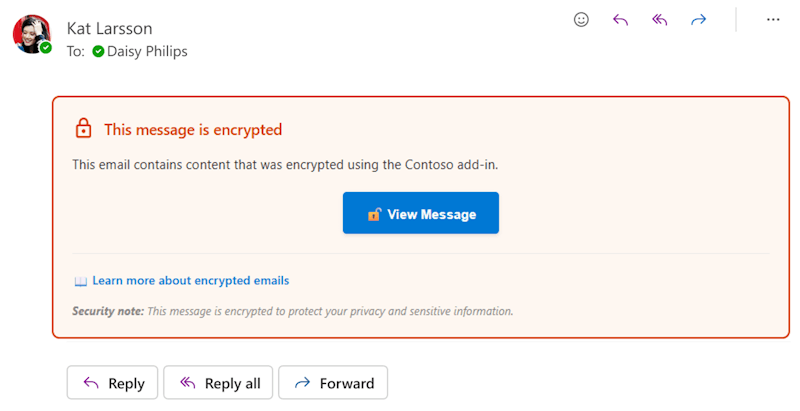
Um Datensicherheit und Vertraulichkeit zu gewährleisten, werden entschlüsselte Inhalte nicht auf dem Outlook-Client gespeichert. Der Inhalt einer verschlüsselten Nachricht wird jedes Mal entschlüsselt, wenn ein Benutzer diese öffnet.
Eine verschlüsselte Nachricht muss erst entschlüsselt werden, bevor ein Benutzer sie beantworten oder weiterleiten kann. Ein Benutzer kann eine verschlüsselte Nachricht nicht beantworten oder weiterleiten, während sie entschlüsselt wird.
Wenn ein Benutzer zu einem anderen E-Mail-Element navigiert, während eine verschlüsselte Nachricht entschlüsselt wird, wird der Entschlüsselungsvorgang beendet. Der Benutzer muss die Nachricht auswählen oder erneut öffnen, um den Entschlüsselungsvorgang zu aktivieren.
Beim Beantworten oder Weiterleiten verschlüsselter Nachrichten werden Entwürfe unverschlüsselt im Ordner "Entwürfe" gespeichert.
Die
attachmentsEigenschaft derevent.completedMethode unterstützt keine Anlagen des TypsOffice.MailboxEnums.AttachmentType.Item, außer der Vorschau in Outlook im Web und unter Windows (neu und klassisch). Weitere Informationen finden Sie unter Entschlüsseln von Anlagen von Outlook-Elementen (Vorschau).Benutzerdefinierte Verschlüsselungs-Add-Ins können keine Nachrichten verschlüsseln, die bereits durch DRM oder S/MIME geschützt sind.
In Outlook im Web und dem neuen Outlook unter Windows wird nur die aktuell ausgewählte Nachricht aus dem Unterhaltungsthread entschlüsselt, wenn verschlüsselte Nachrichten nach Unterhaltung gruppiert werden. Die anderen Nachrichten im Unterhaltungsthread bleiben verschlüsselt, bis sie ausgewählt werden.
In Outlook im Web und dem neuen Outlook unter Windows können Benutzer nur eine entschlüsselte Nachricht im EML-Format herunterladen. Die Option zum Herunterladen im MSG-Format ist nicht verfügbar.
Benachrichtigungen zur Entschlüsselung
Add-Ins, die das OnMessageDecrypt Ereignis behandeln, zeigen in bestimmten Entschlüsselungsszenarien automatisch Benachrichtigungen an, wie in der folgenden Tabelle beschrieben.
| Benachrichtigung | Szenario |
|---|---|
| <Der Add-In-Name> ist nicht verfügbar und kann Ihre Nachricht derzeit nicht verarbeiten. | Gilt nur für das klassische Outlook unter Windows. Diese Benachrichtigung wird angezeigt, wenn das Add-In nicht geladen werden kann, weil ein Fehler das Laden verhindert hat oder der Client oder Computer des Benutzers offline ist. |
| <Der Name> des Add-Ins konnte Ihre Nachricht nicht verarbeiten. | Beim Entschlüsseln der Nachricht durch das Add-In ist ein Fehler aufgetreten. Um den Entschlüsselungsvorgang zu wiederholen, muss der Empfänger zu einer anderen Nachricht wechseln und dann die verschlüsselte Nachricht erneut öffnen, um das OnMessageDecrypt Ereignis aufzurufen. |
| <Name> des Add-Ins Das Add-In entschlüsselt Ihre Nachricht. | Das Add-In verarbeitet das OnMessageDecrypt Ereignis, um die Nachricht zu entschlüsseln. |
| Diese Nachricht wird durch den <Add-In-Namen> add-in verschlüsselt. | Diese Benachrichtigung wird Empfängern angezeigt, die das erforderliche Verschlüsselungs-Add-In nicht installiert haben. Um Anleitungen zum Entschlüsseln der Nachricht bereitzustellen, fügen Sie eine Platzhalternachricht in den Textkörper der verschlüsselten Nachricht ein. Weitere Informationen finden Sie unter Verhalten und Einschränkungen. |
| <Name> des Add-Ins Das Add-In hat Ihre Nachricht entschlüsselt. | Der Inhalt der Nachricht wurde vom Add-In entschlüsselt. Der Benutzer kann nun die Nachricht und ihre Anlagen anzeigen. |
| <Der Add-In-Name> braucht länger als erwartet, um Ihre Nachricht zu verarbeiten. | Das Add-In wird seit mehr als fünf Sekunden, aber weniger als fünf Minuten ausgeführt. |
| <Zeitüberschreitung bei Add-In-Name> . Um es erneut zu versuchen, wählen Sie eine andere E-Mail aus und kehren Sie zu dieser Nachricht zurück. | Nach fünf Minuten Ausführung tritt beim Add-In eine Zeitüberschreitung auf. Um den Entschlüsselungsvorgang zu wiederholen, muss der Empfänger zu einer anderen Nachricht wechseln und dann die verschlüsselte Nachricht erneut öffnen, um das OnMessageDecrypt Ereignis aufzurufen. |
| <Zeitüberschreitung bei Add-In-Name> . (Vorschau) | Nach fünf Minuten Ausführung tritt beim Add-In eine Zeitüberschreitung auf. Diese Benachrichtigung enthält eine Wiederholungsaktion , damit der Empfänger den Entschlüsselungsvorgang wiederholen kann, ohne zu einer anderen Nachricht zu wechseln. Dieses Wiederholungsfeature steht in der Vorschau in Outlook im Web und unter Windows (neu und klassisch) zur Verfügung. Um eine Vorschau dieses Features im klassischen Outlook unter Windows anzuzeigen, müssen Sie Version 2606 (Build 20114.15110) oder höher installieren. Treten Sie dann dem Microsoft 365 Insider-Programm bei, und wählen Sie die Option "Betakanal " aus, um auf Office-Betabuilds zuzugreifen. |
| <Der Add-In-Name> kann diese Nachricht nicht verarbeiten, da sie durch ein integriertes Sicherheitsfeature geschützt ist. | Das Add-In versucht, eine Nachricht zu verarbeiten, die bereits durch DRM oder S/MIME geschützt ist. |
| Benutzerdefinierte Fehlermeldung (Vorschau) | Beim Entschlüsseln der Nachricht durch das Add-In ist ein Fehler aufgetreten. Um den Entschlüsselungsvorgang zu wiederholen, muss der Empfänger zu einer anderen Nachricht wechseln und dann die verschlüsselte Nachricht erneut öffnen, um das OnMessageDecrypt Ereignis aufzurufen. Anleitungen zum Anpassen einer Fehlermeldung für den Entschlüsselungsvorgang finden Sie unter Anpassen von Fehlermeldungen für den Entschlüsselungsvorgang (Vorschau). |
Siehe auch
- Beispiel: Verschlüsseln und Entschlüsseln von Nachrichten in Outlook
- Datenschutz und Sicherheit für Office-Add-Ins
- Aktivieren von Add-Ins mit Ereignissen
- Problembehandlung bei ereignisbasierten Add-Ins und Spam-Berichts-Add-Ins
- Abrufen und Festlegen von Internetkopfzeilen für eine Nachricht in einem Outlook-Add-In
- Verwalten von Vertraulichkeitsbezeichnungen in Office-Add-Ins
Zusammenarbeit auf GitHub
Die Quelle für diesen Inhalt finden Sie auf GitHub, wo Sie auch Issues und Pull Requests erstellen und überprüfen können. Weitere Informationen finden Sie in unserem Leitfaden für Mitwirkende.
Office Add-ins