Hinweis
Für den Zugriff auf diese Seite ist eine Autorisierung erforderlich. Sie können versuchen, sich anzumelden oder das Verzeichnis zu wechseln.
Für den Zugriff auf diese Seite ist eine Autorisierung erforderlich. Sie können versuchen, das Verzeichnis zu wechseln.
In diesem Artikel werden Sie schrittweise durch den Prozess der Erstellung eines Project-Aufgabenbereich-Add-Ins geführt.
Voraussetzungen
Node.js (die neueste Active LTS-Version). Besuchen Sie die Node.js-Website, um die richtige Version für Ihr Betriebssystem herunterzuladen und zu installieren.
Die neueste Version von Yeoman und des Yeoman-Generators für Office-Add-Ins. Um diese Tools global zu installieren, führen Sie den folgenden Befehl an der Eingabeaufforderung aus.
npm install -g yo generator-officeHinweis
Selbst wenn Sie bereits den Yeoman-Generator installiert haben, empfehlen wir Ihnen, das npm-Paket auf die neueste Version zu aktualisieren.
Office in Verbindung mit einem Microsoft 365-Abonnement (einschließlich Office im Internet).
Hinweis
Wenn Sie noch nicht über Office verfügen, können Sie sich über das Microsoft 365-Entwicklerprogramm für ein Microsoft 365 E5-Entwicklerabonnement qualifizieren. Weitere Informationen finden Sie in den FAQ. Alternativ können Sie sich für eine kostenlose 1-monatige Testversion registrieren oder einen Microsoft 365-Plan erwerben.
- Project 2016 oder höher unter Windows
Erstellen des Add-Ins
Führen Sie den folgenden Befehl aus, um ein Add-In-Projekt mit dem Yeoman-Generator zu erstellen: Ein Ordner, der das Projekt enthält, wird dem aktuellen Verzeichnis hinzugefügt.
yo office
Hinweis
Wenn Sie den yo office-Befehl ausführen, werden möglicherweise Eingabeaufforderungen zu den Richtlinien für die Datensammlung von Yeoman und den CLI-Tools des Office-Add-In angezeigt. Verwenden Sie die bereitgestellten Informationen, um auf die angezeigten Eingabeaufforderungen entsprechend zu reagieren.
Wenn Sie dazu aufgefordert werden, geben Sie die folgenden Informationen an, um das Add-In-Projekt zu erstellen:
-
Wählen Sie einen Projekttyp aus:
Office Add-in Task Pane project -
Wählen Sie einen Skripttyp aus:
JavaScript -
Wie soll das Add-In benannt werden?
My Office Add-in -
Welche Office-Clientanwendung möchten Sie unterstützen?
Project
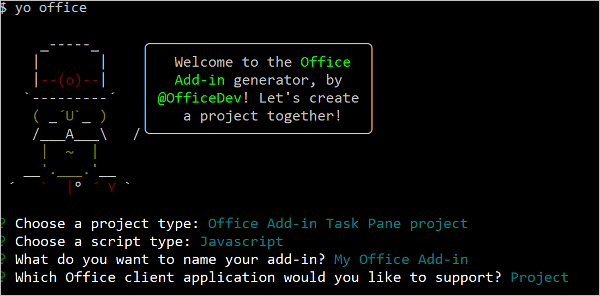
Nach Abschluss des Assistenten erstellt der Generator erstellt das Projekt und installiert unterstützende Node-Komponenten.
Erkunden des Projekts
Das Add-In-Projekt, das Sie mit dem Yeoman-Generator erstellt haben, enthält Beispielcode für ein einfaches Aufgabenbereich-Add-In.
- Die ./manifest.xml-Datei im Stammverzeichnis des Projekts definiert die Einstellungen und Funktionen des Add-Ins.
- Die ./src/taskpane/taskpane.html-Datei enthält das HTML-Markup für den Aufgabenbereich.
- Die ./src/taskpane/taskpane.css-Datei enthält das CSS, das auf die Inhalte im Aufgabenbereich angewendet wird.
- Die ./src/taskpane/taskpane.js-Datei enthält den Office-JavaScript-API-Code, der die Interaktion zwischen dem Aufgabenbereich und der Office-Clientanwendung erleichtert. In diesem Schnellstart legt der Code das
NameFeld undNotesdas Feld der ausgewählten Aufgabe eines Projekts fest.
Probieren Sie es aus
Navigieren Sie zum Stammordner des Projekts.
cd "My Office Add-in"Führen Sie die folgenden Schritte aus, um den lokalen Webserver zu starten und das Add-In querzuladen.
Hinweis
Office-Add-Ins sollten HTTPS und nicht HTTP verwenden, auch während der Entwicklung. Wenn Sie nach dem Ausführen eines der folgenden Befehle aufgefordert werden, ein Zertifikat zu installieren, akzeptieren Sie die Aufforderung, das Zertifikat zu installieren, das der Yeoman-Generator bereitstellt. Möglicherweise ist es auch erforderlich, dass Sie Ihre Eingabeaufforderung oder Ihr Terminal als Administrator ausführen, damit die Änderungen vorgenommen werden können.
Wenn Sie zum ersten Mal ein Office-Add-In auf Ihrem Computer entwickeln, werden Sie möglicherweise in der Befehlszeile aufgefordert, Microsoft Edge WebView eine Loopback-Ausnahme zu gewähren ("Allow localhost loopback for Microsoft Edge WebView?"). Wenn Sie dazu aufgefordert werden, geben Sie ein
Y, um die Ausnahme zuzulassen. Beachten Sie, dass Sie Administratorrechte benötigen, um die Ausnahme zuzulassen. Nach der Genehmigung sollten Sie nicht mehr zu einer Ausnahme aufgefordert werden, wenn Sie in Zukunft Office-Add-Ins querladen (es sei denn, Sie entfernen die Ausnahme von Ihrem Computer). Weitere Informationen finden Sie unter "Wir können dieses Add-In nicht über localhost öffnen", wenn ein Office-Add-In geladen wird oder Fiddler verwendet wird.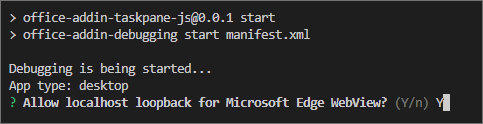
Wenn Sie den Yeoman-Generator zum ersten Mal verwenden, um ein Office-Add-In zu entwickeln, öffnet Ihr Standardbrowser ein Fenster, in dem Sie aufgefordert werden, sich bei Ihrem Microsoft 365-Konto anzumelden. Wenn kein Anmeldefenster angezeigt wird und ein Querlade- oder Anmeldetimeoutfehler auftritt, führen Sie aus
atk auth login m365.
Um Ihr Add-In in Project zu testen, führen Sie den folgenden Befehl im Stammverzeichnis Ihres Projekts aus. Dadurch wird der lokale Webserver gestartet und das Add-In quergeladen.
npm start
Wenn Ihr Add-In nicht automatisch quergeladen wird, folgen Sie den Anweisungen unter Querladen von Office-Add-Ins unter Windows , um das Add-In manuell in Project querzuladen.
Erstellen Sie einen einfachen Projektplan in Project.
Wählen Sie einen einzelnen Vorgang innerhalb des Projekts aus.
Wählen Sie am unteren Rand des Aufgabenbereichs den Link Ausführen aus, um den ausgewählten Vorgang umzubenennen und Notizen zu diesem hinzuzufügen.
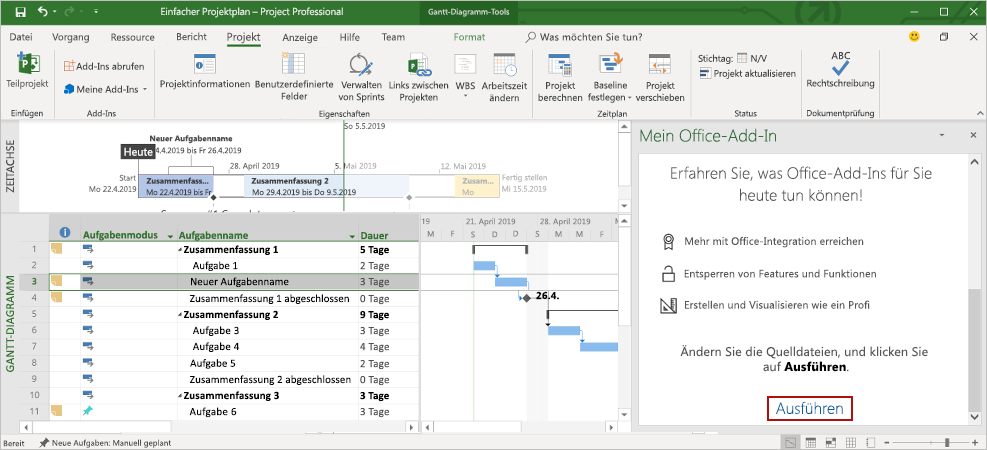
Wenn Sie den lokalen Webserver beenden und das Add-In deinstallieren möchten, befolgen Sie die entsprechenden Anweisungen:
Führen Sie den folgenden Befehl aus, um den Server anzuhalten. Falls Sie verwendet haben
npm start, deinstalliert der folgende Befehl auch das Add-In.npm stopWenn Sie das Add-In manuell quergeladen haben, lesen Sie Entfernen eines quergeladenen Add-Ins.
Problembehandlung
- Stellen Sie sicher, dass Ihre Umgebung für die Office-Entwicklung bereit ist, indem Sie die Anweisungen unter Einrichten Ihrer Entwicklungsumgebung befolgen.
Der automatische
npm installSchritt, den Yo Office ausführt, kann fehlschlagen. Wenn beim Ausführennpm startFehler auftreten, navigieren Sie in einer Eingabeaufforderung zum neu erstellten Projektordner, und führen Sie den Befehl manuell ausnpm install. Weitere Informationen zu Yo Office finden Sie unter Erstellen von Office-Add-In-Projekten mit dem Yeoman-Generator.Möglicherweise werden Warnungen angezeigt, die bei der Ausführung
npm installfür den Yeoman-Generator oder das Projekt generiert werden. In den meisten Fällen können Sie diese Warnungen ignorieren. Sicherheits- oder Überwachungswarnungen erfordern eine gesonderte Bewertung. Beheben Sie Schwachstellen in Laufzeitabhängigkeiten oder Abhängigkeiten, deren Ursprung Sie nicht bestimmen können, bevor Sie sie in der Produktion bereitstellen. Manchmal sind Abhängigkeiten veraltet, und ihre Ersetzungen werden von anderen Paketen, von denen das Projekt abhängt, nicht unterstützt. Verwenden Sie dasnpm-check-updatesTool, um verfügbare Abhängigkeitsupdates zu überprüfen.- Führen Sie in der Eingabeaufforderung im Stammprojektverzeichnis aus
npm i -g npm-check-updates. Dadurch wird das Tool global installiert. - Ausführen
ncu, um verfügbare Updates zu melden , ohne package.json zu ändern. - Überprüfen Sie die vorgeschlagenen Versionen auf Kompatibilität, aktualisieren Sie nur die entsprechenden Abhängigkeitsbereiche in package.json, und führen Sie
npm installdann aus. Beachten Sie, dassncu -uAbhängigkeitsbereiche umgeschrieben werden und fehlerhafte Hauptversionsupgrades umfassen können.
Weitere Informationen zu Warnungen beim Ausführen
npm installfinden Sie unter Warnungen und Abhängigkeiten in der Node.js- und npm-Welt.- Führen Sie in der Eingabeaufforderung im Stammprojektverzeichnis aus
Wenn die Add-In-Schaltfläche im Menüband nicht angezeigt wird (z. B. Aufgabenbereich anzeigen), wählen Sie auf der Registerkarte "Start" des Menübands die Schaltfläche "Add-Ins" und dann das Test-Add-In aus.
Nächste Schritte
Herzlichen Glückwunsch, Sie haben erfolgreich ein Project-Aufgabenbereich-Add-In erstellt! Als Nächstes erfahren Sie mehr über die Funktionen von Project-Add-Ins und erkunden Codebeispiele für gängige Szenarien.
Siehe auch
Zusammenarbeit auf GitHub
Die Quelle für diesen Inhalt finden Sie auf GitHub, wo Sie auch Issues und Pull Requests erstellen und überprüfen können. Weitere Informationen finden Sie in unserem Leitfaden für Mitwirkende.
Office Add-ins