Hinweis
Für den Zugriff auf diese Seite ist eine Autorisierung erforderlich. Sie können versuchen, sich anzumelden oder das Verzeichnis zu wechseln.
Für den Zugriff auf diese Seite ist eine Autorisierung erforderlich. Sie können versuchen, das Verzeichnis zu wechseln.
Ruft einen Wert ab, der angibt, ob der Vorgang ein Vorgänger ist, der den ausgewählten Vorgang steuert, wenn das Element "Steuernde Vorgänger" in der Dropdownliste "Vorgangspfad " ausgewählt ist. Schreibgeschützter boolescher Wert.
Syntax
Ausdruck. PathDrivingPredecessor
Ausdruck Eine Variable, die ein Task-Objekt darstellt.
Hinweise
Die Task.PathDrivingPredecessor-Eigenschaft bezieht sich auf das Element "Fahrende Vorgänger" in der Dropdownliste "Vorgangspfad " auf der Registerkarte "FORMAT " unter "GANTT-DIAGRAMMTOOLS " im Menüband. Der Vorgangspfad ist in erster Linie ein Formatierungsfeature im Project-Client. Dabei weisen Vorgänge im Gantt-Diagramm Farben auf, die von der aktuellen Vorgangsauswahl und dem Verhältnis eines angegebenen Vorgangs zur Auswahl abhängen. In Abbildung 1 sind die Elemente "Steuernde Vorgänger" und "Gesteuerte Nachfolger " in der Dropdown-Liste "Aufgabenpfad " ausgewählt. Wenn Sie T3 auswählen, zeigt das Gantt-Diagramm, dass T1 eine steuernde Vorgängeraufgabe und T4 eine gesteuerte Nachfolgeaufgabe ist.
Abbildung 1: Verwenden der Aufgabenpfadeigenschaften zum Hervorheben von Aufgaben
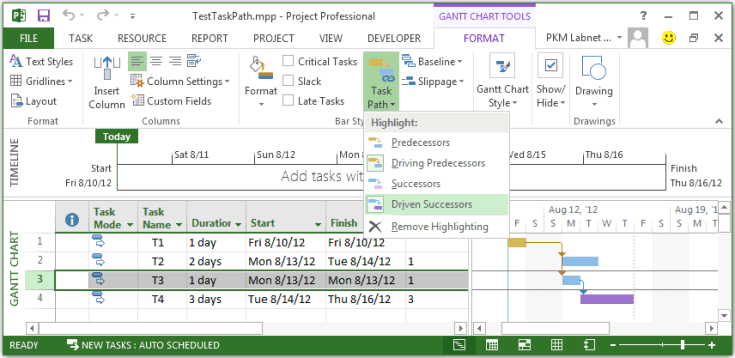 Die PathDrivingPredecessor-Eigenschaft verhält sich nicht wie die Auswahl von Driving Predecessors in der Benutzeroberfläche. Stattdessen ist die PathDrivingPredecessor-Eigenschaftwahr , wenn beide der folgenden Bedingungen erfüllt sind: (a) die Aufgabe ist ein steuernder Vorgänger der ausgewählten Aufgabe und (b) das Element "Steuernde Vorgänger" ist in Aufgabenpfad ausgewählt. Sie können eine Aufgabe manuell auswählen oder VBA verwenden, um eine Aufgabe auszuwählen, und dann VBA verwenden, um zu überprüfen, ob eine andere Aufgabe ein treibender Vorgänger der ausgewählten Aufgabe ist. Wenn Sie z. B. die dritte Aufgabe wie in Abbildung 1 beschrieben auswählen und das Element "Steuernde Vorgänger" unter "Aufgabenpfad" ausgewählt ist, gibt die folgende Anweisung im Direktfenster der VBE "True " aus.
? ActiveProject.Tasks(1).PathDrivingPredecessor
Wenn das Element "Fahrervorgänger" jedoch nicht ausgewählt ist, gibt die vorherige Anweisung "Falsch" aus. Project verfügt nicht über eine VBA-Methode, mit der Elemente in der Dropdownliste "Vorgangspfad " festgelegt werden können.
Beispiel
Das TestTaskPath-Makro wählt jeden Vorgang in einem Projekt aus und verwendet dann nacheinander die vier Vorgangspfadeigenschaften, um zu zeigen, in welchem Verhältnis die anderen Vorgänge zum ausgewählten Vorgang stehen.
Option Explicit

Sub TestTaskPath()
    Dim t As Task
    Dim chkTsk As Task
    Dim selectedTaskId As Integer

    For Each t In ActiveProject.Tasks
        selectedTaskId = t.ID
        Application.SelectRow Row:=selectedTaskId, RowRelative:=False

        If Not (ActiveSelection.Tasks Is Nothing) Then
            Debug.Print

            With ActiveSelection.Tasks(1)
                Debug.Print "Selected task ID " & .UniqueID & ", name: " & .Name
            End With

            For Each chkTsk In ActiveProject.Tasks
                If Not (chkTsk.ID = selectedTaskId) Then
                    If chkTsk.PathPredecessor Then
                        Debug.Print vbTab & chkTsk.Name & ": PathPredecessor"
                    End If
                    If chkTsk.PathDrivingPredecessor Then
                        Debug.Print vbTab & chkTsk.Name & ": PathDrivingPredecessor"
                    End If
                    If chkTsk.PathSuccessor Then
                        Debug.Print vbTab & chkTsk.Name & ": PathSuccessor"
                    End If
                    If chkTsk.PathDrivenSuccessor Then
                        Debug.Print vbTab & chkTsk.Name & ": PathDrivenSuccessor"
                    End If
                End If
            Next chkTsk
        End If
    Next t
End Sub
Wenn für das Projekt in Abbildung 1 die Elemente "Vorgänger", " Steuernde Vorgänger","Nachfolger" und "Gesteuerte Nachfolger " alle unter "Aufgabenpfad" ausgewählt sind, gibt das Makro "TestTaskPath" die folgende Ausgabe auf:
Selected task ID 1, name: T1
    T2: PathSuccessor
    T2: PathDrivenSuccessor
    T3: PathSuccessor
    T3: PathDrivenSuccessor
    T4: PathSuccessor
    T4: PathDrivenSuccessor

Selected task ID 2, name: T2
    T1: PathPredecessor
    T1: PathDrivingPredecessor

Selected task ID 3, name: T3
    T1: PathPredecessor
    T1: PathDrivingPredecessor
    T4: PathSuccessor
    T4: PathDrivenSuccessor

Selected task ID 4, name: T4
    T1: PathPredecessor
    T1: PathDrivingPredecessor
    T3: PathPredecessor
    T3: PathDrivingPredecessor
Eigenschaftswert
VARIANT
Siehe auch
PathDrivenSuccessor-Eigenschaft, PathPredecessor-Eigenschaft, PathSuccessor-Eigenschaft
Support und Feedback
Haben Sie Fragen oder Feedback zu Office VBA oder zu dieser Dokumentation? Unter Office VBA-Support und Feedback finden Sie Hilfestellung zu den Möglichkeiten, wie Sie Support erhalten und Feedback abgeben können.