Hinweis
Für den Zugriff auf diese Seite ist eine Autorisierung erforderlich. Sie können versuchen, sich anzumelden oder das Verzeichnis zu wechseln.
Für den Zugriff auf diese Seite ist eine Autorisierung erforderlich. Sie können versuchen, das Verzeichnis zu wechseln.
Auf der Verwaltungsseite für Lernpfade können Sie Unterkategorien von Inhalten ausblenden und anzeigen. Beispielsweise können Unternehmen, die Viva Engage nicht bereitstellen, die Viva Engage Unterkategorie ausblenden, sodass Viva Engage Inhalte für Benutzer nicht sichtbar sind. Dadurch werden unerwünschte Supportanrufe von Benutzern verhindert, die andernfalls Informationen zu Diensten sehen, die in Ihrem organization nicht verfügbar sind.
Ausblenden einer Unterkategorie
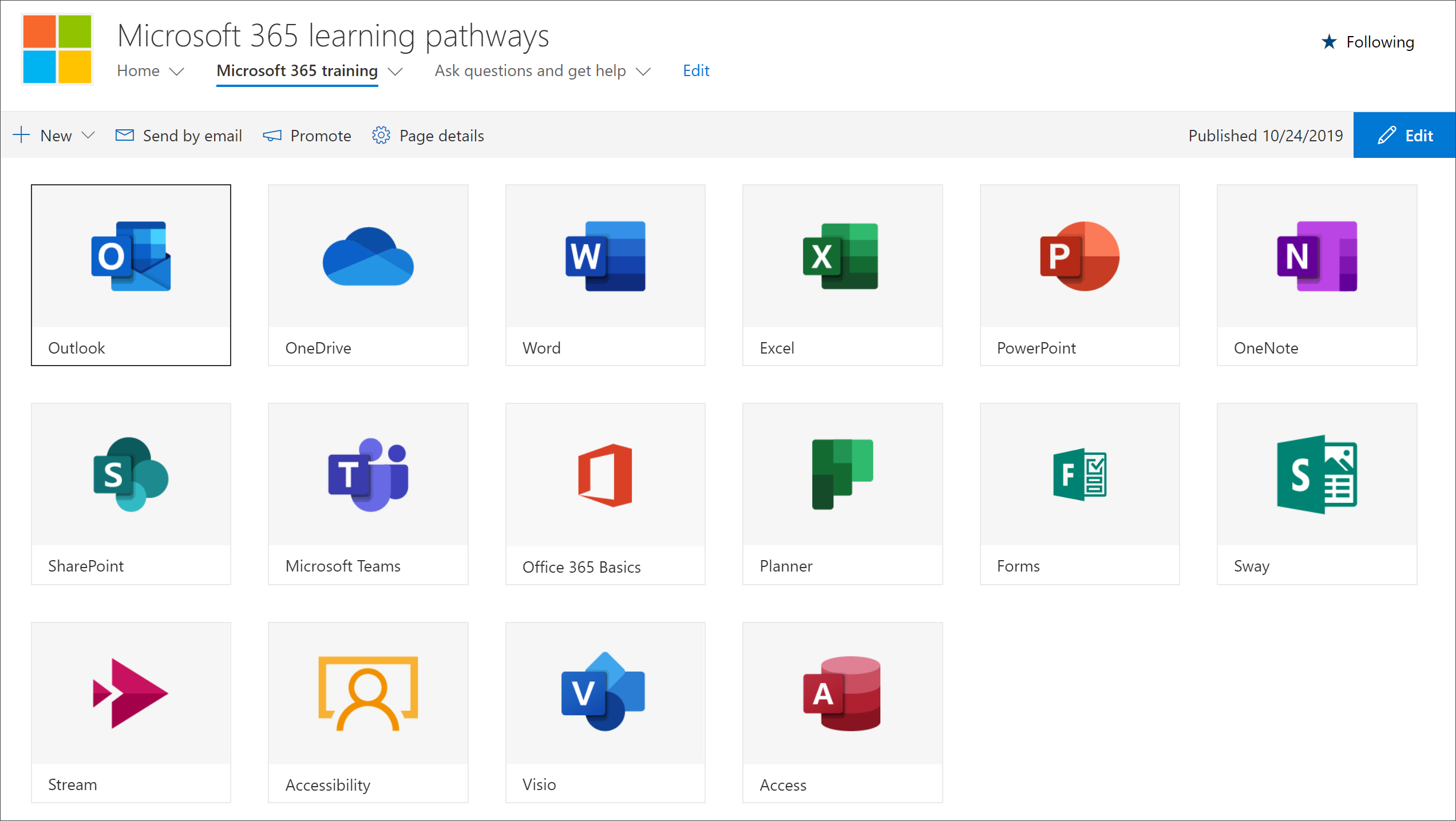
- Klicken Sie auf der Startseite der Microsoft 365-Lernpfade auf die Kachel Microsoft 365-Training.
- Klicken Sie im Microsoft 365-Lernpfad-Webpart auf das Symbol Verwaltung.
- Wählen Sie im linken Bereich der Seite eine Unterkategorie aus, und wählen Sie dann den Augapfel für die Unterkategorie aus, um sie auszublenden. Blenden Sie in diesem Beispiel die Viva Engage Unterkategorie aus.

Überprüfen, ob die Unterkategorie ausgeblendet ist
- Um zu überprüfen, ob die Unterkategorie ausgeblendet ist, wählen Sie die Browserregisterkarte mit geladener Seite Erste Schritte mit Microsoft 365 aus, und aktualisieren Sie dann die Seite. Die Viva Engage Unterkategorie sollte nun in der Kategorie Produkte ausgeblendet werden.
Einblenden einer Unterkategorie
- Wählen Sie auf der Seite Verwaltung eine Unterkategorie aus, und wählen Sie dann den Augapfel für die ausgeblendete Unterkategorie aus, um sie einzublenden. In diesem Beispiel können Sie die unterkategorie Viva Engage einblenden.