Hinweis
Für den Zugriff auf diese Seite ist eine Autorisierung erforderlich. Sie können versuchen, sich anzumelden oder das Verzeichnis zu wechseln.
Für den Zugriff auf diese Seite ist eine Autorisierung erforderlich. Sie können versuchen, das Verzeichnis zu wechseln.
Ein Copilot-Agent ist eine App für Microsoft 365, und sein App-Paket muss zwei Symboldateien enthalten, die den Agenten in der Benutzeroberfläche für App-Erwerb und -Verwaltung von Teams, Office, Copilot und anderen Microsoft 365-Anwendungen darstellen. In diesem Artikel werden die Anforderungen und bewährten Methoden für die Erstellung dieser Symbole beschrieben.
Apps für Microsoft 365-Symbole
Das App-Paket für eine App für Microsoft 365 muss zwei Symbole enthalten, die die Erweiterung an mehreren Stellen darstellen, einschließlich der folgenden:
- Die App-Stores in den verschiedenen Microsoft 365-Anwendungen, z. B. der Teams-App-Store.
- Die Seite "Apps verwalten ", auf die von verschiedenen Microsoft 365-Anwendungen aus zugegriffen werden kann.
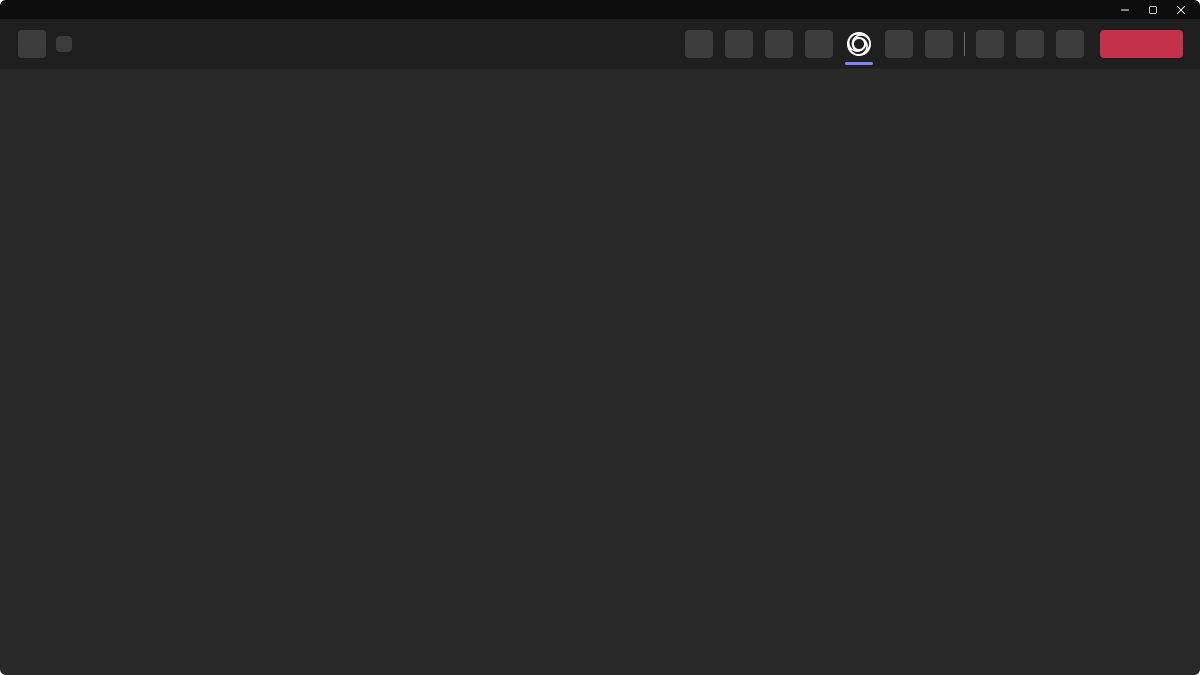
- Die App-Leisten von Teams, Outlook und der Anwendung Microsoft 365 Copilot.
Beide Symbole müssen bestimmte Größenanforderungen erfüllen. Dieser Artikel beschreibt die Anforderungen und bewährten Methoden für den Entwurf dieser Symbole mit Richtlinien, die Ihnen helfen sollen, ein ausgewogenes, einheitliches Layout für Microsoft 365-Erlebnisse zu erstellen.

Erstellen Ihrer Medienobjekte
Microsoft 365 benötigt zwei obligatorische und ein optionales Medienobjekt während der App-Übermittlung, um die Symbole zu generieren. Im Folgenden finden Sie die Anforderungen für diese Ressourcen.
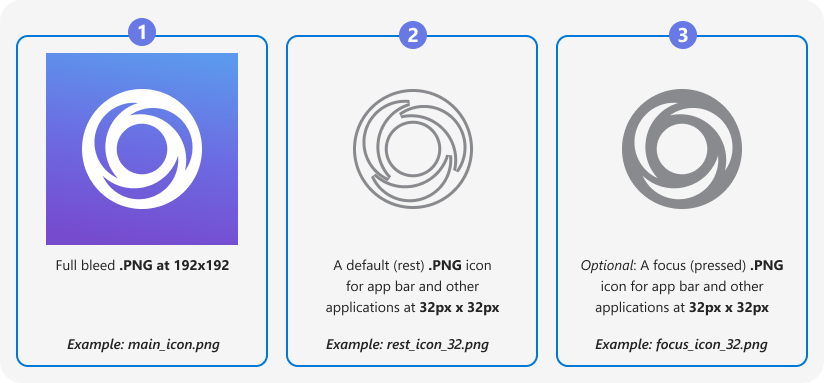
| Asset | Größe | Zweck |
|---|---|---|
| Farbsymbol für randlose Farbe | 192 × 192 px | Wird in App-Stores und Flyouts verwendet. |
| Standardsymbol (REST) | 32 × 32 px | Wird in der App-Leiste verwendet; Standardzustand. |
| Symbol mit Relevanz (gedrückt) (optional) | 32 × 32 px | Wird in der App-Leiste verwendet; Fokussierter/aktiver Zustand. |
Spezifikation des Farbsymbols
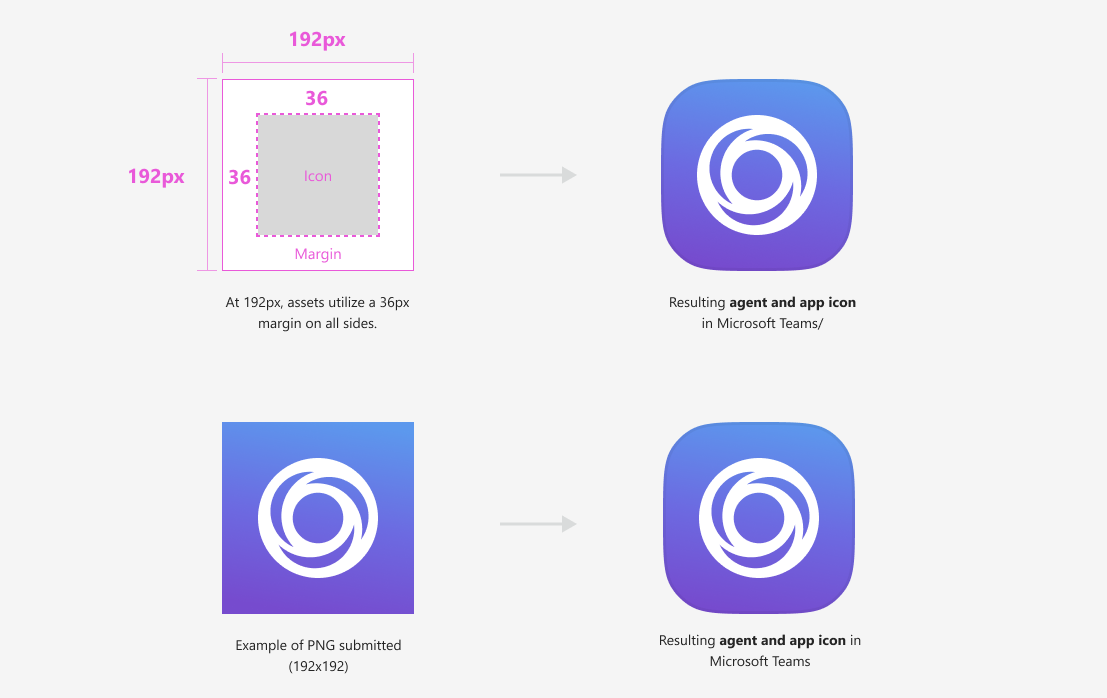
Die Abmessungen des App-Farbsymbols müssen 192 x 192 Pixel betragen.
Wenn Ihr Symbol ein Logo oder ein Markenzeichen enthält, halten Sie es innerhalb des sicheren Bereichs von 120 x 120 in der Mitte.
Das übermittelte Symbol muss ein perfektes Quadrat sein.
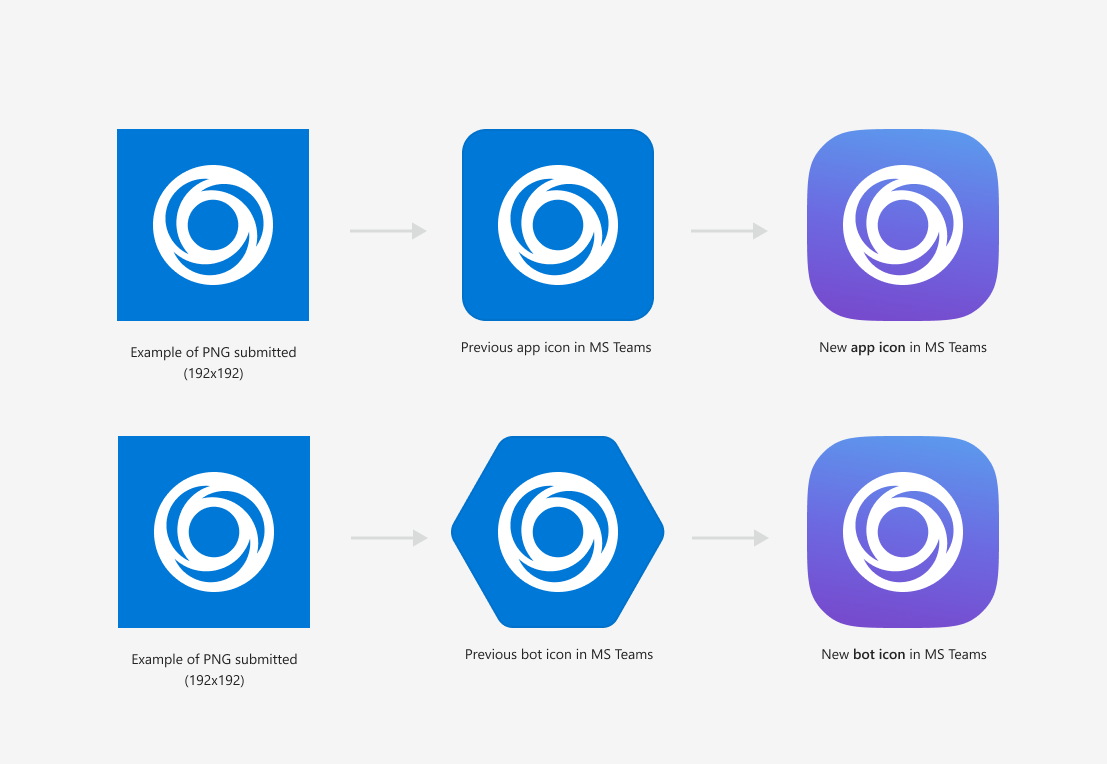
Runden Sie nicht um die Ecken. Microsoft 365 wendet die Maskierung automatisch zur Laufzeit an, um ein konsistentes UI-Rendering zu gewährleisten.
Symbolattribute
Farbig
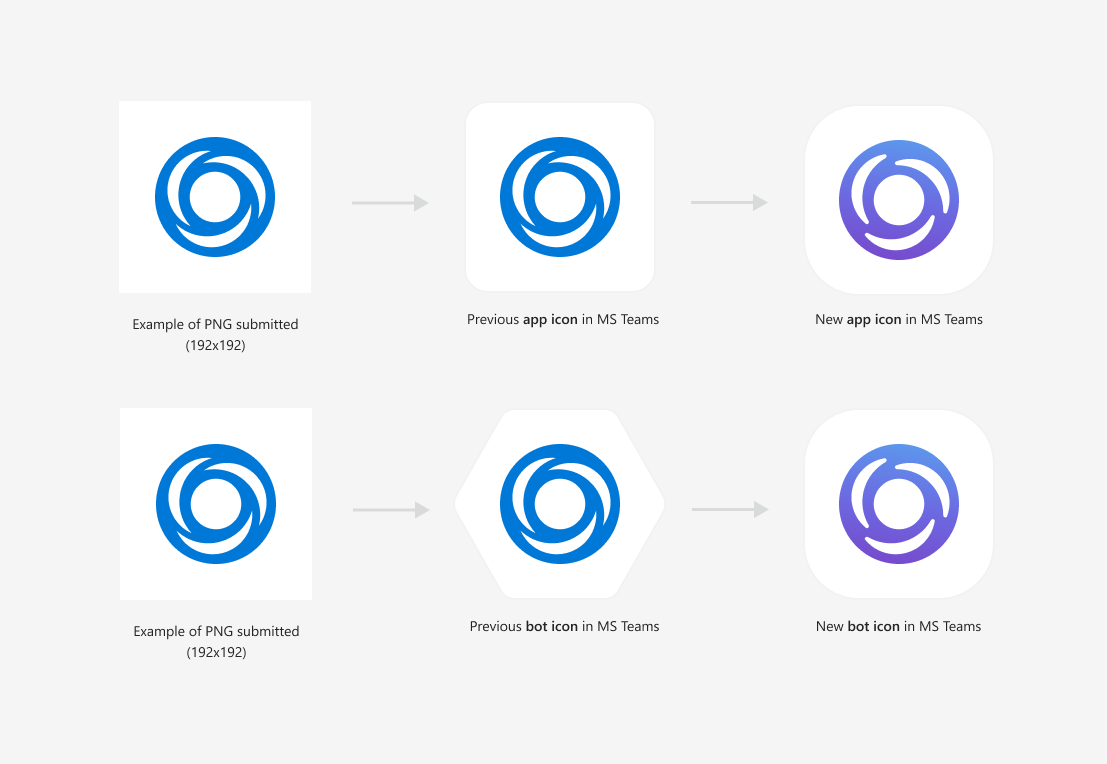
Weißer Hintergrund
Nutzung von App-Symbolen
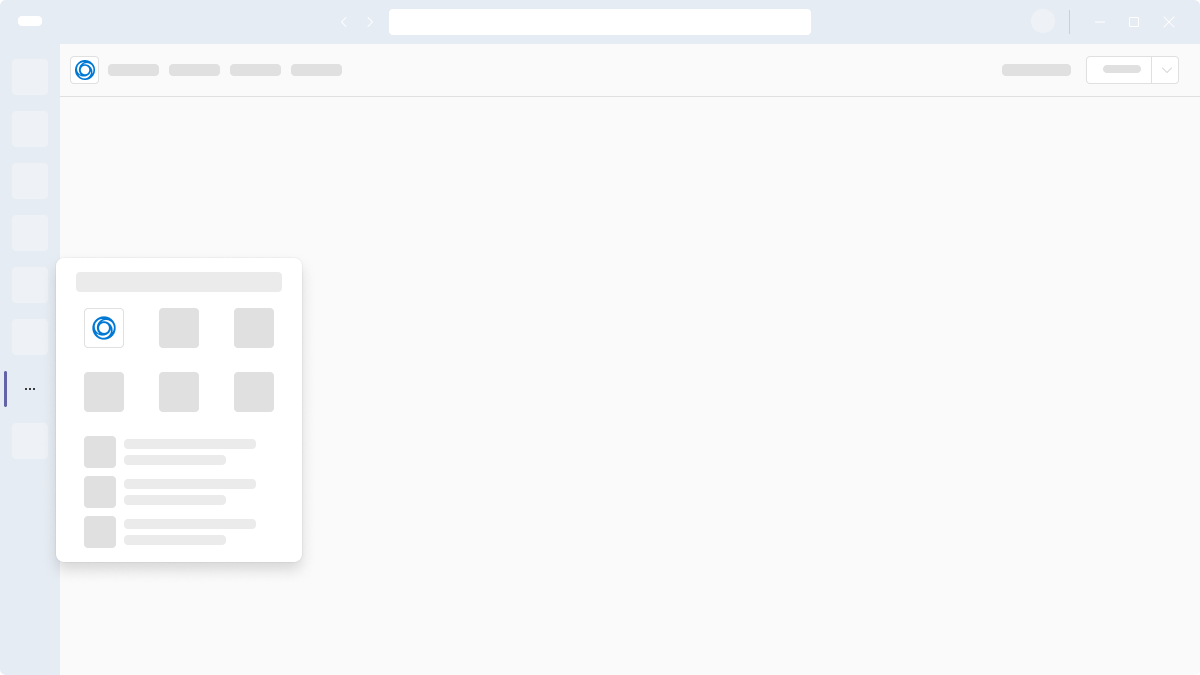
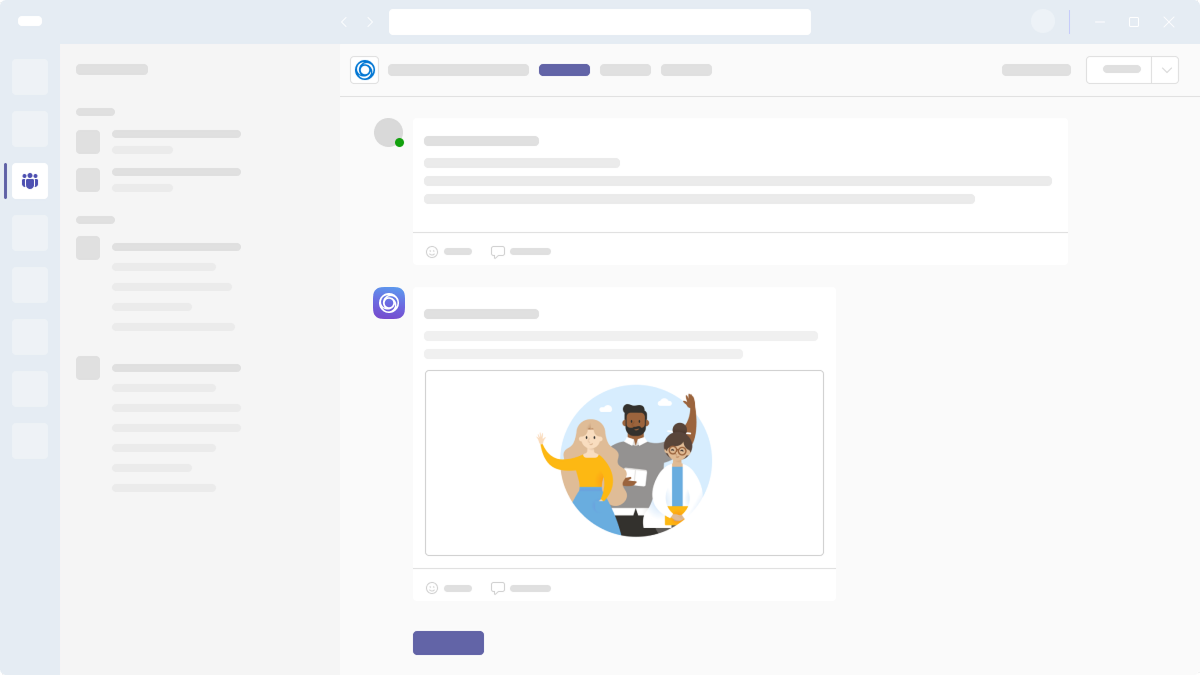
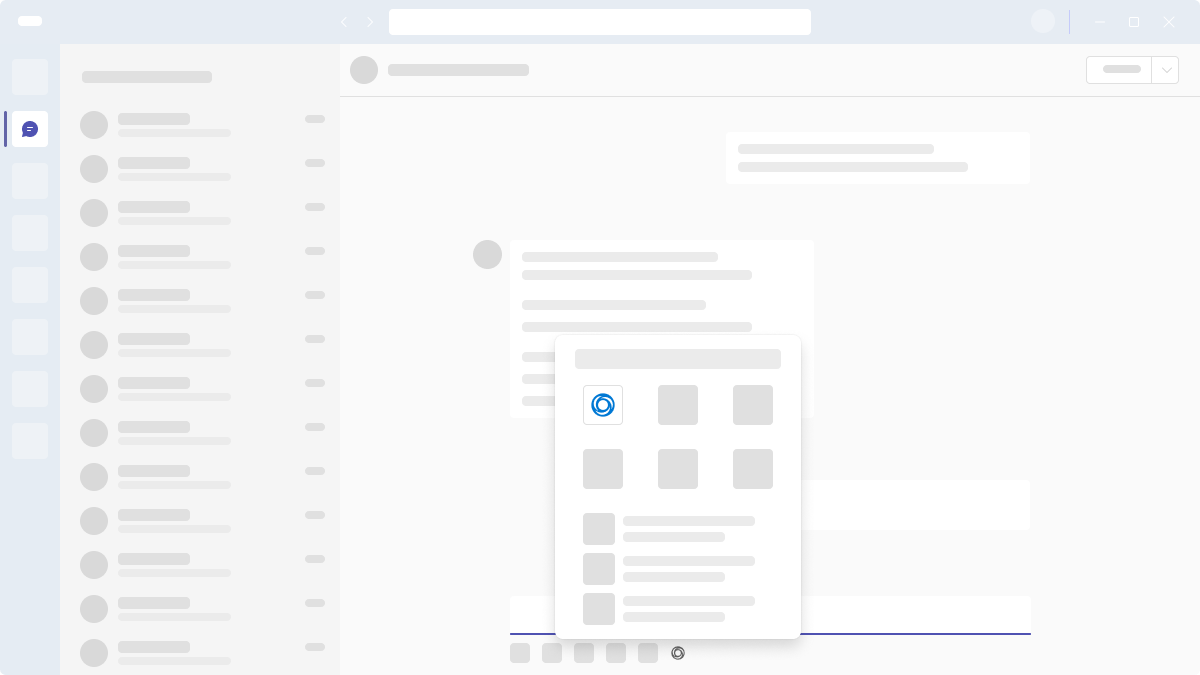
Ihre Symbole werden möglicherweise an anderen Stellen in Microsoft 365-Anwendungen angezeigt, je nachdem, welche Arten von Erweiterungen oder Funktionen in Ihrer App für Microsoft 365 enthalten sind. Zum Beispiel.
Persönliche App
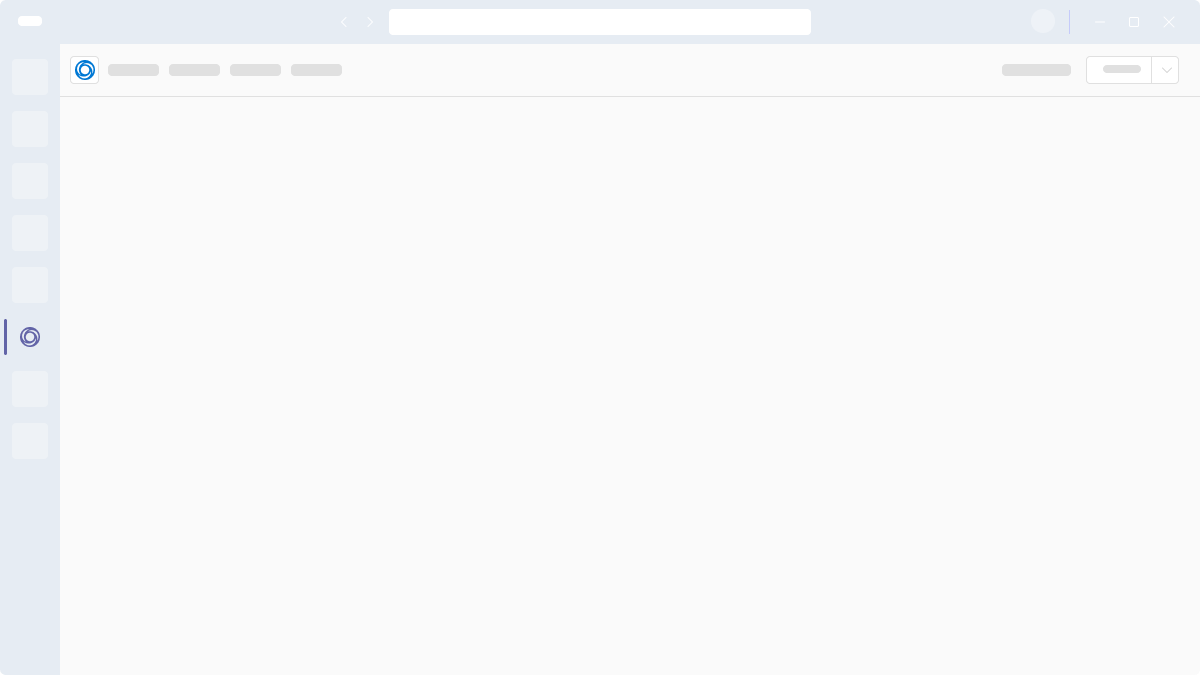
App-Flyout
Bot (Kanalansicht)
Flyout für die Nachrichtenerweiterung
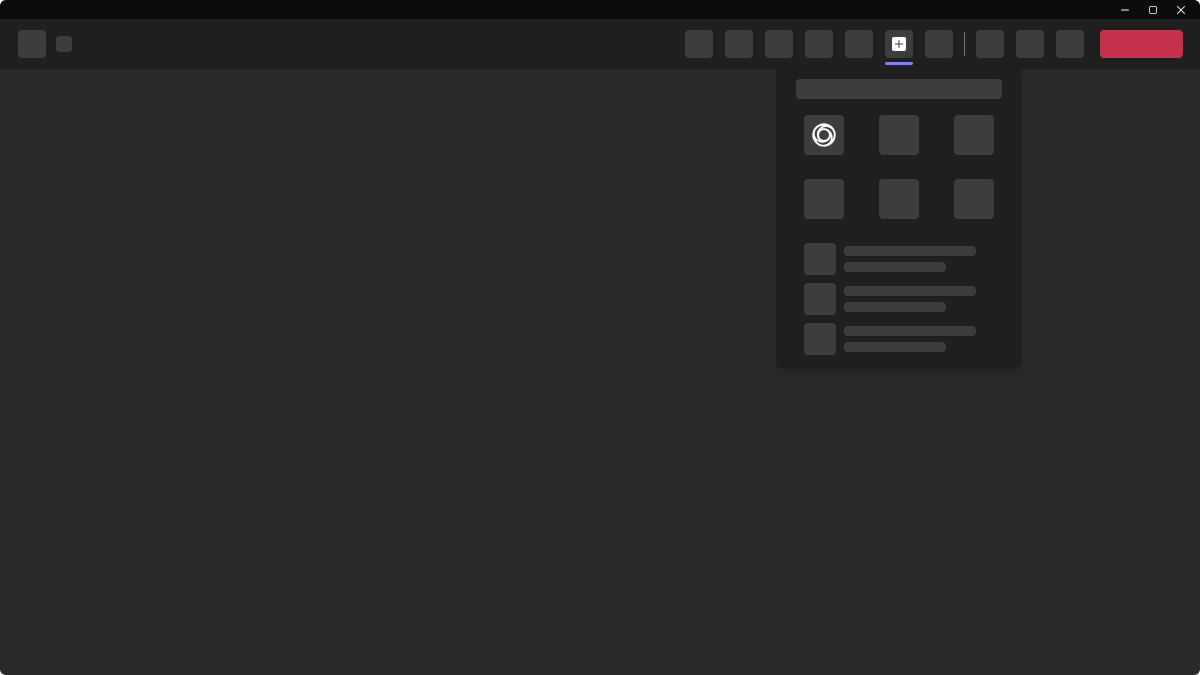
Flyout für Besprechungs-Apps
Meeting U-bar
Bewährte Methoden
Verwenden Sie die folgenden bewährten Methoden beim Entwerfen Ihrer App-Symbole. Die Bilder stellen dar, wie die Symbole in Teams angezeigt werden.
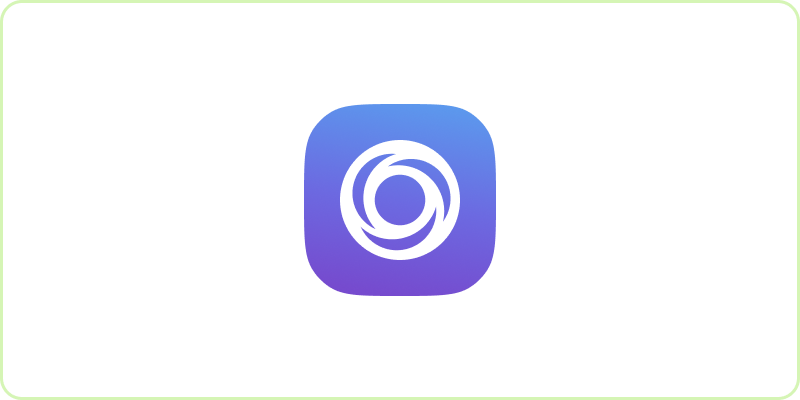
Do: Befolgen Sie die Empfehlung für den sicheren Bereich (120 x 120)
Behalten Sie alle wichtigen Brandings im sicheren Bereich von 120 × 120 Pixel bei. Dadurch wird sichergestellt, dass wichtige Elemente Ihres Symbols nicht verdeckt oder abgeschnitten werden, wenn sie in verschiedenen Kontexten angezeigt werden.
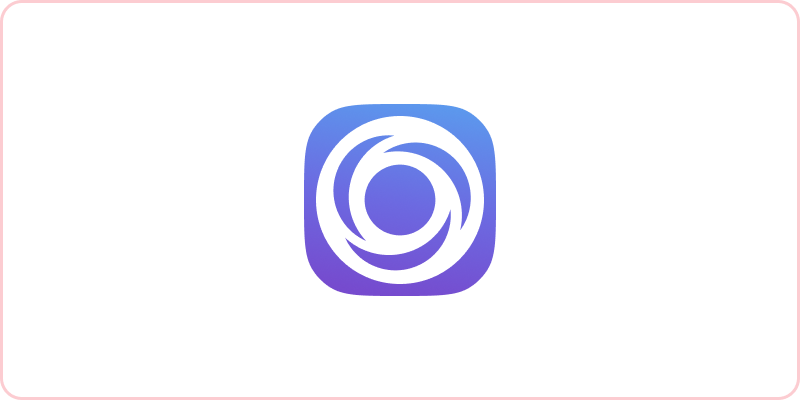
Don't: Erweitern Sie Ihr Logo über den sicheren Bereich hinaus
Das Verlängern Ihres Logos über den sicheren Bereich hinaus führt nach dem Abdecken zu einer ungleichmäßigen Polsterung.

Do: Bieten Sie vollen Beschnitt für abgerundete Ecken
Laden Sie ein randloses quadratisches PNG hoch (192 × 192 px). Die Ecken sind dynamisch abgerundet.

Nicht tun: Ecken des Symbols abrunden
Biegen Sie nicht um die Ecken. Reichen Sie ein perfektes Quadrat bei 192 × 192 px ein, die Ecken sind dynamisch abgerundet.
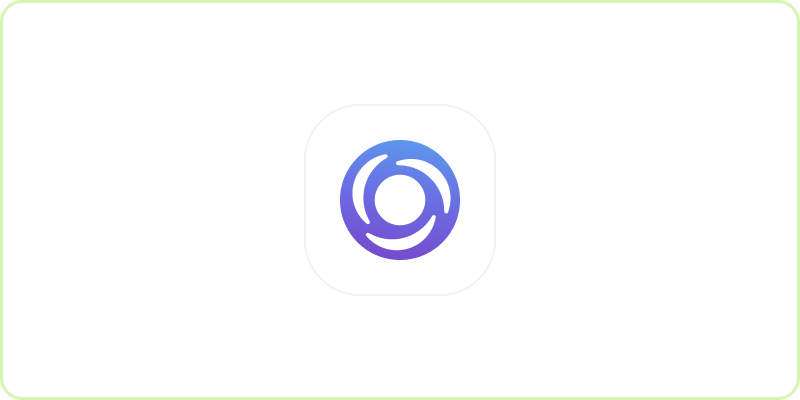
Do: Hochladen eines Symbols ohne Rahmen
Der Rahmen wird automatisch hinzugefügt. Laden Sie in diesem Fall einfach Ihr PNG-Format ohne Rahmen hoch, auch wenn es einen weißen Hintergrund hat.
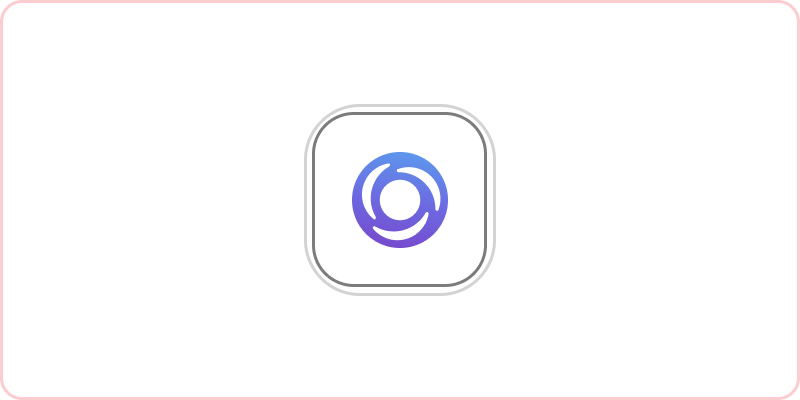
Nicht tun: Hinzufügen eines Rahmens
Rahmen werden dynamisch hinzugefügt. Wenn Sie im PNG-Format einen Rahmen verwenden, führt dies zu einer unerwünschten Duplizierung auf weißen Hintergründen.
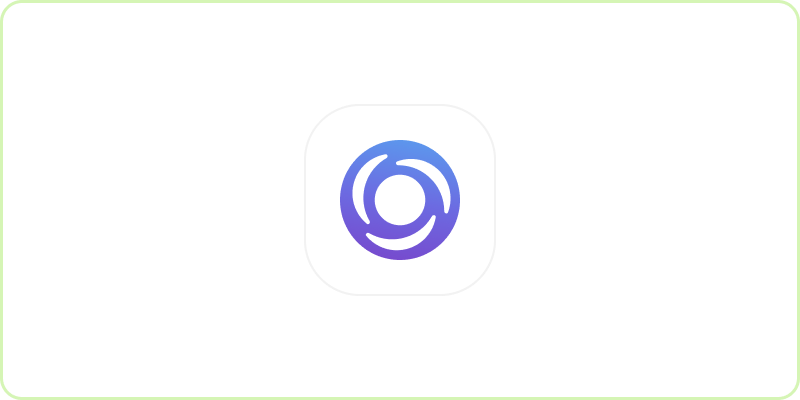
Do: Für genügend Kontrast sorgen
Sorgen Sie für einen ausreichenden Vorder-/Hintergrundkontrast. Für beste Barrierefreiheit wird ein Verhältnis von 4,5:1 empfohlen.
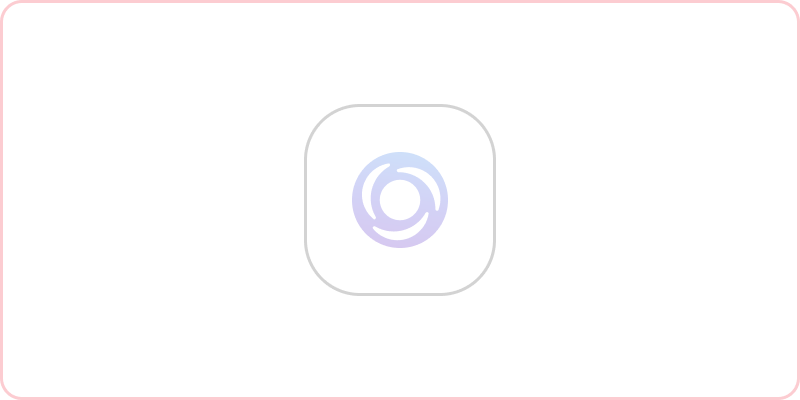
Nicht empfehlen: Symbol ausblenden
Verwenden Sie keine verblassten oder kontrastarmen visuellen Elemente.
Do: Heben Sie Ihre Marke hervor
Konzentrieren Sie sich auf Ihre Marke, indem Sie eine volle, flache Farbe als Hintergrund verwenden.
Nicht tun: Vermeiden Sie es, Ihr Markensymbol in einem Kreis zu platzieren
Heben Sie Ihre Marke hervor, indem Sie das Markensymbol im sicheren Bereich von 96 x 96 belassen.
Do: Lange Wörter im App-Symbol abkürzen
Kürzen Sie lange App-Namen, damit sie leichter zu lesen sind, wenn die Größe Ihres Symbols auf 32 x 32 geändert wird.
Nicht tun: Mehrere Wörter in das App-Symbol einschließen
Vermeiden Sie die Verwendung mehrerer Wörter auf dem Symbol. Der Text kann nicht gelesen werden, wenn das Symbol kleiner ist, z. B. 32 x 32 oder 36 x 36.
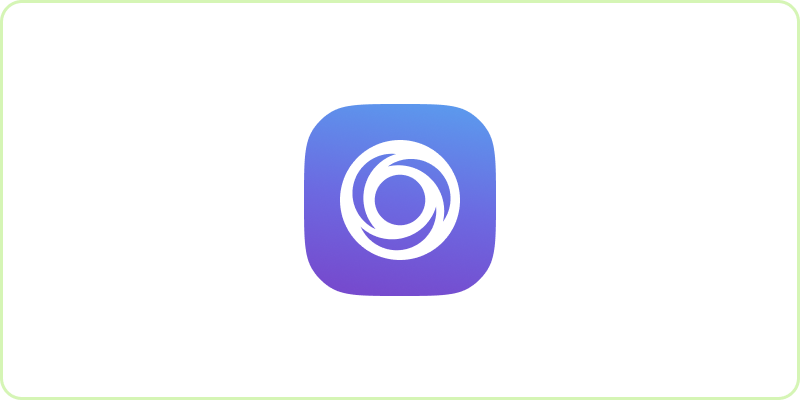
Do: Ausgleich schaffen (96 x 96)
Stellen Sie die visuelle Balance innerhalb eines mittleren Bereichs von 96 × 96 px für eine optimale Skalierung sicher.
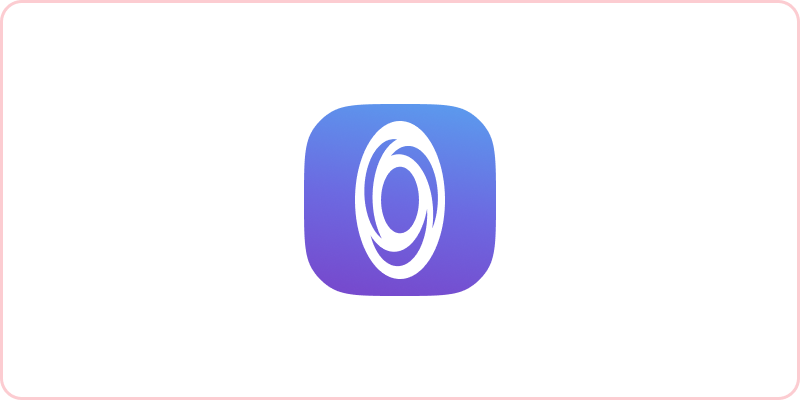
Nicht tun: Symbol neigen oder strecken
Behalten Sie das Symbol im sicheren Bereich. Dehnen Sie Ihr Symbol nicht in eine Richtung.