Hinweis
Für den Zugriff auf diese Seite ist eine Autorisierung erforderlich. Sie können versuchen, sich anzumelden oder das Verzeichnis zu wechseln.
Für den Zugriff auf diese Seite ist eine Autorisierung erforderlich. Sie können versuchen, das Verzeichnis zu wechseln.
Skills in Microsoft 365 Copilot Chat sind allgemein verfügbar. Ein Skill verpackt aufgabenspezifische Anweisungen, Qualitätskriterien und optionale unterstützende Dateien oder Skripte, damit Benutzer nicht in jeder Unterhaltung denselben Workflow wiederholen müssen.
Sie können einen Skill direkt in Copilot Chat erstellen, ohne einen deklarativen Agenten erstellen zu müssen. Benutzer können einen installierten Skill explizit auswählen oder Copilot automatisch auswählen lassen, wenn er relevant ist. Benutzer steuern den automatischen Aufruf für jeden Skill.
Wichtig
In Mandanten, die Microsoft Purview-Informationsbarrieren (IB) verwenden, werden Skills in Copilot Chat nicht unterstützt. Diese Einschränkung gilt für persönliche Fähigkeiten und Fähigkeiten, die als Teil eines Plug-Ins verteilt werden.
Auswählen des Bereichs des Skills
| Target | Erstellungs- und Verteilungspfad |
|---|---|
| Eine persönliche Fähigkeit, die direkt in Copilot Chat verwendet wird | Erstellen Sie eine eigenständige SKILL.md Datei oder eine Skill-ZIP-Datei. Benutzer können auch persönliche Skills mit Copilot Chat erstellen und bearbeiten. |
| Ein Skill, der als Teil eines Plug-Ins verteilt wird | Verwenden Sie Work IQ Dev Tools , um ein Microsoft 365-App-Paket zu erstellen, und verwenden Sie dann eine unterstützte Freigabe- oder Veröffentlichungsmethode. |
Erstellen einer persönlichen Fähigkeit
Tipp
Wenn Sie planen, Ihren Skill als Plug-In zu packen, folgen Sie stattdessen den Schritten unter Verpacken eines Skills in einem Plug-In . Die Work IQ-Entwicklungstools automatisieren die meisten Schritte in diesem Abschnitt.
Für jeden Skill ist eine Datei mit dem Namen SKILL.md. Fügen Sie optionale Ressourcen und Skripts nur dann hinzu, wenn die Aufgabe sie benötigt.
release-notes/
|-- SKILL.md
|-- references/
|   `-- release-note-format.md
`-- scripts/
    `-- format_release_notes.py
Beginnen Sie SKILL.md mit einer YAML-Titelgeschichte, die einen Namen und eine Beschreibung enthält. Für WIQD-Plug-In-Fähigkeiten muss der Name genau mit dem enthaltenden Ordner übereinstimmen. Verwenden Sie alphanumerische Zeichen und Bindestriche in Kleinbuchstaben (1 bis 64) ohne führende, nachgestellte oder aufeinanderfolgende Bindestriche. Die Beschreibung kann 1 bis 1.024 Zeichen enthalten und sollte die Anforderungen identifizieren, die den Skill aktivieren.
Beispiel:
---
name: release-notes
description: Draft release notes or a changelog from a supplied list of changes, grouped into Features, Fixes, and Other.
---

# Release notes

Use this skill when the user asks for release notes or a changelog.

1. Use the change list supplied by the user. If it is missing, ask for it.
2. Group the changes into Features, Fixes, and Other.
3. Use references/release-note-format.md for the output structure.
4. Preserve issue and pull request links from the supplied input.
5. Don't invent changes, links, version numbers, or release dates.
6. Return the draft and identify any missing information.
Schließen Sie jede Datei ein, auf die die Anweisungen verweisen. Wenn Sie beispielsweise ein Formatierungsskript hinzufügen, erklären Sie, wann es ausgeführt werden soll, welche Eingaben es akzeptiert und wie Sie mit Fehlern umgehen. Halten Sie Anmeldeinformationen, Token und Geheimnisse aus dem Skill heraus.
Designrichtlinien
Konzentrieren Sie sich auf Ihre Fertigkeiten
- Geben Sie dem Skill eine definierte Aufgabe mit klaren Eingaben, Ausgaben und Grenzen.
- Schließt Ausdrücke in die Beschreibung ein, die Benutzer wahrscheinlich für diesen Job verwenden werden.
- Unter 20.000 Zeichen als Erstellungsempfehlung halten
SKILL.md. Verschieben Sie detailliertes Referenzmaterial in unterstützende Dateien und erklären Sie, wann sie gelesen werden sollten. - Halten Sie das Verzeichnis flach und schließen Sie nur Dateien ein, die für die Aufgabe benötigt werden. Überprüfen Sie die Beschränkungen für Dateianzahl, Verzeichnistiefe und Paketgröße für jeden Zielhost.
Unterstützte Ressourcen und Skripts hinzufügen
Verwenden Sie von der Chat-Skill-Laufzeit unterstützte Dateitypen:
| Kategorie | Dateitypen |
|---|---|
| Anweisungen und Ressourcendateien |
.json, .xml, .yaml, .yml, .ini, .config, .utf8, .docx, .doc, .docm, .pdf, .ppt, .pptx, .ppsm, .xlsx, .xls, .xlsm, .csv, .tsv, .txt, .rtf, .md, .html, .htm, .png, .jpg, .jpeg, .gif, .bmp, .log |
| Skripte |
.py, .js, .mjs, .cjs, .ts, .mts, .sh, .bash |
Für Chat-Skills und an Agenten angefügte Skills gibt es separate Upload-Pfade. Wenden Sie die Beschränkungen von Agent Builder und Agents Toolkit nicht auf einen persönlichen Chat-Skill-Upload an.
Berücksichtigen der Skriptlaufzeitgrenze
Skill-Skripts:
- Kann zur Laufzeit nicht auf das Internet oder das Netzwerk zugreifen.
- Pakete können nicht zur Laufzeit installiert werden.
- Kann nur Pakete verwenden, die bereits in der Laufzeit verfügbar sind.
- Kann keine authentifizierten Netzwerkaufrufe tätigen.
Wenn eine Aufgabe externe Daten oder Aktionen erfordert, lassen Sie Copilot einen aktivierten Connector oder eine andere unterstützte externe Funktion aufrufen. Füge Netzwerkaufrufe nicht als Ersatz in ein Skill-Skript ein.
Verwenden Sie für ein Plug-In, das einen Remote-MCP-Connector enthält, die Konfiguration des App-Manifests agentConnectors . Erläutern Sie in den Skillanweisungen, wann und warum Copilot den Connector verwenden sollte. Verbindungseinrichtung und Benutzerberechtigungen bleiben von den Skillanweisungen getrennt.
Konto für Datenschutz
Hochgeladene Chat-Skill-Dateien werden in mandantenbezogenen SharePoint Embedded-Containern gespeichert. Vertraulichkeitsbezeichnungen werden beibehalten, und Bezeichnungsrichtlinien werden eingehalten. Benutzerdefinierte Berechtigungen und Doppelschlüsselverschlüsselung werden nicht unterstützt.
Überprüfen Sie die Anweisungen, Ressourcen, Skripts, Datenzugriffe und Ausgaben anhand der Anforderungen Ihrer Organisation. Nutzen Sie Plandaten, Datenschutz und Sicherheit für die umfassendere Lösung.
Skill hochladen
Für einen direkten Skill-Upload stellen Sie entweder SKILL.md allein oder eine ZIP-Datei mit SKILL.md dem Stammverzeichnis und allen unterstützenden Dateien darunter bereit. Fügen Sie oben in der ZIP-Datei kein zusätzliches umschließendes Verzeichnis SKILL.md ein.
Wählen Sie in Copilot ChatAgents>Weitere Agents aus. Wählen Sie die Dropdownliste neben Hinzufügen und dann Skill hochladen aus.
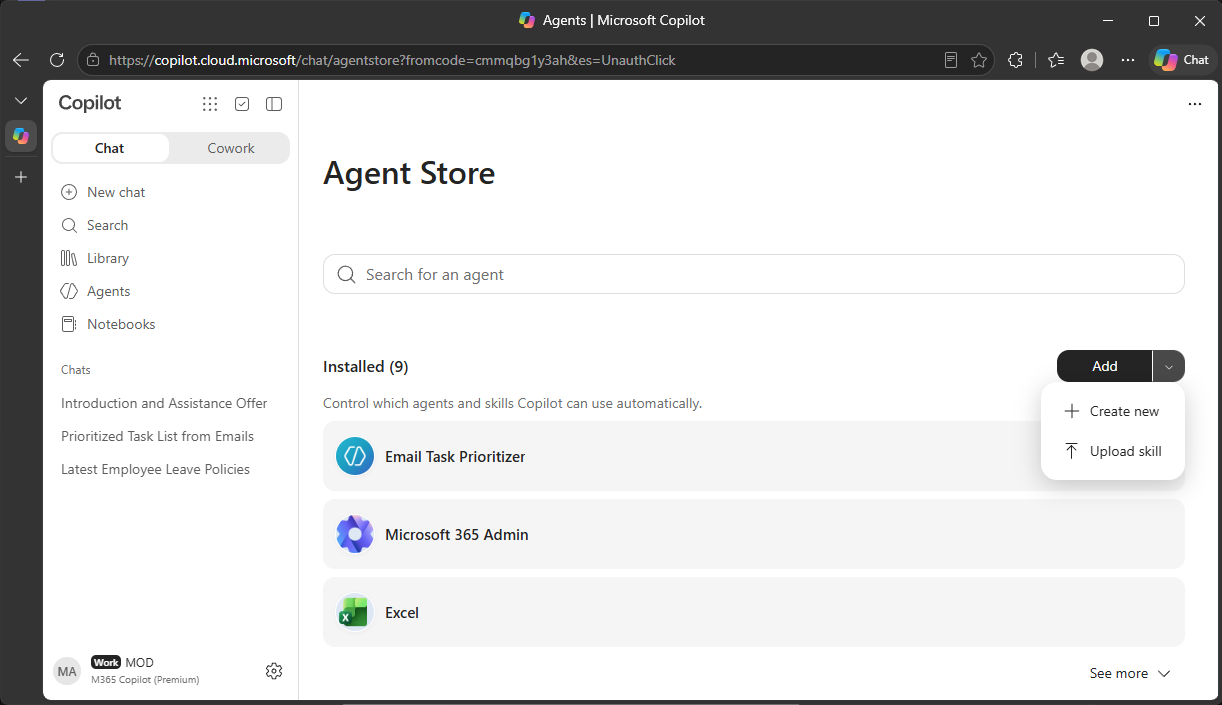
Fügen Sie Ihre SKILL.md- oder ZIP-Datei hinzu, und wählen Sie Hochladen aus.
Verpacken einer Fähigkeit in ein Plug-In
Work IQ Dev Tools bietet einen Pro-Code-Workflow zum Erstellen, Validieren, Bereitstellen, Verpacken und Freigeben eines skillbasierten Plug-Ins.
Befolgen Sie die WIQD-Installations- und Authentifizierungsvoraussetzungen unter Erstellen eines Plug-Ins.
Erstellen Sie ein Plug-In-Projekt, und fügen Sie eine Fähigkeit hinzu:
wiqd plugin create --name release-notes-plugin
Set-Location release-notes-plugin
wiqd plugin add skill --name "Release Notes"
Bearbeiten Sie die generierten
appPackage/skills/release-notes/SKILL.md, und fügen Sie alle referenzierten Ressourcen oder Skripts hinzu, wie in den Entwurfsrichtlinien beschrieben.Folgen Sie dem WIQD-Workflow, um die beabsichtigte Umgebung bereitzustellen, das Plug-In zu verpacken und die tatsächlich erstellte ZIP-Datei zu validieren. Die Quellvalidierung allein überprüft weder den Skill-Inhalt noch das Laufzeitverhalten.
Veröffentlichen oder teilen Sie das Plug-In, und stellen Sie es den vorgesehenen Benutzern zur Verfügung.
Hinweis
Das Microsoft 365-App-Manifest registriert Fähigkeiten auf Plug-In-Ebene über agentSkills. Ein deklarativer Agent verweist im Manifest des deklarativen Agents auf agent_skills seine Agent-bezogenen Qualifikationen. Vertauschen Sie diese Eigenschaften nicht und gehen Sie nicht davon aus, dass die Deklaration einer Fertigkeit auf einer Oberfläche sie auf der anderen registriert.
Formatregeln, Manifestdetails und hostspezifische Einschränkungen finden Sie in der Referenz zum WIQD-Plug-In-Authoring. Ein Skill, der sowohl für Chat als auch für Cowork vorgesehen ist, muss die Anforderungen beider Gastgeber erfüllen.
Testerkennung und -aufruf
Testen Sie den installierten Skill in jeder Microsoft 365-Erfahrung, die Sie unterstützen möchten:
- Vergewissern Sie sich, dass ein vorgesehener Benutzer den Skill finden und auswählen kann.
- Wählen Sie den Skill explizit aus, geben Sie repräsentativen Input und überprüfen Sie die Ausgabe und die unterstützenden Dateien.
- Aktivieren Sie den automatischen Aufruf und verwenden Sie eine Anforderung, die der Skill-Beschreibung entspricht. Vergewissern Sie sich, dass Copilot den gewünschten Skill auswählt.
- Deaktivieren Sie den automatischen Aufruf und vergewissern Sie sich, dass der Skill nicht automatisch ausgewählt wurde. Die explizite Auswahl ist ein separater Anwendungsfall.
- Testen Sie fehlende Eingaben, mehrdeutige Anforderungen, nicht verfügbare Tools und Skriptfehler. Stellen Sie sicher, dass die Antwort das Problem identifiziert, anstatt stillschweigend ein unvollständiges Ergebnis zurückzugeben.
- Wenn das Plug-In weitere Funktionen enthält, testen Sie diese gemeinsam. Vergewissern Sie sich, dass der beabsichtigte Connector oder das MCP-Tool tatsächlich aufgerufen wird.
- Wenn Sie sowohl Chat als auch Cowork unterstützen, überprüfen Sie die Erkennung, Installation und Ausführung in beiden. Leiten Sie nicht aus einem erfolgreichen Test in einem Produkt auf die Verfügbarkeit oder den Bearbeitungssupport in einem anderen Produkt ab.
Veröffentlichung, Bereitstellung, Freigabe und Installation sind unterschiedliche Schritte. Überprüfen Sie die installierte Erfahrung für die Zielgruppe, anstatt einen erfolgreichen Paketupload als Beweis dafür zu betrachten, dass der Skill auffindbar ist.