Hinweis
Für den Zugriff auf diese Seite ist eine Autorisierung erforderlich. Sie können versuchen, sich anzumelden oder das Verzeichnis zu wechseln.
Für den Zugriff auf diese Seite ist eine Autorisierung erforderlich. Sie können versuchen, das Verzeichnis zu wechseln.
Sie können die Leistung und Genauigkeit Ihrer deklarativen Agents verbessern, indem Sie die Feedbackeinstellungen für alle Microsoft 365-Apps aktivieren. Auf diese Weise können Benutzer die Antworten bewerten, die Ihre Agenten generieren, und Protokolle, Screenshots und Kontakt-E-Mail-Adressen bereitstellen, wenn sie ihr Feedback übermitteln.
In diesem Artikel wird erläutert, wie Sie die Feedbackeinstellungen für Microsoft 365-Apps konfigurieren, wie Sie Richtlinien überprüfen und festlegen, um zu verwalten, wie Benutzer Feedback übermitteln und damit interagieren, und wie Sie Diagnoseprotokolle für Copilot-Probleme im Namen von Benutzern senden.
Überprüfen bestimmter Richtlinien, die Sie konfigurieren können
In der folgenden Tabelle sind die relevanten Feedbackrichtlinien aufgeführt, die Sie konfigurieren können.
| Richtlinienname | Standardzustand | Zusammenfassung des Steuerelements |
|---|---|---|
| Benutzern Zugriff auf Feedbackportal gewähren | Ein | Verwalten Sie den Benutzerzugriff auf das Feedbackportal, in dem Benutzer ihr Feedback verfolgen und am Community-Feedback teilnehmen können. |
| Benutzern das Übermitteln von Feedback an Microsoft gestatten | Ein | Steuert Feedbackeinstiegspunkte für alle Anwendungen. |
| Benutzern erlauben, produktinterne Umfragen von Microsoft zu erhalten und darauf zu antworten | Ein | Steuert Umfrageaufforderungen innerhalb des Produkts. |
| Benutzern das Einfügen von Screenshots und Anlagen gestatten, wenn sie Feedback an Microsoft senden | Ein | Ermöglicht Benutzern die Auswahl relevanter Dateien, Bildschirmaufnahmen und Screenshots, damit Microsoft ihr Feedback besser verstehen und Probleme beheben kann. |
| Zulassen, dass Microsoft Feedback von Benutzern nachverfolgt | Ein | Bestimmt, ob der Benutzer Kontaktinformationen mit Feedback/Umfrage zur Nachverfolgung durch Microsoft teilen kann. Ermöglicht Benutzern auch, über Änderungen des Feedback-Status benachrichtigt zu werden. Benutzer können Kommunikationseinstellungen im Feedbackportal verwalten. |
| Benutzern das Einschließen von Protokolldateien und Inhaltsbeispielen gestatten, wenn Feedback an Microsoft übermittelt wird | Ein | Ermöglicht es Benutzern, von Microsoft generierte Dateien wie zusätzliche Protokolldateien und Inhaltsbeispiele einzuschließen, wenn dies für ihr Feedback relevant ist. Beispiele hierfür sind Prompt- und Antwortinteraktionen in Microsoft 365 Copilot. |
Wichtig
Die Richtlinie Benutzern den Zugriff auf das Feedbackportal erlauben fordert die Richtlinien für die Person an, die sich anmeldet. Sie wird als Cloudrichtlinie eingestuft, da das Feedbackportal eine Webanwendung ist, die den Cloudrichtliniendienst aufruft, und der Cloudrichtliniendienst ebenfalls eine Webanwendung ist. Wenn die Richtlinie Benutzern den Zugriff auf das Feedbackportal erlauben konfiguriert ist, empfängt das Feedbackportal den konfigurierten Richtlinienwert in der Antwort vom Cloudrichtliniendienst.
Die Richtlinie Benutzern den Zugriff auf das Feedbackportal erlauben ist in der administrativen Vorlage (. ADMX)-Dateien, die in Windows-Umgebungen zum Definieren von Gruppenrichtlinien-Einstellungen verwendet werden und nicht über einen entsprechenden Registrierungsschlüssel zum Festlegen der Richtlinie verfügen. Um die Sicherheit zu verbessern, sollten Sie eine Cloudrichtlinie erstellen, um sie zu erzwingen.
Senden von Diagnoseprotokollen für Mirosoft 365 Copilot
Um Diagnoseprotokolle für Copilot im Namen einzelner Benutzer zu senden, die Probleme haben, muss ein Administrator:
- Melden Sie sich beim Microsoft 365 Admin Center als globaler Admin an.
- Wählen Sie im linken Bereich Copilot aus.
- Lesen Sie die Informationen auf der Seite Übersicht .
- Bewerten Sie die aktiven Benutzer und ermitteln Sie, welche Apps Copilot verwenden.
- Überprüfen Sie die zugewiesenen Lizenzen und Informationen zum Nachrichtencenter.
- Wählen Sie die Registerkarte Einstellungen aus.
- Überprüfen Sie die Namen und Beschreibungen der Einstellungen.
- Wählen Sie Copilot-Diagnoseprotokolle aus.
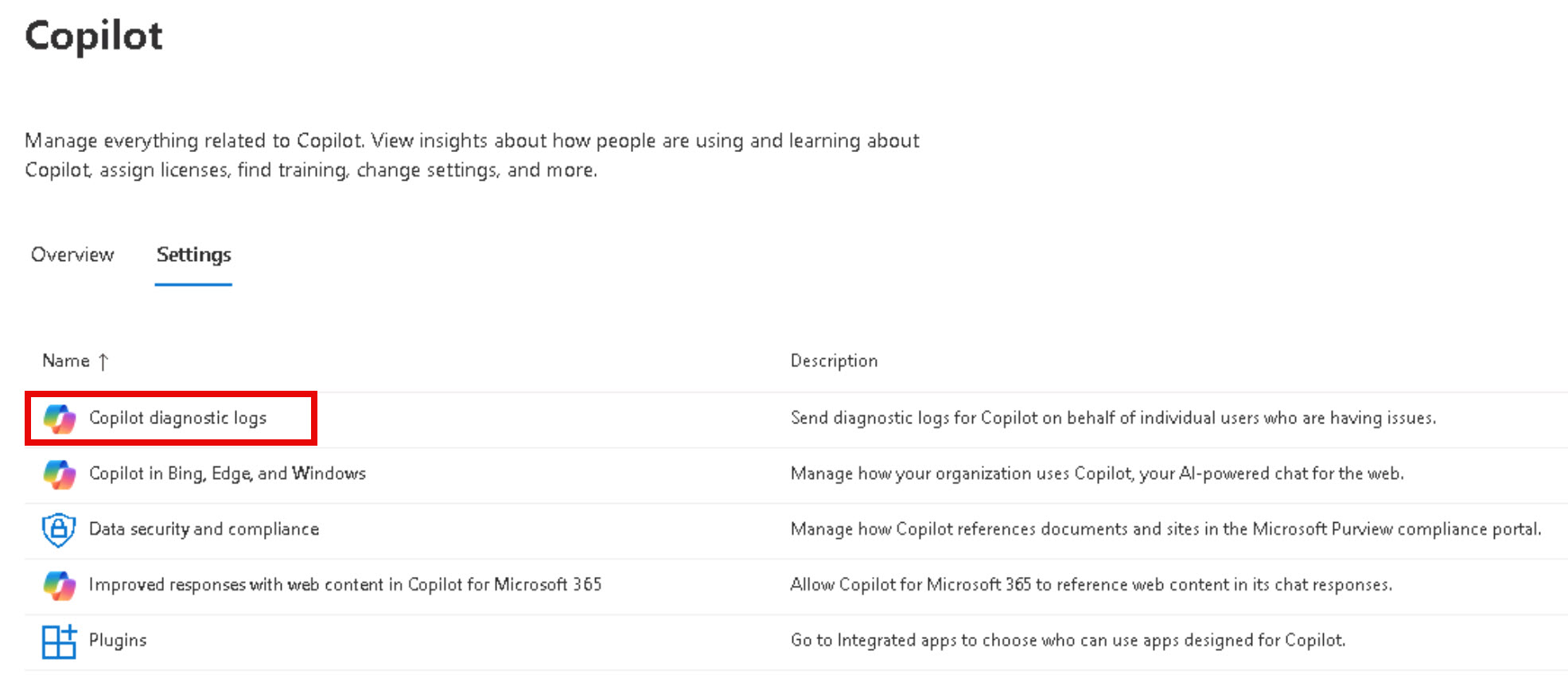
- Überprüfen Sie im Bereich " Copilot für Microsoft 365-Diagnoseprotokolle " die Informationen, und wählen Sie dann "Starten" aus.
- Überprüfen Sie im Bereich "Daten sammeln " die Informationen, und geben Sie Ihre E-Mail-Adresse in das Feld Suchen und wählen Sie den Benutzer aus, für den Sie Copilot-Feedbackprotokolle senden möchten, und wählen Sie "Weiter" aus.
- Geben Sie im Bereich Copilot-Feedback überprüfen und an Microsoft senden einen Kommentar ein, und wählen Sie dann Senden aus.