Hinweis
Für den Zugriff auf diese Seite ist eine Autorisierung erforderlich. Sie können versuchen, sich anzumelden oder das Verzeichnis zu wechseln.
Für den Zugriff auf diese Seite ist eine Autorisierung erforderlich. Sie können versuchen, das Verzeichnis zu wechseln.
Dieser Leitfaden enthält eine Anleitung zur Benutzererfahrung (User Experience, UX) für Entwickler, die MCP-basierte Benutzeroberflächen in Microsoft 365 Copilot erstellen. Es behandelt Muster zum Erstellen nativer, kohärenter und aufgabenorientierter Interaktionen, die sich nahtlos in den Gesprächsfluss in Copilot integrieren lassen.
UX-Prinzipien
Die Entwicklung eines großartigen Copilot-Agenten mit der MCP-basierten, reichhaltigen Benutzeroberfläche bedeutet, eine fokussierte Konversationserfahrung zu bieten, die sich in Copilot nativ anfühlt. Copilot-Agents sollten sich wie hilfreiche Erweiterungen der Konversation anfühlen, die die richtige Aktion zur richtigen Zeit auftauchen lassen, anstatt vollständige Anwendungen, die in Copilot neu erstellt wurden.
Gesprächswert liefern
- Der Agent sollte in Copilot einen größeren Mehrwert bieten als als eigenständige Benutzeroberfläche.
- Nutzen Sie natürliche Sprache, Threadkontext und Interaktion mit mehreren Umläufen, um Workflows zu ermöglichen, die in einem herkömmlichen Navigationsmodell schwierig oder ineffizient wären.
- Entwerfen Sie Erfahrungen, die die Konversation nutzen, anstatt vorhandene Flows zu replizieren.
Extrahieren Sie Funktionen, replizieren Sie keine Schnittstellen
Vermeiden Sie es, Ihre gesamte Anwendungserfahrung in Copilot zu portieren. Identifizieren Sie stattdessen hochwertige, atomare Fähigkeiten, die als Werkzeuge eingesetzt werden können. Jede Funktion sollte:
- Erfordert nur die minimal erforderlichen Eingaben.
- Liefern Sie strukturierte, zuverlässige Ergebnisse.
- Ermöglichen Sie es dem Modell, den nächsten Schritt sicher zu bestimmen.
So gestalten, dass Copilot sich nativ anfühlt
- Nutzen Sie das Designsystem, die Komponenten und die Interaktionsmuster von Copilot, um ein nahtloses, vorhersehbares Erlebnis zu gewährleisten.
- Konsistenz reduziert die kognitive Belastung, erhöht die Vorhersagbarkeit und minimiert die Notwendigkeit, dass Benutzer neue Interaktionsmodelle erlernen müssen.
Bewahren Sie die menschliche Kontrolle
Vertrauen ist die Grundlage für die Einführung in Unternehmen. Die Benutzer müssen die letzten Entscheidungsträger bleiben, insbesondere wenn sich Aktionen auf Unternehmensdaten auswirken. Stellen Sie Folgendes bereit:
- Klare Transparenz der Agentaktionen
- Explizite Bestätigungen für sensible Vorgänge
- Transparente Ergebnisse dessen, was erstellt, geändert oder aktualisiert wurde
Skalieren von Dichte mit Absicht
Passen Sie den visuellen Fußabdruck Ihrer Benutzeroberfläche an die unmittelbaren Bedürfnisse des Benutzers an.
- Verwenden Sie das Inlinewidget für übersichtliche Zusammenfassungen und Aktionen auf hoher Ebene.
- Verwenden Sie die erweiterte Ansicht für Aufgaben, bei denen der Benutzer mehr Platz benötigt, um neben dem Chat zu arbeiten.
Chat-Oberflächen
Chat-Oberflächen sind die wichtigste Art und Weise, wie Benutzer mit Agents interagieren, die mit dem Copilot Apps SDK erstellt wurden, und definieren, wie eine App innerhalb der Copilot-Unterhaltung angezeigt wird und sich verhält.
Befolgen Sie beim Entwerfen für Copilot die folgenden Grundprinzipien:
- Konversation zuerst: Der Chat bleibt das primäre Interaktionsmodell.
- Progressive Komplexität: Beginnen Sie ganz einfach. Nur bei Bedarf erweitern.
- Kontexterhaltung: Benutzer sollten den Gesprächskontext nicht verlieren.
- Clarity über Duplikate: App-Benutzeroberfläche und Modelltext sollten sich ergänzen – keine Inhalte wiederholen.
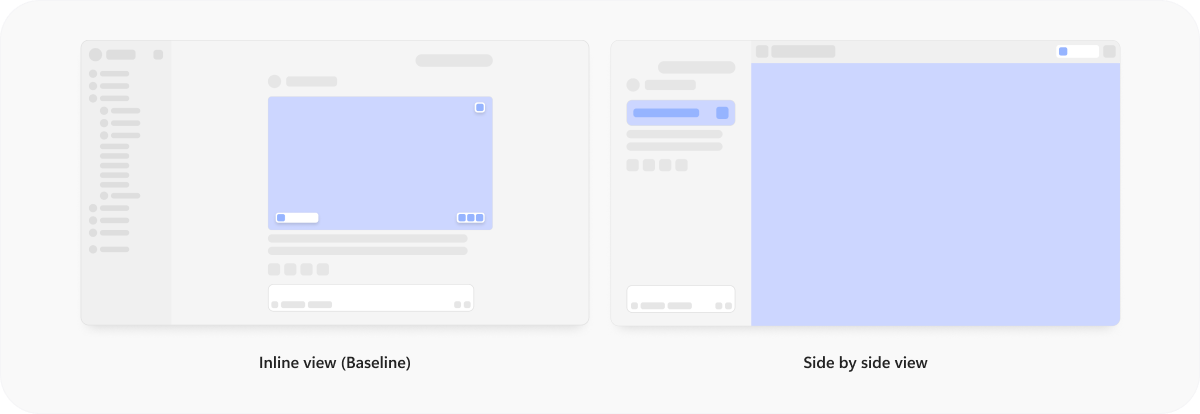
Copilot unterstützt derzeit zwei primäre Chatoberflächen. Jede Oberfläche hat einen bestimmten Zweck und sollte basierend auf der Komplexität und Tiefe der Interaktion ausgewählt werden.
- Alle Apps müssen den Inlinemodus unterstützen, in dem Inlinewidgets vor der generierten Modellantwort angezeigt werden.
- Der Parallelmodus ist eine optionale Oberfläche, die verwendet werden kann, wenn umfangreichere Interaktionen erforderlich sind.
Inlinemodus
Der Inline-Modus ist die standardmäßige Chatoberfläche in Copilot während einer Unterhaltung. Inline ist keine Mini-Anwendung. Es verbessert die Konversation, es ersetzt sie nicht.
Wann sollte der Inlinemodus verwendet werden?
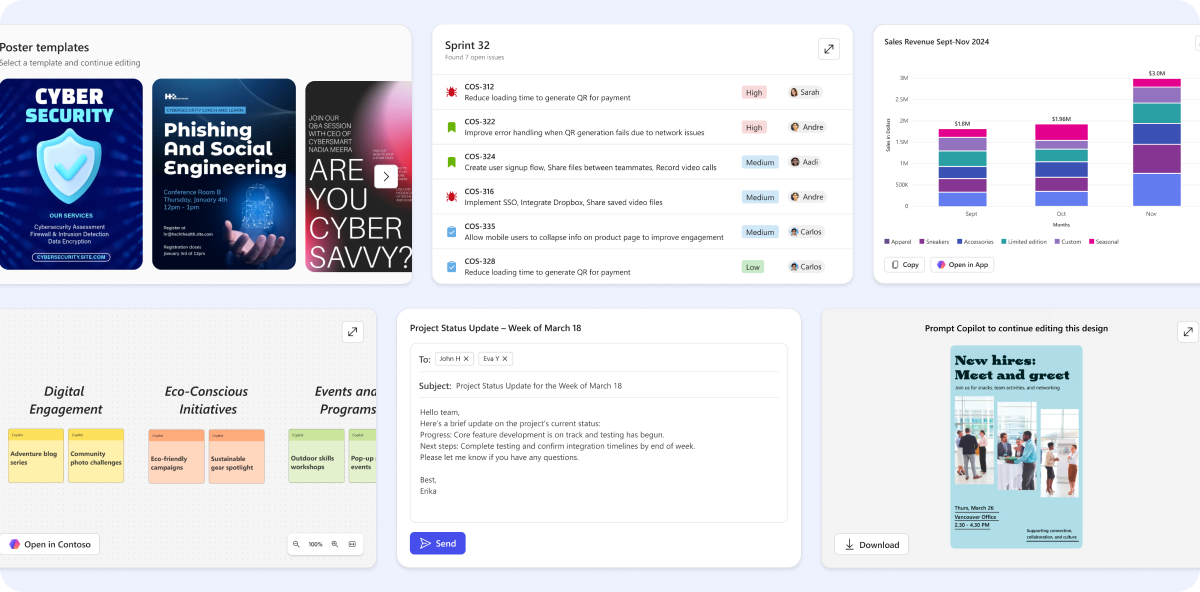
Inline wird empfohlen für:
- Vorschauen (Dokumente, Bilder, Entwürfe)
- Bestätigungen
- Einfache Aktionen
- Schnelle Entscheidungsaufforderungen
Inline-Erlebnisse sollten prägnant bleiben und idealerweise in einen einzigen Scroll der Antwort passen.
Layout im Inlinemodus
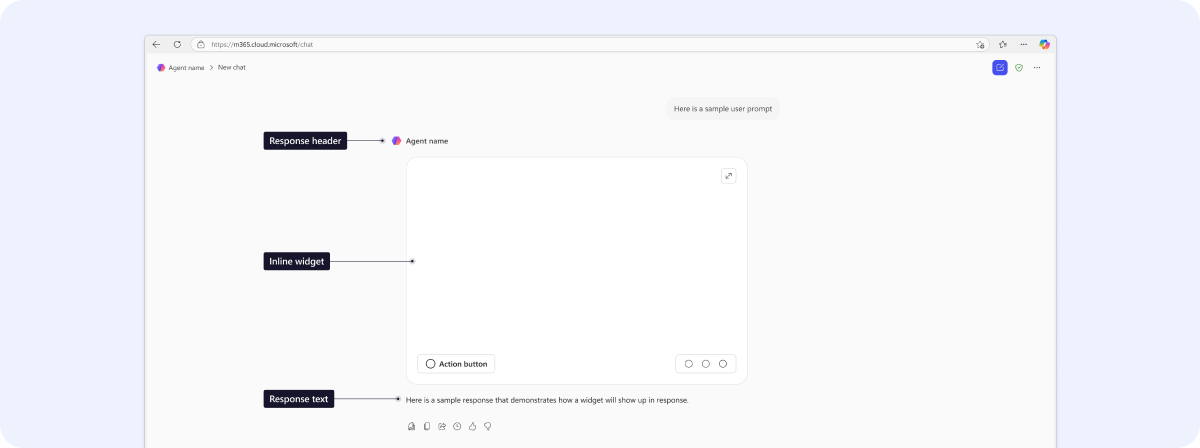
- Agent-Kopfzeile: Identifiziert den antwortenden Agent und stellt den Kontext her.
- Inlinewidget: Wird zum Anzeigen strukturierter Inhalte, von Vorschauen oder von Aktionssteuerelementen verwendet.
- Modellantwort: Eine kurze, modellgenerierte Nachricht, die nach dem Widget angezeigt wird, um Änderungen, nächste Schritte und zugehörige Aktionen vorzuschlagen.
Inlinewidget
Inline-Widgets werden direkt im Chatfluss angezeigt, sodass Benutzer Informationen anzeigen und Maßnahmen ergreifen können, ohne das Gespräch zu verlassen. Sie bieten schnelle Bestätigungen, einfache Aktionen oder visuelle Hilfsmittel.
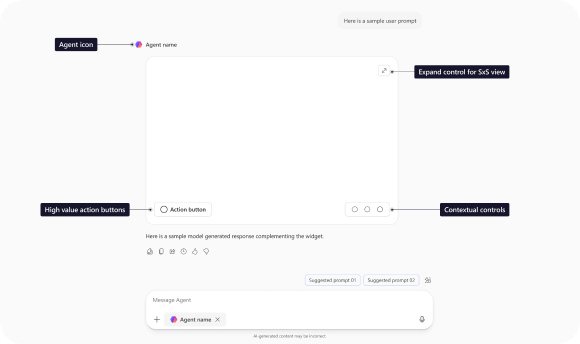
- Titel: Fügen Sie einen Titel hinzu, wenn Ihre Karte dokumentbasiert ist oder Elemente mit einem übergeordneten Element enthält
- Zur Parallelansicht erweitern: Wird verwendet, um einen Parallelmodus zu öffnen, wenn die Karte Rich Media oder Interaktivität enthält.
- Aktionen: Beschränkung auf zwei Aktionen, die unten auf der Karte platziert werden. Aktionen sollten entweder eine Unterhaltung oder einen Toolaufruf durchführen.
Richtlinien für Interaktionen
- Halte die Interaktion fokussiert: Vermeiden Sie mehrstufige Flows, verschachtelte Navigation oder tiefe Konfiguration. Wenn die Aufgabe eine Iteration, einen Vergleich oder eine umfassende Bearbeitung erfordert, wechseln Sie zu "Parallel".
- Zusammenfassungen anzeigen, keine Systeme: Inline zeigt eine Vorschau an, keine vollständigen Anwendungen. Vermeiden Sie internes Scrollen, Paginierung, Registerkarten, Filter oder Gruppierungen mit mehreren Ebenen.
- Status explizit machen: Inlineinteraktionen müssen ein klares Systemfeedback wie Ladestatus, deaktivierter Status, Erfolgsbestätigung, Fehlerstatus mit Wiederherstellungsoption bereitstellen. Verlassen Sie sich niemals allein auf Modelltext, um den System-Status zu kommunizieren.
- Gesprächsfluss beibehalten: Ein Widget sollte bequem in einen einzigen Antwort-Scroll passen. Dadurch sollte vermieden werden, das Ansichtsfenster zu dominieren. Es sollte die Reaktion des Modells ergänzen, nicht mit ihr konkurrieren.
Parallelmodus (optional)
Der Parallelmodus bietet einen erweiterten, immersiven Arbeitsbereich, der neben der Unterhaltung angezeigt wird. Es ist für umfangreichere Arbeitsabläufe konzipiert, die innerhalb der Inline-Oberfläche nicht effektiv durchgeführt werden können. Im Gegensatz zum Inlinemodus, der für einfache Interaktionen optimiert ist, erstellt der Parallelmodus einen dedizierten Arbeitsbereich für eine tiefere Interaktion, während der Unterhaltungskontext beibehalten wird.
Der Parallelmodus ist optional und sollte bewusst verwendet werden.
Wann sollte der Parallelbetrieb verwendet werden?
Verwenden Sie den Parallelmodus, wenn die Benutzeroberfläche Folgendes erfordert:
- Mehrstufige Bearbeitung oder Konfiguration
- Iterative Workflows mit persistentem Status
- Komplexe visuelle Layouts (Tabellen, Canvases, Dashboards)
- Erweiterte Überprüfungs- oder Vergleichsaufgaben
- Umfangreiches Authoring (Dokumententwurf, Designbearbeitung, strukturierte Eingaben)
- Interaktion auf Arbeitsbereichsebene über einen einzelnen Bildlauf hinaus
- Wenn die Aufgabe in einer präzisen Interaktion in einer Runde erledigt werden kann, verwenden Sie stattdessen den Inlinemodus.
Layout nebeneinander
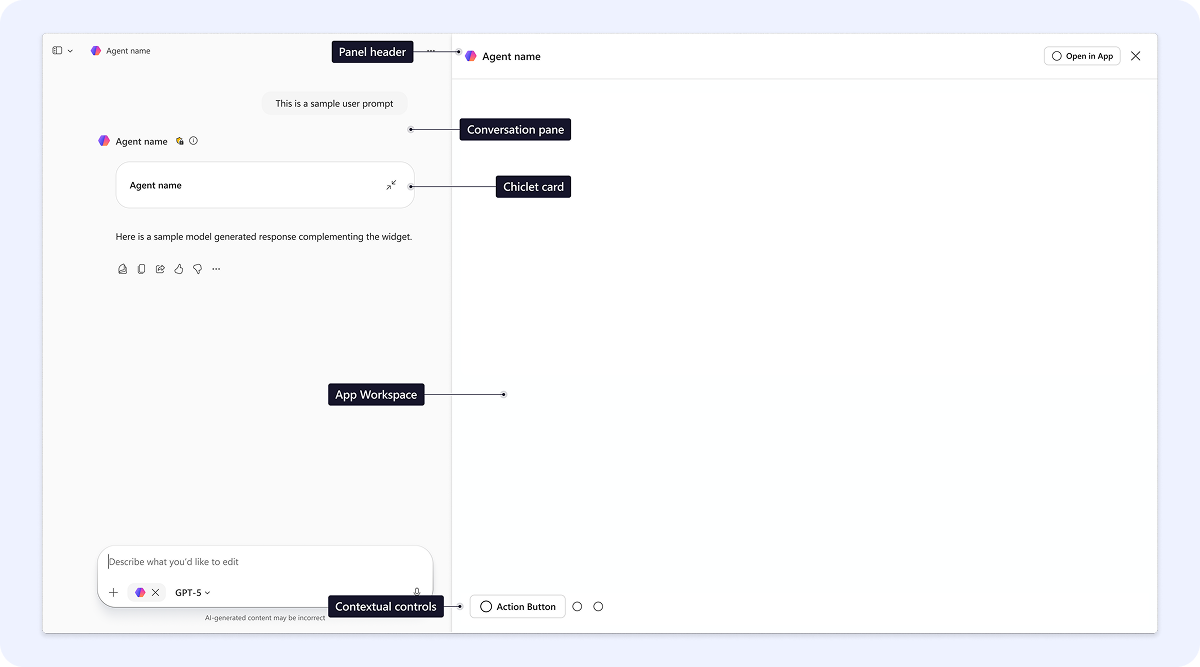
- Unterhaltungsbereich: Der Copilot-Chat, der nach wie vor die Hauptquelle für Absicht und Kontrolle ist.
- Chiclet-Karte: Wenn der Nebeneinander-Modus aktiv ist, wird das ursprüngliche Inline-Widget in der Unterhaltung in eine kompakte Karte reduziert, wobei der Kontext mit dem erweiterten Arbeitsbereich erhalten bleibt.
- Kopfzeile des Bereichs nebeneinander: Zeigt die Agentidentität (Symbol und Name) an und enthält eine Übergabeoption an die vollständige Anwendung.
- App-Arbeitsbereich: Größere MCP-gerenderte Oberfläche zum Bearbeiten, Überprüfen oder Verwalten strukturierter Inhalte. Dies ist ein kontextbezogener Arbeitsbereich innerhalb von Copilot, keine eigenständige Anwendungsshell.
- Kontextbezogene Steuerelemente: Aufgabenspezifische Steuerelemente innerhalb des Arbeitsbereichs (z. B. Bearbeitungstools, Formatierung, Zoomen, Exportieren).
Richtlinien für Interaktionen
- Arbeitsbereich kontextbezogen halten: Der parallele Modus bietet einen fokussierten, aufgabenspezifischen Arbeitsbereich – keine vollständige Anwendungsshell. Vermeiden Sie globale Navigation, Systeme mit mehreren Registerkarten, Einstellungsbereiche oder nicht verwandte Funktionen. Wenn die Erfahrung Ihrem gesamten SaaS-Produkt ähnelt, überschreitet sie den Rahmen.
- Chat als primären beibehalten: Die Konversation bleibt die Quelle von Absicht und Kontrolle. Benutzer müssen in der Lage sein, weiter zu chatten, während der Parallelmodus geöffnet ist, während der Aufgabe klärende Fragen zu stellen und Copilots Argumentation neben ihrem Arbeitsbereich zu sehen.
- Auf die aktive Aufgabe beschränken: Der Side-by-Side-Modus sollte einen einzigen kohärenten Workflow unterstützen. Vermeiden Sie es, zwischen nicht verwandten Entitäten zu wechseln und verschachtelte Erfahrungen zu starten. Wenn mehrere Workflows erforderlich sind, teilen Sie diese in separate Oberflächen oder Aktionen auf.
- Status explizit machen: Inlineinteraktionen müssen ein klares Systemfeedback wie Ladestatus, deaktivierter Status, Erfolgsbestätigung, Fehlerstatus mit Wiederherstellungsoption bereitstellen. Verlassen Sie sich niemals allein auf Modelltext, um den System-Status zu kommunizieren.
- Progressive Eskalation beibehalten: Der Parallelmodus sollte absichtlich eingegeben werden. Verwenden Sie für einfache Vorschauen oder schnelle Bestätigungen nicht standardmäßig parallel.
Bewährte Methoden
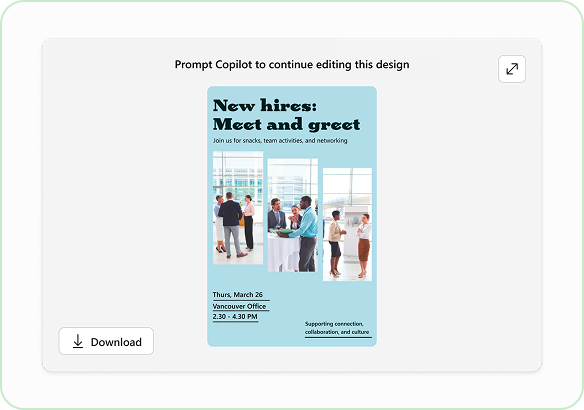
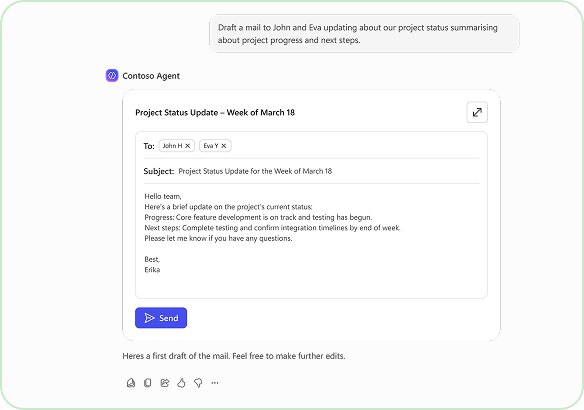
✅ Beibehalten des Gesprächsflusses
Halten Sie Inline-Widgets einfach und aktionsorientiert. Unterstützt bis zu zwei primäre Aktionen (z. B. Genehmigen, Bearbeiten, Herunterladen). Wenn die Aufgabe eine umfassende Navigation, mehrstufige Workflows oder umfangreiche Konfigurationen erfordert, wechseln Sie zum Parallelmodus.
✅ Verwenden von Fluent-Komponenten für native Anpassung
Inlineerfahrungen sollten sich wie eine natürliche Erweiterung von Copilot anfühlen. Verwenden Sie Copilot-ausgerichtete Fluent 2-Komponenten , Abstände, Typografie und Token, um die Konsistenz von Optik und Interaktion zu gewährleisten.
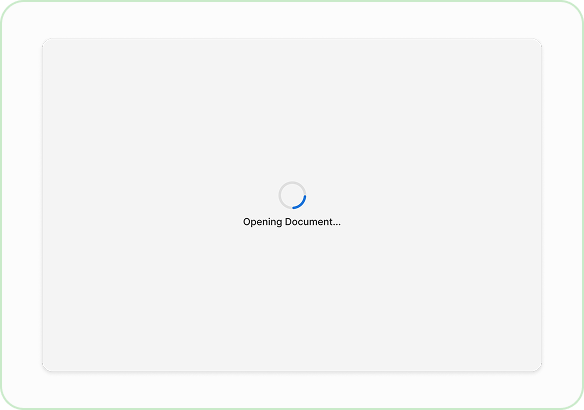
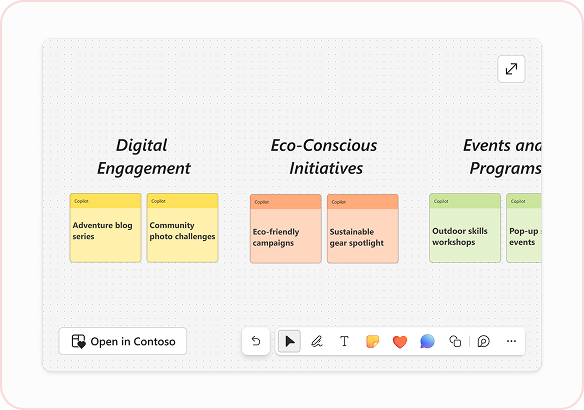
✅ Bereitstellen von Widgetstatusbehandlung
Widgets müssen klare Systemrückmeldungen wie Ladestatus, Deaktiviert-Status, Erfolgsbestätigung und Fehlerstatus mit Wiederherstellungsoption bereitstellen.
❌ Verwenden Sie ein Widget nicht, um einer vollständigen Anwendung zu ähneln
Der Inline-Modus sollte sich wie eine natürliche Erweiterung des Chats anfühlen, nicht wie eine ganze darin eingebettete Anwendung.
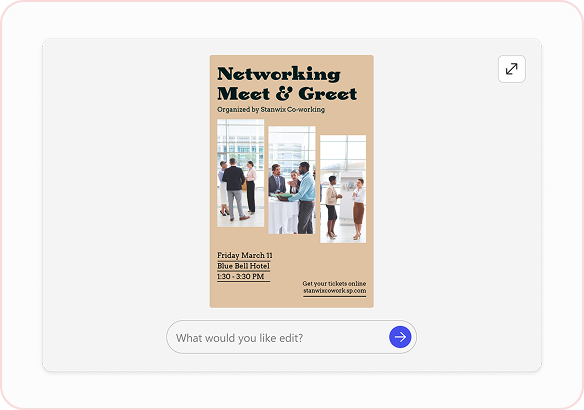
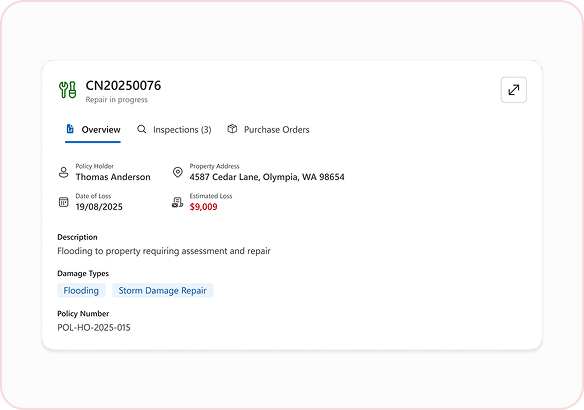
❌ Copilot-Features im Widget nicht duplizieren
Vermeiden Sie es, Chatfunktionen (Eingabeaufforderung, Vorschläge, Zusammenfassungen der Argumentation, Wiederholungssteuerelemente) innerhalb des Widgets nachzubilden. Duplizierung führt zu Verwirrung, visuellem Rauschen und fragmentierten Interaktionsmodellen.
❌ Vermeiden Sie tiefe Navigation in Widgets
Widgets sollten nicht mehrere Registerkarten oder eine tiefere Navigation enthalten. Erwägen Sie, diese in separate Karten oder Werkzeugaktionen aufzuteilen.
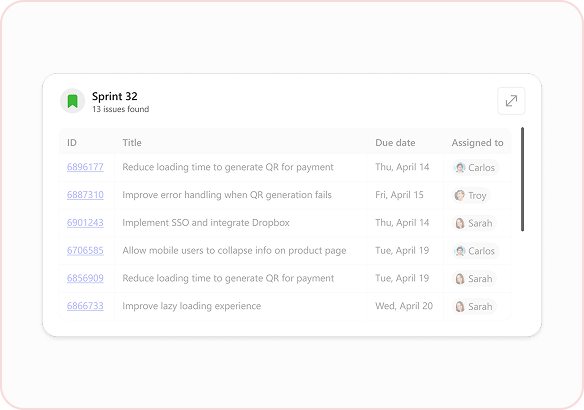
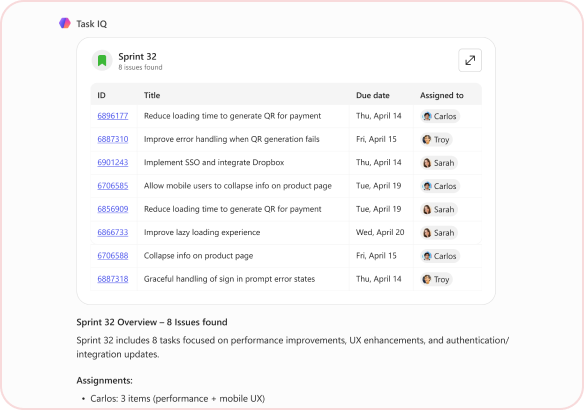
❌ Vermeiden Sie große, scrollintensive Layouts
Inlinewidgets sollten prägnant und übersichtlich sein. Vermeiden Sie vertikales Scrollen innerhalb des Widgets. Die Höhe sollte sich wie ein Widget und nicht wie eine Anwendung anfühlen. Wenn Inhalte Scrollen, komplexe Tabellen oder detaillierte Bearbeitung erfordern, wechseln Sie in den Parallelmodus.
❌ Keine Duplikate Inhalte in Modelltext und Widget
Wiederholen Sie nicht die gleichen Informationen sowohl im Widget als auch in der Modellmeldung.
Richtlinien für den visuellen Entwurf
Die Konsistenz von Visuals und Interaktionen ist entscheidend für die Benutzererfahrung von Copilot. Von Apps wird erwartet, dass sie auf das Fluent-Designsystem abgestimmt sind, sodass Benutzer ein vorhersehbares Verhalten, vertraute Steuerelemente und konsistente Erfahrungen in allen Apps erleben. Diese Konsistenz hilft Benutzern, Vertrauen aufzubauen, sich sicher zwischen Arbeitsabläufen zu bewegen und sicher über mehrere Apps hinweg innerhalb von Copilot Maßnahmen zu ergreifen.
Richtlinien für das Fluent Copilot-Design
Erstellen Sie ansprechende, zusammenhängende Microsoft-Erlebnisse mit den Fluent 2 UI-Kits. Die in Figma integrierten Fluent 2-UI-Kits enthalten Designressourcen, die den Codebibliotheken zugeordnet sind. Das bedeutet eine nahtlose Übergabe vom Design an die Entwicklung.
Farbe
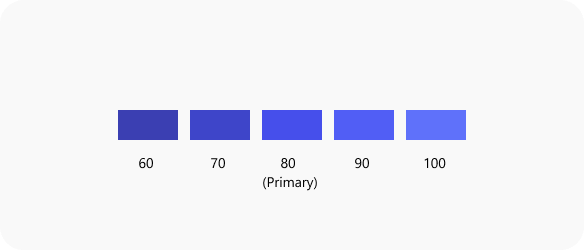
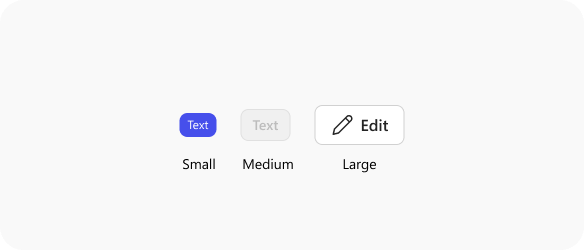
Schaltflächensymbol
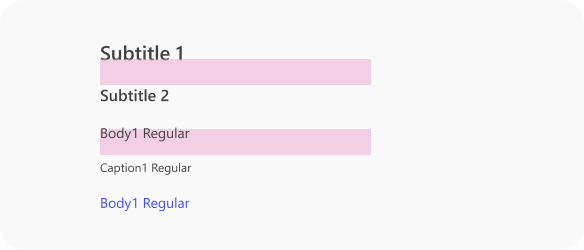
Typografie
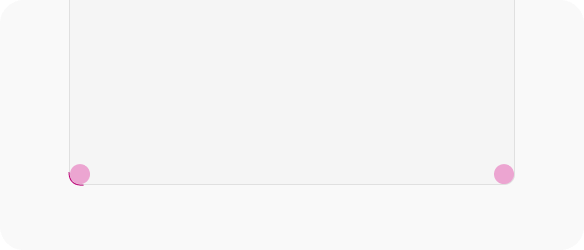
Radius
Abstand
Der globale Abstand einer App-Karte sollte 24 Pixel betragen.