Hinweis
Für den Zugriff auf diese Seite ist eine Autorisierung erforderlich. Sie können versuchen, sich anzumelden oder das Verzeichnis zu wechseln.
Für den Zugriff auf diese Seite ist eine Autorisierung erforderlich. Sie können versuchen, das Verzeichnis zu wechseln.
Dieser Artikel führt Sie durch das Erstellen einer einfachen Pseudo-API für eine Objektverwaltungsanwendung mithilfe von Azure Functions. Die API macht einen einzelnen Vorgang verfügbar, um eine Liste von Ressourcen zurückzugeben. Außerdem erfahren Sie, wie Sie mithilfe der API-Verwaltung einen benutzerdefinierten Connector in Power Platform erstellen.
Diese grundlegende API bietet eine Pseudoobjektliste und ist bereit für die Integration mit Power Platform mithilfe eines benutzerdefinierten Connectors über API Management.
Voraussetzungen
- Zugriff auf das Azure-Portal
- Power Platform-Umgebung mit aktivierten Code-Apps
Erstellen einer neuen Azure-Funktion im Azure-Portal
Gehen Sie zu Azure-Portal.
Wählen Sie Ressource erstellen>Web>Function App.
Wählen Sie "Verbrauch" aus.
Geben Sie die erforderlichen Details ein:
Einzelheit Beschreibung Dauerauftrag Wählen Sie Ihr Abonnement aus. Ressourcengruppe Erstellen Sie einen neuen oder verwenden Sie einen vorhandenen Name der Funktions-App Wählen Sie einen eindeutigen Namen aus. Runtime-Stack Node.js Region Wählen Sie eine Region in der Nähe von Ihnen aus. Wählen Sie Überprüfen + erstellen und danach Erstellen aus.
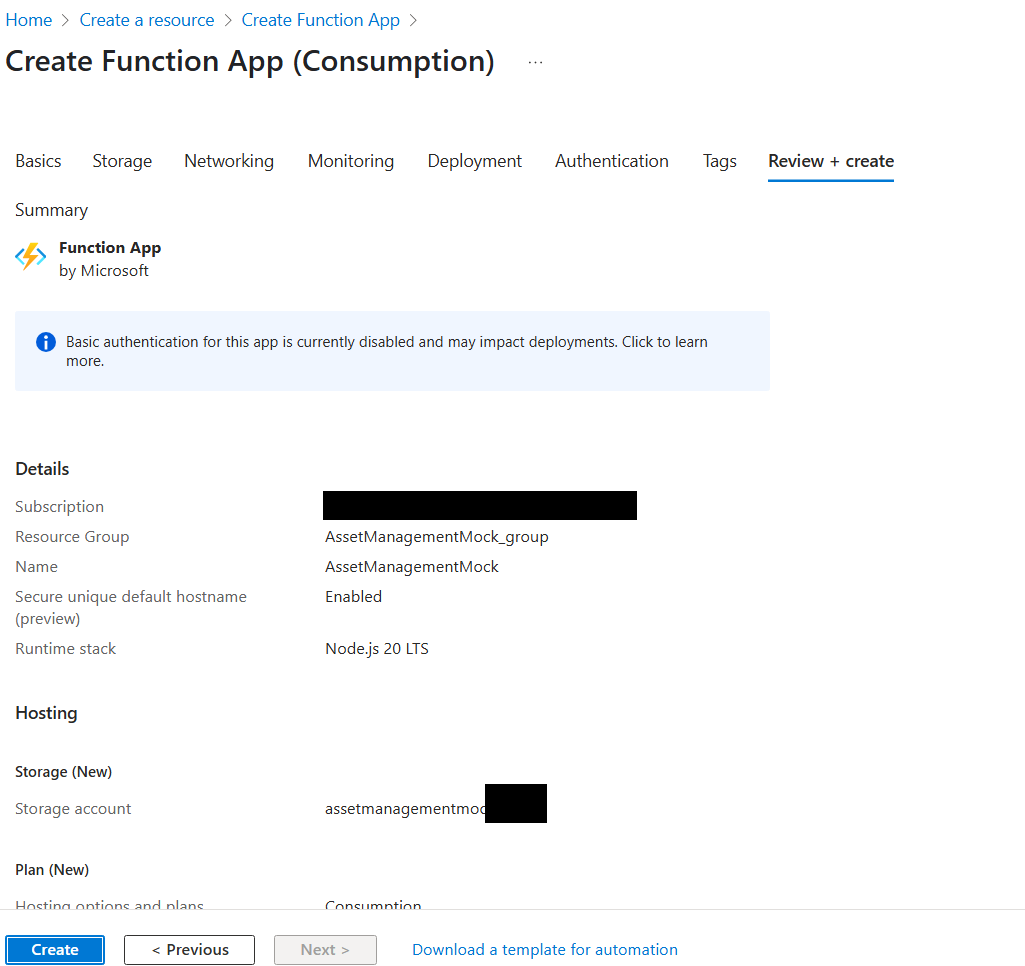
Wechseln Sie nach Abschluss der Bereitstellung zur neuen Funktions-App.
Wählen Sie Funktion erstellen aus.
Wenn Sie gefragt werden, wählen Sie: Entwicklungsumgebung: Entwickeln im Portal.
Wählen Sie den HTTP-Trigger als Vorlage aus, geben Sie ihm den Namen
GetAssets, und legen Sie die Autorisierungsstufe auf "Anonym" fest, da in diesem einfachen Beispiel keine Authentifizierung erforderlich ist.
Wählen Sie "Erstellen" aus, um die Funktion zu erstellen.
Ersetzen Sie auf der Registerkarte "Code + Test " den Funktionscode durch den Pseudo-API-Code aus dem nächsten Abschnitt.
Wählen Sie Speichern.
Implementieren der Pseudo-API
Bearbeiten GetAssets/index.js , um eine simulierte Liste von Ressourcen zurückzugeben:
module.exports = async function (context, req) {
    context.res = {
        // status: 200, /* Defaults to 200 */
        body: [
            { id: 1, name: "Laptop", type: "Electronics", status: "Available" },
            { id: 2, name: "Projector", type: "Electronics", status: "In Use" },
            { id: 3, name: "Desk", type: "Furniture", status: "Available" },
            { id: 4, name: "Office Chair", type: "Furniture", status: "In Use" },
            { id: 5, name: "Monitor", type: "Electronics", status: "Available" },
            { id: 6, name: "Whiteboard", type: "Office Supply", status: "Available" },
            { id: 7, name: "Phone", type: "Electronics", status: "In Use" },
            { id: 8, name: "Tablet", type: "Electronics", status: "Available" },
            { id: 9, name: "Printer", type: "Electronics", status: "Maintenance" },
            { id: 10, name: "Filing Cabinet", type: "Furniture", status: "Available" }
        ]
    };
};
Machen Sie Ihre Funktions-App über API management verfügbar
Suchen Sie im Azure-Portal nach API-Verwaltungsdiensten, und wählen Sie sie aus.
Wählen Sie +Erstellen aus, um eine neue API-Verwaltungsinstanz zu erstellen. Die Entwicklerebene ist für Entwicklung/Tests kostenlos.
Geben Sie die erforderlichen Details ein, und stellen Sie die Instanz bereit.
Öffnen Sie nach der Bereitstellung Ihre API-Verwaltungsinstanz.
Wählen Sie im linken Menü APIs>+ API hinzufügen>Funktions-App aus.

Wählen Sie Ihre Function-App und die
GetAssetsFunktion aus.
Schließen Sie den Assistenten ab, um den Import Ihrer Funktion als API-Vorgang durchzuführen.
Wechseln Sie nach dem Import zu Ihrer API in der API-Verwaltung.
Wählen Sie im oberen Menü "Einstellungen" für Ihre API aus.
Legen Sie unter Sicherheit die Option Abonnement erforderlich auf Aus fest. Dadurch wird die Notwendigkeit eines Abonnementschlüssels (API-Schlüssels) beim Aufrufen der API entfernt.

Speichern Sie die Änderungen.
Erstellen eines benutzerdefinierten Connectors in Power Platform mithilfe der API-Verwaltung (über das Azure-Portal)
Im linken Menü innerhalb von APIs in API Management Services wählen Sie Power Platform aus.
Wählen Sie "Verbinder erstellen" aus.
Wählen Sie Ihre API aus:

Wählen Sie Ihre Umgebung und den Anzeigenamen aus, und wählen Sie dann "Erstellen" aus. Der benutzerdefinierte Connector wird in Ihrer ausgewählten Umgebung erstellt.
Wechseln Sie in Power Apps zu Custom Connectors, um Ihren neuen Connector zu überprüfen, zu bearbeiten und zu testen.

Nächste Schritte
- Erstellen Sie eine neue Code-App mit diesem benutzerdefinierten Connector mit Power Apps Clientbibliothek für Code-Apps
- Erweitern Sie die API mit weiteren Vorgängen nach Bedarf. Vergessen Sie nicht, den Connector mit den neuen Vorgängen zu aktualisieren, wenn Sie dies tun.
- Sichern Sie Ihre API, wenn Sie über Die Entwicklung/Tests hinausgehen.