Hinweis
Für den Zugriff auf diese Seite ist eine Autorisierung erforderlich. Sie können versuchen, sich anzumelden oder das Verzeichnis zu wechseln.
Für den Zugriff auf diese Seite ist eine Autorisierung erforderlich. Sie können versuchen, das Verzeichnis zu wechseln.
[Dieses Thema ist Teil der Dokumentation zur Vorabversion und kann geändert werden.]
Als ISV benötigen Sie Daten, wie aktive Benutzer oder wie oft die Lösung installiert wurde, um den Erfolg Ihrer Anwendung zu messen. Mithilfe von App-Nutzungsanalysen können Sie monatliche, tägliche und wöchentliche Nutzungsdaten einsehen.
Hinweis
Ein Mieter oder Kunde muss seine Apps aktualisieren, damit Sie Nutzungsdaten sehen können.
Mit der App-Nutzungsfunktion können Sie Nutzungsdaten nach Komponententyp, Datendatum, Paketname und Lösungsname filtern. Eine App kann mehrere Pakete und ein einzelnes Paket kann mehrere Lösungen enthalten. Jede Lösung kann über mehrere Komponenten verfügen. Die App-Nutzung wird anhand der Häufigkeit gemessen, mit der die Komponenten der Anwendung in einem Monat, einer Woche oder einem Tag verwendet werden.
Hinweis
Eine App muss über AppSource bereitgestellt werden, damit Sie diese Daten anzeigen können.

Einige der Komponenten einer Lösung können von mehreren ISVs gemeinsam genutzt werden. Bei freigegebenen Komponenten erhält nur der Herausgeber, der die Komponente erstellt hat, das Nutzungsguthaben. Beispielsweise hat ISV1 ein Formular erstellt und ISV2 hat das Formular durch Hinzufügen eines Widget erweitert. Jedes Mal, wenn das Formular verwendet wird, erhält ISV1 das Nutzungsguthaben. Bei jeder Verwendung des Widgets erhält ISV2 das Nutzungsguthaben. Wenn ein Benutzer das Formular nur besucht hat, um auf das Widget zuzugreifen, erhält ISV1 auch das Nutzungsguthaben.
Bei einer nicht freigegebenen Komponente erhält nur der Herausgeber, der sie erstellt hat, das Nutzungsguthaben.
Nutzungsdashboard der App anzeigen
Melden Sie sich bei ISV studio an.
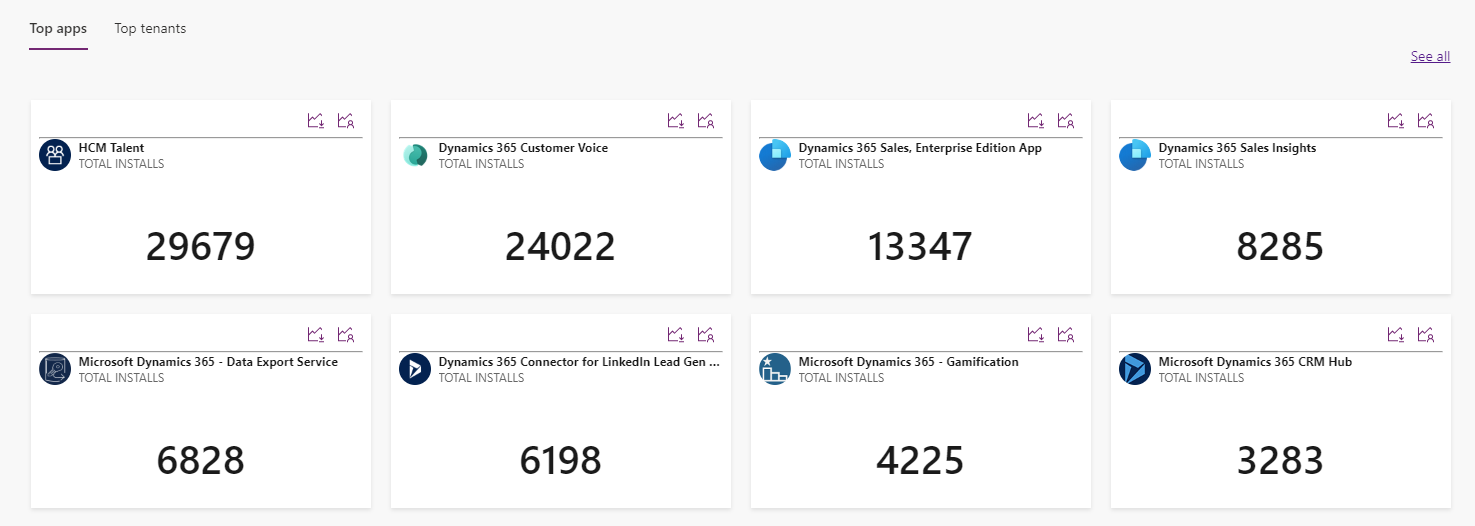
Rufen Sie auf der Startseite die Liste der veröffentlichten Apps auf. Führen Sie bei Bedarf einen Bildlauf nach unten durch, um die App anzuzeigen, für die Sie Verwendungsdetails anzeigen möchten.
Wählen Sie die App und die Registerkarte Nutzung aus.
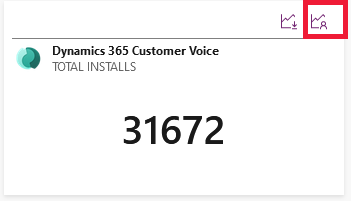
Sie können auch direkt zu den App-Nutzungsdetails wechseln, indem Sie das Symbol für App-Nutzung aus einer App in der Liste auswählen (siehe folgende Abbildung).
Übersicht über das Nutzungsdashboard
Das Nutzungsdashboard zeigt die folgenden Metriken an:
- Monatlich aktive Benutzer: Verfolgt die Anzahl der eindeutigen Benutzer, die die App im letzten Monat verwendet haben.
- Täglich aktive Benutzer: Verfolgt die Anzahl der täglichen eindeutigen Benutzer, die die App in den letzten 24 Stunden verwendet haben.
- Wöchentliche aktive Benutzer: Verfolgt die Anzahl der täglichen eindeutigen Benutzer, die die App in den letzten sieben Stunden verwendet haben.
- Nutzung im zeitlichen Verlauf: Verfolgt die Anzahl der monatlichen, wöchentlichen und täglichen aktiven Benutzer im zeitlichen Verlauf.
- Monatlich aktive Benutzer nach Komponententyp: Verfolgt die Anzahl der monatlich aktiven Benutzer, gefiltert nach Komponententyp.
- Monatlich aktive Benutzer nach Komponentenname: Verfolgt die Anzahl der monatlich aktiven Benutzer, gefiltert nach Komponentenname.
Filtern des Nutzungsdashboards
Sie können das Nutzungsdashboard anhand der verfügbaren Filter filtern. Wählen Sie alle Komponenten der Lösung im Filter aus, um die Metriken anzuzeigen, für die ein Rollup auf die Lösungsebene ausgeführt wurde. Ebenso können Sie ein Rollup aller Lösungsmetriken auf die Paketebene und aller Paketmetriken auf die App-Ebene ausführen.
Siehe auch
Homepage
App-Seite
Mandantenseite
AppSource Checker
Connectorzertifizierung
Hinweis
Können Sie uns Ihre Präferenzen für die Dokumentationssprache mitteilen? Nehmen Sie an einer kurzen Umfrage teil. (Beachten Sie, dass diese Umfrage auf Englisch ist.)
Die Umfrage dauert etwa sieben Minuten. Es werden keine personenbezogenen Daten erhoben. (Datenschutzbestimmungen).