Hinweis
Für den Zugriff auf diese Seite ist eine Autorisierung erforderlich. Sie können versuchen, sich anzumelden oder das Verzeichnis zu wechseln.
Für den Zugriff auf diese Seite ist eine Autorisierung erforderlich. Sie können versuchen, das Verzeichnis zu wechseln.
Rufen Sie zum Öffnen des Hauptformulars in einem Dialogfeld mithilfe der Client-API die Xrm.Navigation.navigateTo-Methode auf. Die Xrm.Navigation.navigateTo-API-Methode öffnet das Dialogfeld mit mehreren Optionen, einschließlich Größe und Position.
Hinweis
Die Xrm.Navigation.openForm-Methode unterstützt das Öffnen eines Hauptformulars nicht als Dialogfeld.
| Example | Veranschaulicht |
|---|---|
| Neuen Datensatz öffnen | Öffnen eines neuen Kontoformulars in einem zentrierten Dialogfeld mit einer Breite von 50% des Fensters |
| Vorhandenen Datensatz öffnen | So öffnen Sie einen vorhandenen Kontodatensatz in einem zentrierten Dialogfeld, indem Sie seine ID angeben. |
| Neuen Datensatz im Seitenbereich öffnen | So öffnen Sie ein neues Kontoformular in einem rechten Dialogfeld mit einer Breite von 500 Pixeln |
| Öffnen des Hauptformulars in einem Dialogfeld mit Rückrufmethode | So führen Sie nach dem Speichern eines neuen Datensatzes und dem Schließen des Dialogfelds einen Rückruf aus und greifen auf die ID und den Namen des gespeicherten Datensatzes zu. |
Neues Datensatzbeispiel öffnen
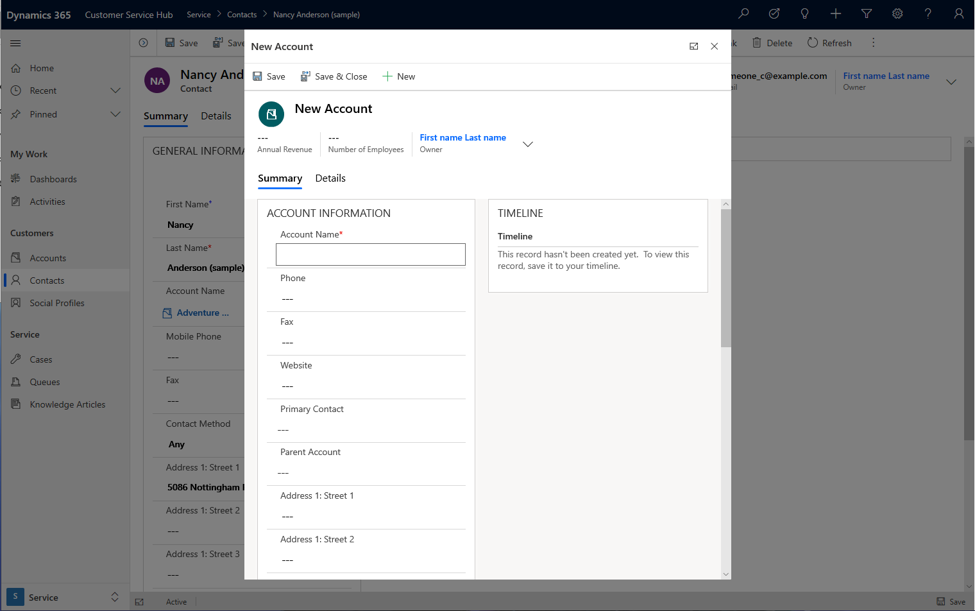
In diesem Beispiel öffnet das Dialogfeld ein neues Kontoformular zum Erstellen eines neuen Datensatzes. Das Dialogfeld wird in der Mitte angezeigt und nutzt dabei bis zu 50% des verfügbaren Fensters als modales Element über dem Formular, aus dem es aufgerufen wurde.
var pageInput = {
    pageType: "entityrecord",
    entityName: "account",
    formType: 2,
};
var navigationOptions = {
    target: 2,
    width: {value: 50, unit:"%"},
    position: 1
};
Xrm.Navigation.navigateTo(pageInput, navigationOptions);
Öffnen Sie ein vorhandenes Datensatzbeispiel
In diesem Beispiel öffnet das Dialogfeld einen vorhandenen Kontodatensatz mithilfe des Konto-ID-Werts im Kontaktformular. Ersetzen Sie die ID durch einen beliebigen Datensatz-ID-Wert, um den Datensatz im Dialogfeld zu öffnen.
var pageInput = {
    pageType: "entityrecord",
    entityName: "account",
    formType: 2,
    entityId: "00aa00aa-bb11-cc22-dd33-44ee44ee44ee" //replace with actual ID
};
var navigationOptions = {
    target: 2,
    width: {value: 80, unit:"%"},
    position: 1
};
Xrm.Navigation.navigateTo(pageInput, navigationOptions);

Öffnen Sie einen neuen Datensatz im Seitenbereich-Beispiel
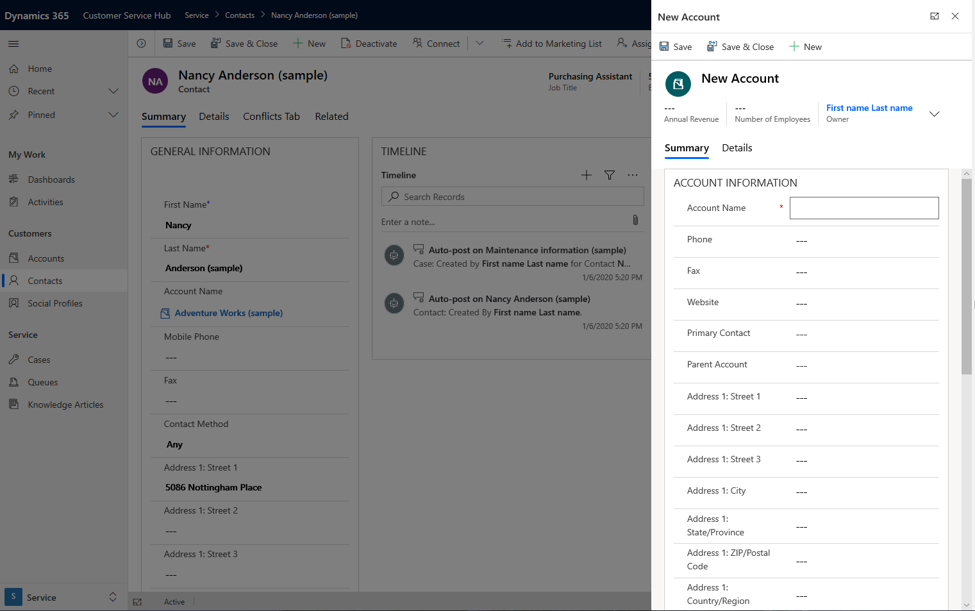
In diesem Beispiel öffnet das Dialogfeld einen neuen Datensatz in der rechten Ecke des Fensters. Sie können dieses Verhalten mithilfe der Pixeloptionen erreichen.
var pageInput = {
    pageType: "entityrecord",
    entityName: "account",
    formType: 2,
};
var navigationOptions = {
    target: 2,
    width: {value: 500, unit:"px"},
    position: 2
};
Xrm.Navigation.navigateTo(pageInput, navigationOptions);
Öffnen des Hauptformulars in einem Dialogfeld mit Rückrufmethode (Beispiel)
In diesem Beispiel wird gezeigt, wie Sie ein Hauptformulardialogfeld mit einer Rückrufmethode aufrufen, nachdem Sie einen Datensatz gespeichert und das Dialogfeld geschlossen haben.
var pageInput = {
    pageType: "entityrecord",
    entityName: "account",
    formType: 2
};
var navigationOptions = {
    target: 2,
    width: {value: 80, unit:"%"},
    position: 2
};
Xrm.Navigation.navigateTo(pageInput, navigationOptions).then(
    function success(result) {
            console.log("Record created with ID: " + result.savedEntityReference[0].id +
            " Name: " + result.savedEntityReference[0].name)
            // Handle dialog closed
    },
    function error() {
            // Handle errors
    }
);
Verwandte Inhalte
Formulare erstellen und gestalten
Formulare in modellgesteuerten Apps anpassen
Xrm.Navigation.navigateTo