Hinweis
Für den Zugriff auf diese Seite ist eine Autorisierung erforderlich. Sie können versuchen, sich anzumelden oder das Verzeichnis zu wechseln.
Für den Zugriff auf diese Seite ist eine Autorisierung erforderlich. Sie können versuchen, das Verzeichnis zu wechseln.
[Dieser Artikel ist Teil der Dokumentation zur Vorabversion und kann geändert werden.]
Sie können eine benutzerdefinierte Copilot integrieren, die in Microsoft Copilot Studio erstellt wurde, und sie für Ihre Canvas-App aktivieren. Auf diese Weise können Benutzer mit Copilot interagieren, um Fragen zu den Daten in Ihrer App zu stellen. Mit nur wenigen einfachen Schritten können Sie eine benutzerdefinierte Copilot über alle Bildschirme ihrer Canvas-App einbetten, ohne das Design der App zu ändern.
Wichtig
Ab dem 2. Februar 2026 wird das Hinzufügen eines benutzerdefinierten Copilot zu neuen Canvas-Apps eingestellt. Vorhandene Apps, die dieses Feature verwenden, bleiben für einen begrenzten Zeitraum funktionsfähig, werden aber schließlich nicht mehr unterstützt. Microsoft 365 Copilot in Canvas-Apps ist die neue empfohlene Lösung für Interaktionen in natürlicher Sprache in Canvas-Apps. Um einen reibungslosen Übergang zu gewährleisten und Unterbrechungen zu verhindern, empfehlen wir, dass Sie zu Microsoft 365 Copilot migrieren, sobald sie in Ihrer Umgebung verfügbar ist.
Anmerkung
- Dies ist eine Vorschauversion.
- Funktionen in der Vorschauversion sind nicht für den Produktionseinsatz gedacht und können eine eingeschränkte Funktionalität aufweisen. Für diese Features gelten ergänzende Nutzungsbedingungen. Die Features werden vor einer offiziellen Veröffentlichung zur Verfügung gestellt, sodass die Kundschaft frühzeitig Zugriff erhält und Feedback geben kann.
- App-Copilot für Canvas-Apps wird derzeit bereitgestellt und ist möglicherweise noch nicht in Ihrer Region verfügbar. Der App-Copilot ist möglicherweise auf Power Apps für mobile Geräte verfügbar, bevor er im Zuge des Rollouts im Webbrowser verfügbar ist.
Verfügbarkeit
- Diese Funktion ist in Ihrer Region möglicherweise noch nicht verfügbar. Weitere Informationen finden Sie in Explore Copilot Features nach Geografie und Sprachen.
- Während des Rollouts kann auf diese Funktion in der mobilen Power Apps-App zugegriffen werden, bevor sie in Webbrowsern verfügbar wird.
- Um Copiloten in Power Apps zu verwenden, müssen Sie die Datenverschiebung über Regionen hinweg für generative KI-Features aktivieren. Dies ist entscheidend, wenn sich Ihr Unternehmen und Ihre Umgebung in verschiedenen Regionen befinden. Weitere Informationen finden Sie unter Copiloten und generative KI-Funktionen aktivieren.
Anforderungen
Bevor Sie diese Funktion verwenden, stellen Sie sicher, dass die folgenden Voraussetzungen erfüllt sind:
Erstellen Sie eine benutzerdefinierte Copilot in Copilot Studio und veröffentlichen Sie sie in derselben Umgebung wie Ihre Canvas-App.
Konfigurieren Sie den benutzerdefinierten Copilot mit Benutzerauthentifizierung in Microsoft Entra ID.
Geben Sie Makern und Benutzern Zugriff auf den Copilot innerhalb der Umgebung.
Verbinden von Copilot mit Ihrer App
Öffnen Sie Ihre canvas-App zum Bearbeiten in Power Apps Studio:
Wechseln Sie in der Befehlsleiste zu Settings>Updates>Preview, und legen Sie die Umschaltfläche für App Copilot auf On fest.
Es wird eine Registerkarte Copilot in Settings angezeigt.
Wählen Sie die Registerkarte Copilot aus. Wählen Sie in der Dropdownliste unter Verbinden eines copilot eine benutzerdefinierte copilot aus, die in derselben Umgebung wie Ihre Canvas-App veröffentlicht und freigegeben wurde.
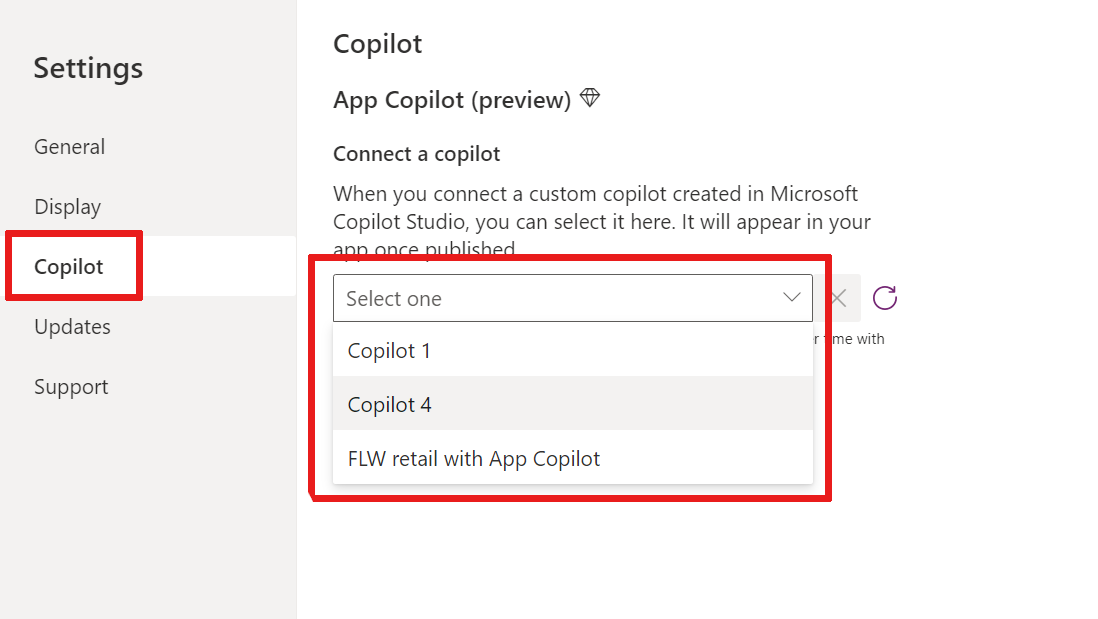
Nachdem Sie einen Copilot ausgewählt haben, schließen Sie das Dialogfeld "Einstellungen", und veröffentlichen Sie die App. Nachdem die App veröffentlicht wurde, können Benutzer Copilot darin verwenden.
Copilot ist beim Anzeigen einer App in Power Apps Studio nicht sichtbar. Um Copilot in Aktion anzuzeigen, speichern und veröffentlichen Sie Ihre App, und öffnen Sie sie dann mit der Power Apps mobilen App oder einem Webbrowser.
Tipp
Durch das Entfernen der benutzerdefinierten Copilot aus der App wird die Funktionalität deaktiviert.
Verwenden von Copilot in Ihrer App
Öffnen Sie Ihre Canvas-App in einem Webbrowser. Wählen Sie auf der Befehlsleiste Copilot aus.

Wählen Sie in der mobilen Power Apps-App auf iOS- oder Android-Geräten die unverankerte Schaltfläche aus, um auf Copilot zuzugreifen. Sie können die Schaltfläche neu positionieren oder schließen. Wenn Sie Copilot nach dem Schließen erneut verwenden möchten, schließen Sie die App, und öffnen Sie sie erneut.

Unterschied zwischen diesem Feature und dem Copilot-Steuerelement
Mit diesem Feature können Sie einer Canvas-App eine benutzerdefinierte Copilot hinzufügen, die in Microsoft Copilot Studio erstellt wurde. Es sind keine Änderungen am Layout der App erforderlich. Es ist sowohl im Web als auch auf mobilen Geräten verfügbar und kann eine Verbindung mit vorhandenen benutzerdefinierten Copiloten herstellen, die in Copilot Studio erstellt wurden.
Wenn Sie einer Canvas-App ein Copilot-Steuerelement hinzufügen, müssen Die Entwickler das Layout der App aktualisieren, um das Steuerelement aufzunehmen, das nur im Web verfügbar ist. Dieses Steuerelement unterstützt Sie dabei, Fragen zu Ihren Daten zu stellen oder eine Verbindung mit einem neuen benutzerdefinierten Copiloten aus Copilot Studio herzustellen.