Hinweis
Für den Zugriff auf diese Seite ist eine Autorisierung erforderlich. Sie können versuchen, sich anzumelden oder das Verzeichnis zu wechseln.
Für den Zugriff auf diese Seite ist eine Autorisierung erforderlich. Sie können versuchen, das Verzeichnis zu wechseln.
Monitor in Power Apps bietet Einblicke und Empfehlungen zur Verbesserung der App-Leistung. Sie bietet Den Herstellern detaillierte Informationen über die Leistung und aktionen erfordernde Schritte ihrer App, um ihre Apps zu verbessern.
Voraussetzungen
Um dieses Feature zu verwenden, muss Ihr Administrator bestimmte Analyse- und Überwachungseinstellungen im Power Platform Admin Center aktivieren. Weitere Informationen finden Sie unter Monitoring-Erfahrungen für Hersteller. Wenn Sie sich bei Power Apps anmelden und Monitor öffnen, stellen Sie sicher, dass Sie die richtige Umgebung ausgewählt haben und Mitglied dieser Umgebung mit einer zugewiesenen Rolle sind (z. B. "Standardbenutzer"). Andernfalls können Sie nicht auf Monitor zugreifen.
Öffnen und Anheften des Monitors
- Melden Sie sich bei Power Apps an.
- Wählen Sie im linken Navigationsbereich "Apps" aus.
- Wählen Sie auf der Befehlsleiste "Überwachen" aus.
- Wählen Sie links im Navigationsbereich die Stecknadel
 neben Monitor aus.
Monitor verwenden
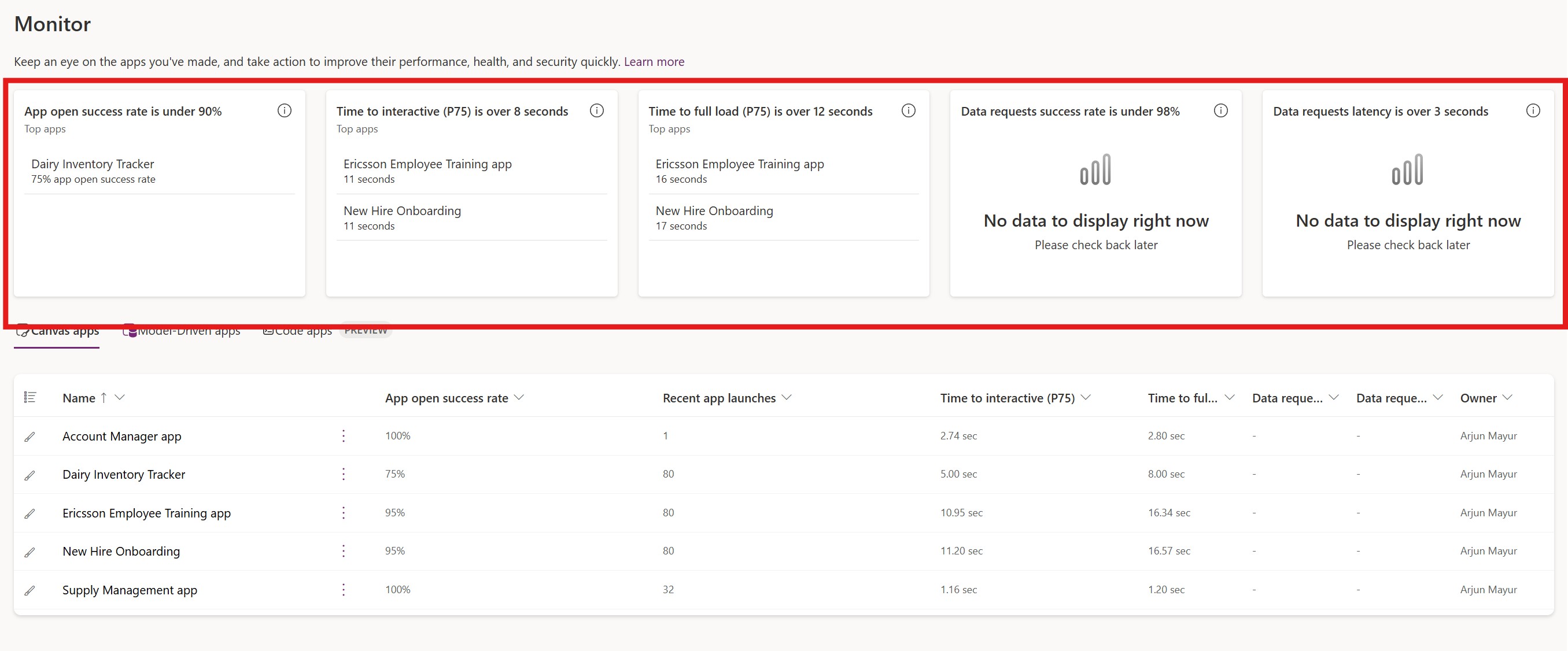
Auf der Seite Monitor werden oben Kennkarten angezeigt, die die drei am schlechtesten abschneidenden Apps für jede Metrik hervorheben. Wenn alle Apps auf einer bestimmten Metrik gut funktionieren, listet die Karte keine Apps auf. Verwenden Sie die Registerkarten unter den Karten, um zwischen der Ansicht Ihrer modellgesteuerten, Canvas- und Code-Apps zu wechseln.
| Kennzahl | Definition | Verfügbar für Canvas-Apps | Verfügbar für modellgesteuerte Apps | Verfügbar für Code-Apps |
|---|---|---|---|---|
| Erfolgsquote beim Öffnen der App | Gibt den Prozentsatz der App-Startversuche an, mit denen Endbenutzer erfolgreich auf die App zugreifen konnten. Diese Metrik wird einmal alle 24 Stunden berechnet. | Ja | Ja | Ja |
| Anzahl der App-Sitzungen | Die Anzahl der unterschiedlichen Benutzersitzungen in einer App an einem Tag. Eine Sitzung beginnt, wenn ein Benutzer die App öffnet, und endet nach einer gewissen Zeit der Inaktivität oder wenn die App geschlossen wird. | Ja | Ja | Ja |
| Zeit bis Interaktion (TTI) | Misst die Zeit, die Endbenutzer auf den Zugriff auf den ersten Bildschirm einer App warten. Es umfasst nicht die Zeit, die Benutzer warten müssen, bis alle Daten auf dem ersten Bildschirm angezeigt werden, wie zum Beispiel das Ausfüllen von Zeilen einer Galerie. Diese Metrik wird alle 24 Stunden berechnet und mit Perzentilen gemessen, wobei das 75. Perzentil angegeben wird. | Ja | Nein | Ja |
| Zeit bis zur vollständigen Ladung (TTFL) | Misst die Zeit, die Endbenutzer warten, bis alle Daten auf dem ersten Bildschirm einer App angezeigt werden. Im App-Startlebenszyklus folgt diese Metrik der Zeit bis zur interaktiven Phase. Diese Metrik wird alle 24 Stunden berechnet und mit Perzentilen gemessen, wobei das 75. Perzentil angegeben wird. | Ja | Nein | Nein |
| Erfolgsquote der Datenanforderung | Ein Prozentsatz, der beschreibt, wie oft Datenanforderungen aus einer App erfolgreich sind | Ja | Nein | Nein |
| Datenanforderungslatenz | Die durchschnittliche Zeit (in Sekunden) dauert es, bis alle Datenanforderungen der App während einer Sitzung abgeschlossen werden. | Ja | Nein | Nein |
| Zeilenzusammenfassungs-Verweilzeit | Die Zeit (in Sekunden), die Endbenutzer für die erweiterte KI-Zeilenzusammenfassung eines Hauptformulars aufwenden. | Nein | Ja | Nein |
Anzeigen von Metriken und Empfehlungen für eine App
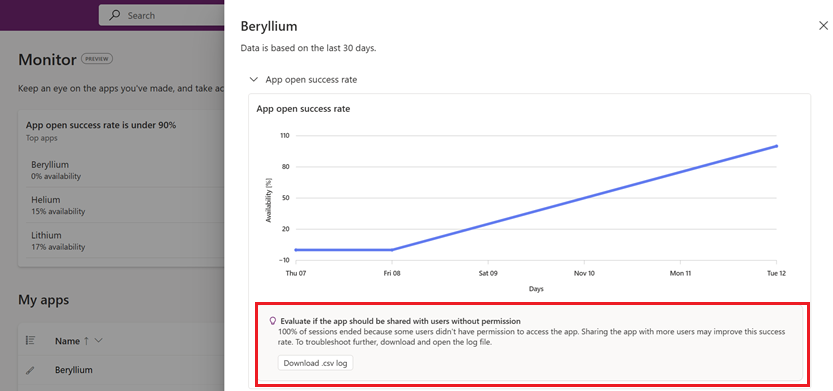
Wenn Sie eine App auf der Seite "Monitor " auswählen, wird ein Seitenbereich geöffnet und zeigt weitere Daten für jede Metrik an, einschließlich eines Datendiagramms für die letzten 30 Tage.
Wählen Sie auf der Seite "Monitor " eine App aus.
Um Empfehlungen für eine App anzuzeigen, wählen Sie den Namen der App aus, um den Seitenbereich zu öffnen. Das Diagramm zeigt einen Hinweis mit einer empfohlenen Aktion zur Verbesserung der Metrik.
Wichtig
Empfehlungen sind nur in verwalteten Umgebungen verfügbar. Wenden Sie sich an Ihren Administrator, um verwaltete Umgebungen für den Zugriff auf Empfehlungen zu aktivieren.