Hinweis
Für den Zugriff auf diese Seite ist eine Autorisierung erforderlich. Sie können versuchen, sich anzumelden oder das Verzeichnis zu wechseln.
Für den Zugriff auf diese Seite ist eine Autorisierung erforderlich. Sie können versuchen, das Verzeichnis zu wechseln.
Sie können den Azure Synapse-Link verwenden, um Ihre Microsoft Dataverse-Daten mit Azure Synapse Analytics zu verbinden, um Ihre Daten zu untersuchen und Zeit für Einblicke zu beschleunigen. In diesem Artikel erfahren Sie, wie Sie Ihre Dataverse-Daten mit integriertem serverlosen SQL-Pool in Ihrem Azure Synapse Analytics-Arbeitsbereich abfragen.
Hinweis
Azure Synapse Link für Microsoft Dataverse wurde früher als "Export in den Datensee" bezeichnet. Der Dienst wurde ab Mai 2021 umbenannt und exportiert weiterhin Daten in Azure Data Lake sowie Azure Synapse Analytics.
Voraussetzungen
In diesem Abschnitt werden die Voraussetzungen beschrieben, die erforderlich sind, um Ihre Dataverse-Daten nach Verwendung des Azure Synapse-Links für Dataverse-Diensts abzufragen.
Azure Synapse-Link für Dataverse. In diesem Leitfaden wird davon ausgegangen, dass Sie bereits Daten aus Dataverse mithilfe der Azure Synapse-Verknüpfung für Dataverse exportiert haben.
Speicherkontozugriff. Sie müssen eine der folgenden Rollen für das Speicherkonto erhalten: Storage Blob Data Reader, Storage Blob Data Contributor oder Storage Blob Data Owner.
Synapse-Administrator. Sie müssen den Synapse Administrator-Rollenzugriff innerhalb von Synapse Studio haben.
Abfragen ihrer Dataverse-Daten mit serverlosen SQL-Pool
Hinweis
Der Azure Synapse-Link für Dataverse unterstützt derzeit nicht die Verwendung dedizierter SQL-Pools.
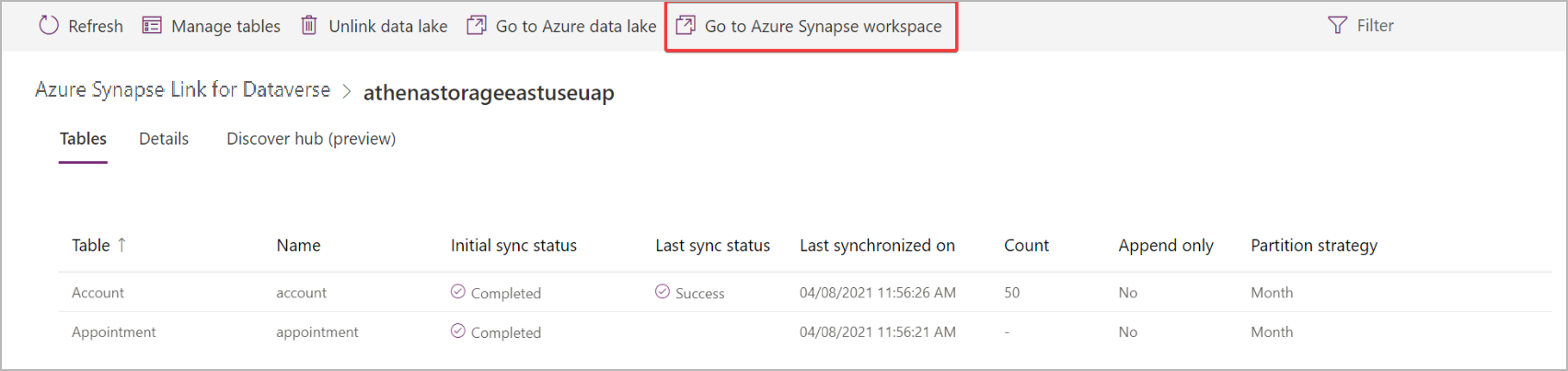
Wählen Sie in Power Apps ihren gewünschten Azure Synapse-Link aus der Liste aus, und wählen Sie dann " Zum Azure Synapse-Arbeitsbereich wechseln" aus.
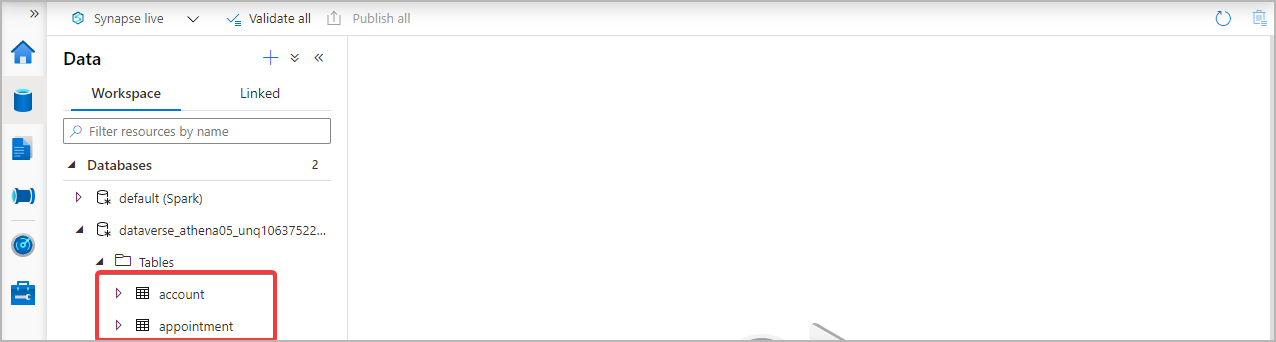
Erweitern Sie die Lake-Datenbank, und wählen Sie Ihren Dataverse-Container aus. Ihre exportierten Tabellen werden unter dem Tabellenverzeichnis auf der linken Randleiste angezeigt.
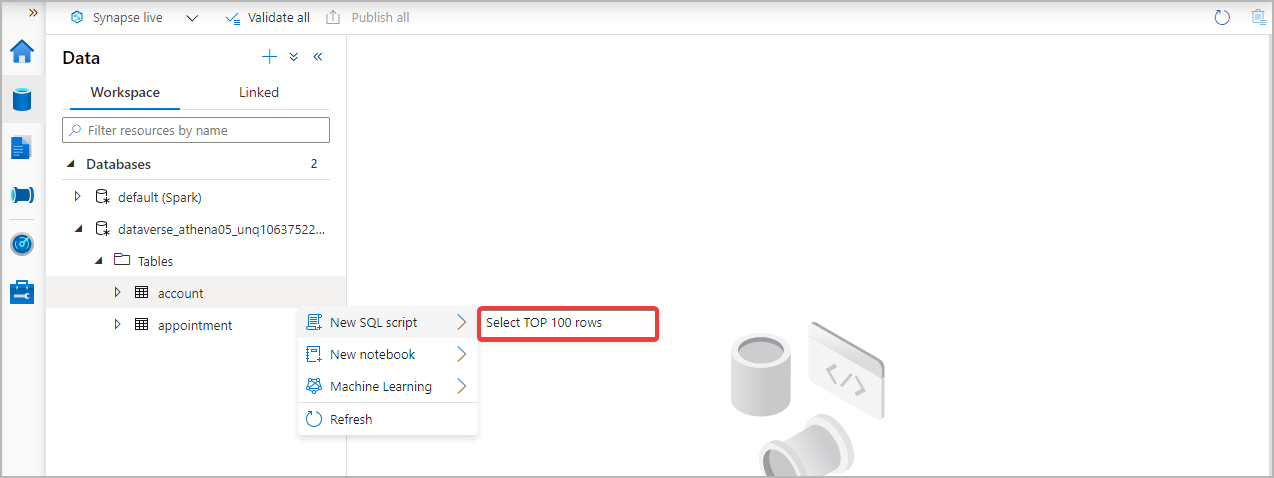
Klicken Sie mit der rechten Maustaste auf die gewünschte Tabelle, und wählen Sie das neue SQL-Skript>"Top 100 Zeilen auswählen" aus.
Klicken Sie auf Ausführen. Die Abfrageergebnisse werden auf der Registerkarte "Ergebnisse " angezeigt. Alternativ können Sie das Skript an Ihre Anforderungen bearbeiten.

Abfragen mehrerer Dataverse-Datenbanken mit serverlosen SQL-Pool
Hinweis
Das Abfragen mehrerer Dataverse-Datenbanken erfordert, dass sich beide Dataverse-Umgebungen in derselben Region befinden.
Fügen Sie ein weiteres Azure Data Lake Storage Gen2-Konto als verknüpfter Dienst zum gleichen Azure Synapse Analytics-Arbeitsbereich hinzu, in dem sich der aktuelle Link befindet.
Führen Sie die Konfigurationsschritte aus, um einen neuen Azure Synapse-Link mit der neuen Azure Synapse Analytics- und Azure Data Lake-Kombination zu erstellen.
Navigieren Sie zum freigegebenen Synapse-Arbeitsbereich, und erweitern Sie Datenbanken. Wählen Sie einen der Dataverse-Container aus. Ihre exportierten Tabellen werden unter dem Tabellenverzeichnis auf der linken Randleiste angezeigt.
Klicken Sie mit der rechten Maustaste auf eine Tabelle, und wählen Sie dann Neues SQL-Skript>Wähle TOP 100 Zeilen aus.
Bearbeiten Sie die Abfrage, um die beiden Datasets zu kombinieren. Beispielsweise können Sie die Datasets basierend auf einem eindeutigen ID-Wert verbinden.
Klicken Sie auf Ausführen. Die Abfrageergebnisse werden auf der Registerkarte "Ergebnisse " angezeigt.