Hinweis
Für den Zugriff auf diese Seite ist eine Autorisierung erforderlich. Sie können versuchen, sich anzumelden oder das Verzeichnis zu wechseln.
Für den Zugriff auf diese Seite ist eine Autorisierung erforderlich. Sie können versuchen, das Verzeichnis zu wechseln.
In diesem Artikel wird erläutert, wie Sie den Microsoft Dataverse-Modellkontextprotokollserver (MCP) mit GitHub Copilot in Visual Studio Code und GitHub Copilot CLI einrichten und verwenden.
GitHub Copilot in Visual Studio Code
Voraussetzungen
- Der Microsoft GitHub Copilot MCP-Client muss in der Umgebung zulässig sein. Weitere Informationen: Konfigurieren und Verwalten des Dataverse MCP-Servers für eine Umgebung
- Visual Studio Code, installiert mit der GitHub Copilot-Erweiterung. Weitere Informationen: GitHub Copilot-Erweiterung für Visual Studio Code
Schritte zum Herstellen einer Verbindung mit dem Dataverse MCP-Server in Visual Studio Code
Öffnen Sie Visual Studio Code. Wählen Sie Anzeigen>Befehlspalette (Strg + Umschalt + P), geben Sie MCP: Server hinzufügen ein und wählen Sie dann HTTP- oder Server-Sendenereignisse aus.
Fügen Sie Ihre Instanz-URL, wie
https://contoso.crm.dynamics.com/, hinzu, ergänzen Sie /api/mcp und drücken Sie die EINGABETASTE. Sie können die Instanz-URL unter make.powerapps.com >Einstellungen (Zahnradsymbol) >Sitzungsdetails>Instanz-URL abrufen.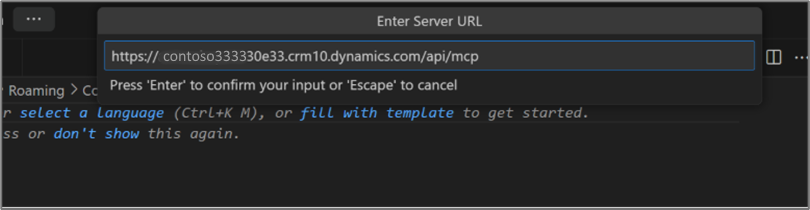
In diesem Schritt wird die MCP-Serverkonfiguration in Visual Studio Code generiert.
Geben Sie einen MCP-Servernamen ein, oder drücken Sie die EINGABETASTE, um den Standardnamen zu akzeptieren.
Wählen Sie "Global" oder "Arbeitsbereich" aus.
Drücken Sie STRG+ALT+I , und stellen Sie sicher, dass der Agentmodus ausgewählt ist.

GitHub Copilot-CLI
Voraussetzungen
- GitHub Copilot CLI installiert. Weitere Informationen: GitHub Copilot CLI
- Der Microsoft GitHub Copilot MCP-Client muss in der Umgebung zulässig sein. Weitere Informationen: Konfigurieren und Verwalten des Dataverse MCP-Servers für eine Umgebung
Option 1: Manuelles Hinzufügen des MCP-Servers
Sie können den Dataverse MCP-Server in GitHub Copilot CLI konfigurieren, indem Sie die MCP-Konfigurationsdatei direkt bearbeiten.
Öffnen Sie Ihre MCP-Konfigurationsdatei. Für die globale Konfiguration bearbeiten Sie
~/.copilot/mcp-config.json. Zum Bearbeiten der projektbezogenen Konfiguration, bearbeiten Sie.mcp/copilot/mcp.jsonin Ihrem Projektverzeichnis.Fügen Sie den folgenden JSON-Codeausschnitt hinzu. Ersetzen Sie
<your org URL>durch Ihre Dataverse-Umgebungs-URL (z. B.https://contoso.crm.dynamics.com).{ "mcpServers": { "DataverseMcp": { "type": "http", "url": "<your org URL>/api/mcp" } } }Speichern Sie die Datei, und starten Sie gitHub Copilot CLI neu, damit die Änderungen wirksam werden.
Option 2: Verwenden Sie das Dataverse-Plug-In vom Awesome Copilot Marketplace
Der Awesome Copilot Marketplace bietet ein Dataverse-Plug-In, das eine mcp-configure Fähigkeit enthält. Diese Fähigkeit führt Sie durch die interaktive Konfiguration des Dataverse MCP-Servers, einschließlich Umgebungsermittlung und Endpunktauswahl.
Fügen Sie ihrem Copilot CLI den fantastischen Copilot Marketplace hinzu:
copilot plugin marketplace add github/awesome-copilotInstallieren Sie das Dataverse-Plug-In:
copilot plugin install dataverse@awesome-copilotVerwenden Sie in einer Copilot-Chatsitzung die
/dataverse:mcp-configureFähigkeit, den Dataverse MCP-Server zu konfigurieren. Die Fertigkeit führt Sie durch die Auswahl Ihrer Umgebung sowie die Entscheidung zwischen den allgemein verfügbaren (/api/mcp) und Vorschauversionsendpunkten (/api/mcp_preview).
Verwandte Artikel
Herstellen einer Verbindung mit Dataverse mit dem Modellkontextprotokoll