Hinweis
Für den Zugriff auf diese Seite ist eine Autorisierung erforderlich. Sie können versuchen, sich anzumelden oder das Verzeichnis zu wechseln.
Für den Zugriff auf diese Seite ist eine Autorisierung erforderlich. Sie können versuchen, das Verzeichnis zu wechseln.
Rollupspalten helfen Benutzern, Einblicke in die Daten zu erhalten, indem Sie Schlüsselunternehmensmetriken überwachen. Eine Rollupspalte enthält einen Gesamtwert, der über die Zeilen berechnet wird, die mit einer bestimmten Zeile verknüpft sind. Dies umfasst reguläre Tabellen und Aktivitätstabellen wie E-Mails und Termine.
In den komplexeren Szenarien können Sie Daten über die Hierarchie von Zeilen aggregieren. Wenn Sie Administrator oder Anpasser sind, können Sie Rollupspalten definieren, mithilfe der Anpassungstools in Power Apps, ohne dass hierfür Code geschrieben werden muss.
Vorzüge und Funktionen der Rollupspalten
Die Vorzüge und Eigenschaften von Rollupspalten sind:
- Visuelle Bearbeitung ist einfach. Sie können die Rollupspalten erstellen, indem Sie den Spalten-Editor verwenden, genauso wie wenn Sie eine normale Spalten erstellen.
- Breite Auswahl von Aggregatfunktionen. Sie können Daten aggregieren, indem Sie die folgenden Funktionen nutzen:
SUM,COUNT,MIN,MAXundAVG. - Vollständiger Filtersupport für Aggregation. Sie können verschiedene Filter für die Quelltabelle oder verknüpfte Tabelle beim Festlegen mehrerer Bedingungen festlegen.
- Nahtlose Integration mit der Benutzeroberfläche. Sie können die Rollupspalten in Formulare, Ansichten, Diagramme und Berichte einschließen.
- Rollupspalten sind Lösungskomponenten. Sie können die Rollupspalten einfach als Komponenten zwischen Umgebungen transportieren und sie in Lösungen verteilen.
- Rollupspalten und die berechneten Spalten sind gegenseitig komplementär. Sie können eine Rollupspalte im Rahmen einer berechneten Spalte verwenden und umgekehrt.
- Sie können Rollupspalten konfigurieren, um benutzerdefinierte Steuerelemente zu integrieren.
Einige Beispiele von Rollupspalten sind:
- Gesamt geschätzter Erlös der offenen Opportunities eines Kontos
- Gesamter geschätzter Umsatz aus offenen Verkaufschancen in allen Konten in einer Hierarchie
- Gesamter geschätzter Umsatz einer Verkaufschance einschließlich untergeordneter Verkaufschancen
- Gesamter geschätzter Wert der qualifizierten Leads, die durch eine Kampagne generiert wurden
- Anzahl der offenen Anfragen mit hoher Priorität für alle Konten in einer Hierarchie
- Früheste erstellte Zeit aller offenen Anfragen mit hoher Priorität für ein Konto
Jede Rollupspalte erstellt zwei zusätzliche Spalten mit dem Suffixmuster <columnname>_date und <columnname>_state. Die _date-Spalte enthält Datum-Zeit-Daten und die _state-Spalte enthält Ganzzahldaten. Die Spalte _state hat folgende Werte:
| Value | Zustand | Beschreibung |
|---|---|---|
| 0 | Nicht berechnet | Der Spaltenwert muss noch berechnet werden. |
| 1 | Berechnet | Der Spaltenwert wurde gemäß der letzten Aktualisierungszeit in der Spalte _date berechnet. |
| 2 | OverflowError | Die Spaltenwertberechnung ergab einen Überlauffehler. |
| 3 | OtherError | Fehler bei der Berechnung des Spaltenwerts aufgrund eines internen Fehlers. Bei der folgenden Ausführung des Berechnungsauftrags wird dieser wahrscheinlich behoben. |
| 4 | Wiederholungsgrenzenüberschreitung | Die Spaltenwertberechnung schlug fehl, weil die maximale Anzahl von Wiederholungsversuchen, den Wert zu berechnen aufgrund der großen Anzahl von Parallelitäts- und Sperrkonflikte überschritten wurde. |
| 5 | HierarchischesRekursionslimitErreicht | Die Spaltenwertberechnung schlug fehl, da die maximale Hierarchientiefengrenze für die Berechnung erreicht wurde. |
| 6 | SchleifeErkannt | Die Spaltenwertberechnung schlug fehl, da eine rekursive Schleife in der Hierarchie der Reihe erkannt wurde. |
| 7 | WährungFehlt | Die Berechnung des Spaltenwerts ist fehlgeschlagen, da die erforderliche Feldwährung fehlt. |
Rollupberechnungen
Die Rollups werden nach geplanten Systemaufträgen berechnet, die asynchron im Hintergrund ausgeführt werden. Sie müssen ein Administrator sein, um die Rollup-Aufträge, anzeigen und verwalten zu können.
Anzeigen von Rollupaufträgen
So können Sie Rollup-Jobs anzeigen:
- Melden Sie sich bei Power Apps an und wählen Sie dann die gewünschte Umgebung aus.
- Wählen Sie Einstellungen (Zahnrad) >Erweiterte Einstellungen aus.
- Wählen Sie im linken Navigationsbereich "Systemaufträge" aus.
- In der Ansichtsauswahl wählen Sie Wiederkehrende Systemjobs aus.
- Um einen relevanten Auftrag schnell zu finden, können Sie nach dem Systemauftragstyp filtern: Massenberechnungs-Rollupfeld oder Rollupfeld berechnen.
Massenkalkulation des Rollupfelds
Die Massenberechnung des Rollupfelds ist eine wiederkehrende Aufgabe, die für jede Rollupspalte erstellt wird. Sie wird einmal ausgeführt, nachdem Sie eine Rollupspalte erstellt oder aktualisiert haben. Der Auftrag berechnet den angegebenen Rollupspaltenwert in allen vorhandenen Datensätzen neu, die diese Spalte enthalten. Standardmäßig wird der Vorgang 12 Stunden, nachdem Sie eine Spalte erstellt oder aktualisiert haben, ausgeführt. Wenn die Spalte geändert wird, wird der Vorgang zurückgesetzt, um 12 Stunden nach dem Update erneut ausgeführt zu werden. Die 12-stündige Verzögerung ist erforderlich, um zu gewährleisten, dass die Massenberechnung des Rollupfelds nicht in den Betriebsstunden der Umgebung ausgeführt wird.
Wir empfehlen, dass ein Administrator die Startzeit des Auftrags zur Massenberechnung des Rollupfelds anpasst, nachdem die Rollupspalte erstellt oder geändert wurde, sodass er nicht in den Betriebsstunden ausgeführt wird. Beispielsweise ist Mitternacht eine gute Zeit, um den Auftrag zu aktivieren, um eine effizienten Verarbeitung der Rollupspalten zu gewährleisten.
Beachten Sie, dass in Situationen, in denen die Rollupspalte nie aktualisiert wird, der Auftrag für die Massenberechnung des Rollupfelds für diese Spalte erst nach Ablauf von 10 Jahren erneut ausgeführt wird. Dieses Verhalten ist beabsichtigt. Wenn es keine Aktualisierungen in den zugrundeliegenden Spalten gibt, die dem Rollupfeld zugeordnet sind, gibt es keinen Grund, den Auftrag häufiger auszuführen.
Rollupfeld berechnen
Rollupfeld berechnen ist ein wiederkehrender Auftrag, der inkrementelle Berechnungen aller Rollupspalten in den vorhandenen Zeilen für eine bestimmte Tabelle ausführt. Es gibt nur einen Auftrag zum Rollup-Feld berechnen pro Tabelle. Die inkrementellen Berechnungen bedeuten, dass der Rollupfeld berechnen-Auftrag die Zeilen verarbeitet, die nach der letzten abgeschlossenen Ausführung des Massenberechnungs-Rollupfeldes erstellt, aktualisiert oder gelöscht wurden. Die standardmäßige minimale Wiederholungseinstellung ist auf eine Stunde festgelegt. Der Auftrag wird automatisch erstellt, wenn die erste Rollupspalte für eine Tabelle erstellt, und gelöscht, wenn die letzte Rollupspalte gelöscht wird.
Online-Neuberechnungsoption
In der Rollupspalte des Formulars werden ein Taschenrechnerbild, ein Rollupwert und der Zeitpunkt der letzten Berechnung angezeigt. Wählen Sie zum erneuten Berechnen das Bild des Taschenrechners aus und anschließend die angezeigte Schaltfläche Neuberechnen.
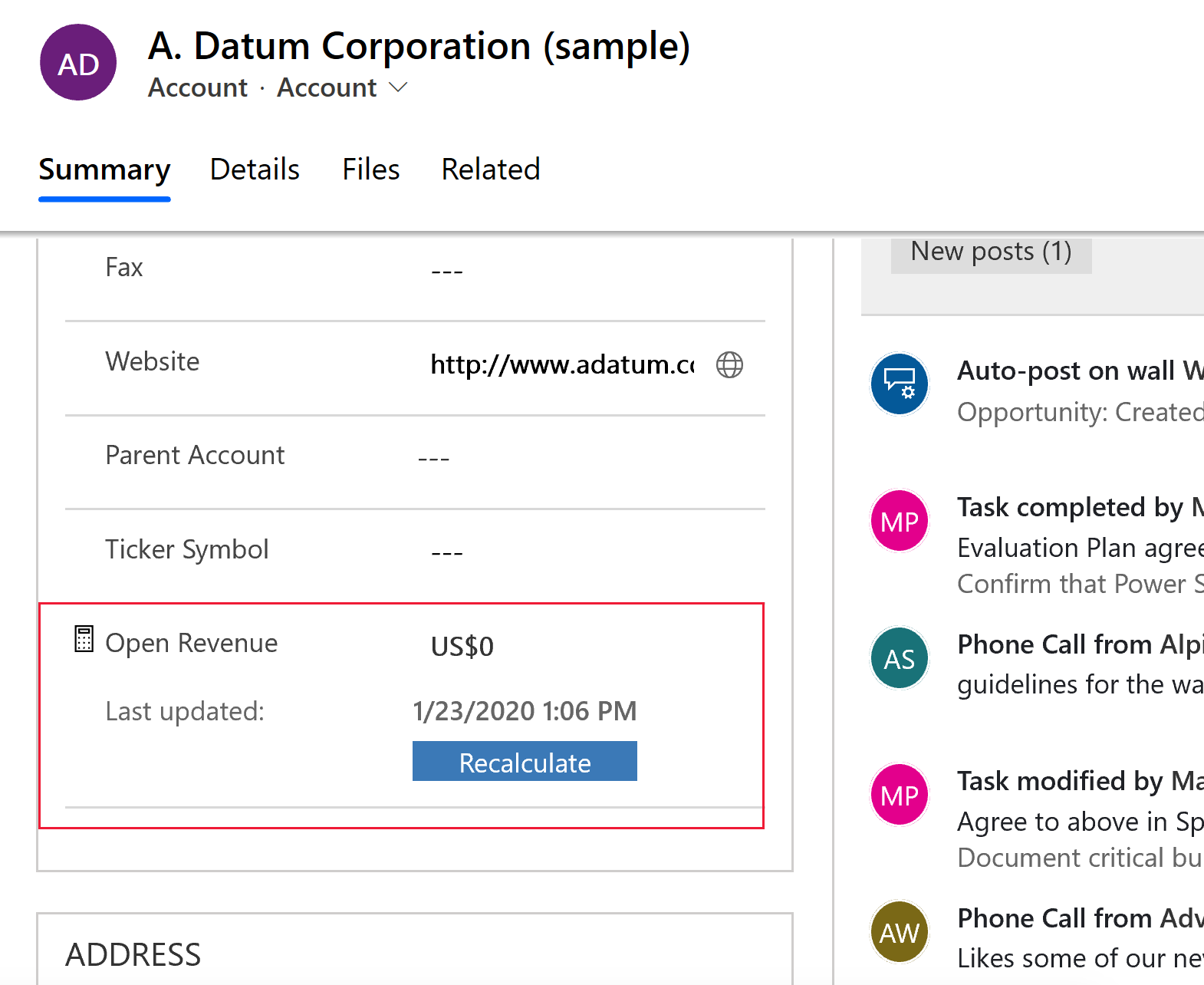
Es gibt einige Gesichtspunkte, an die Sie denken sollten, wenn Sie die Online-Neuberechnungsoption verwenden (das Formular manuell aktualisieren):
- Sie benötigen Schreibberechtigungen für die Tabelle und Schreibzugriffsrechte in der Quellzeile, für die Sie die Aktualisierung anfordern. Wenn Sie z. B. den geschätzten Umsatz aus den offenen Verkaufschancen eines Kontos berechnen, müssen Sie nicht die Schreibrechte für die Verkaufschancentabelle haben, nur für die Kontotabelle.
- Diese Option ist nur im Onlinemodus verfügbar. Sie können diese nicht im Offlinemodus verwenden.
- Die maximale Anzahl von Zeilen während der Rollupaktualisierung ist auf 50.000 Zeilen beschränkt. Im Falle eines hierarchischen Rollups gilt dies für die verknüpften Zeilen in der gesamten Hierarchie. Wenn das Limit überschritten wird, wird eine Fehlermeldung angezeigt: Berechnungen können nicht online durchgeführt werden, da das Berechnungslimit von 50.000 verknüpften Zeilen erreicht wurde. Dieser Grenzwert gilt nicht, wenn der Rollup von den Systemaufträgen automatisch neu berechnet wird.
- Die maximale Hierarchientiefe ist auf 10 für die Quellzeile beschränkt. Wenn der Grenzwert überschritten wird, wird eine Fehlermeldung angezeigt: Berechnungen können nicht online durchgeführt werden, da die Hierarchietiefengrenze von 10 für die Quellzeile erreicht wurde. Dieser Grenzwert gilt nicht, wenn der Rollup von den Systemaufträgen automatisch neu berechnet wird.
Ändern der Rollupauftragswiederholung
Als Systemadministrator können Sie das Rollup-Auftragswiederholungsmuster ändern, den Rollupauftrag zurückstellen, anhalten oder fortsetzen. Allerdings können Sie einen Rollupauftrag nicht stornieren oder löschen.
Um ein Wiederholungsmuster zu pausieren, zu verschieben, wieder aufzunehmen oder zu ändern, müssen Sie die Systemaufträge anzeigen. Weitere Informationen Rollup-Aufträge anzeigen
Klicken oder tippen Sie auf der Navigationsleiste auf Aktionen und wählen Sie die Aktion aus, die angezeigt werden sollen.
Für den Auftrag Rollupfeld-Massenberechnung sind die verfügbaren Optionen: Fortsetzen, Zurückstellen und Anhalten.
Für den Auftrag Rollupfeld Massenberechnung sind die verfügbaren Optionen: Wiederholung ändern, Fortsetzen, Zurückstellen und Anhalten.
Beispiele
Schauen wir uns einige Beispiele für Rollupspalten an. Wir aggregieren Daten für eine Zeile aus den verknüpften Zeilen mit und ohne Hierarchie. Wir aggregieren auch Daten für eine Zeile aus zugehörigen Aktivitäten und Aktivitäten mit indirektem Bezug auf eine Zeile über die ActivityParty-Tabelle. In jedem Beispiel definieren wir die Rollupspalte, indem wir den Spalten-Editor verwenden. Um den Spalten-Editor zu öffnen, öffnen Sie den Projektmappen-Explorer und erweitern Sie Komponenten>Tabellen. Wählen Sie die gewünschte Tabelle aus, und wählen Sie Spalten. Wählen Sie Neu aus. Geben Sie im Editor die für die Spalte erforderlichen Informationen an, einschließlich Spaltentyp und Datentyp. In Spaltentyp wählen Sie die Option Rollup aus, nachdem Sie den Datentyp ausgewählt haben. Die Datentypen enthalten Dezimalzahlen oder ganze Zahlen, Währung oder Datum/Uhrzeit. Klicken Sie auf die Schaltfläche Bearbeiten neben Spaltentyp. Dadurch gelangen Sie zum Rollupspaltendefinitionseditor. Die Rollupspaltendefinition besteht aus drei Abschnitten: Quelltabelle, **Verknüpfte Tabelle und Aggregation.
Geben Sie im Abschnitt Quelltabelle die Tabelle an, für die die Rollupspalte definiert ist, und ob Sie über eine Hierarchie aggregieren. Sie können Filter mit mehreren Bedingungen hinzufügen, um die Spalten in der Hierarchie anzugeben, die Sie für das Rollup verwenden möchten.
Geben Sie im Abschnitt Verknüpfte Tabellen die Tabelle an, über die Sie aggregieren. Dieser Abschnitt ist optional, wenn Sie auswählen, den Rollup über der Hierarchie auf der Quelltabelle auszuführen. Sie können Filter mit mehreren Bedingungen hinzufügen, um anzugeben, welche verknüpften Zeilen in der Berechnung verwendet werden sollen. Beispielsweise berücksichtigen Sie den Umsatz aus den offenen Möglichkeiten mit einem Jahresumsatz, der höher als $1.000 ist.
Geben Sie im Abschnitt Aggregieren die Metrik an, die Sie berechnen möchten. Sie können verfügbare Aggregatfunktionen wie SUM, COUNT, MIN, MAX oder AVG auswählen.
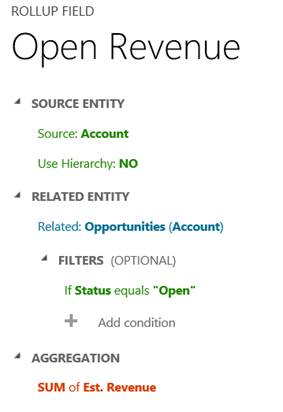
Daten für eine Zeile aus verknüpften Zeilen aggregieren
In diesem Beispiel wird eine Hierarchie nicht verwendet. Der gesamte geschätzte Umsatz wird für ein Konto aus den verknüpften offenen Chancen berechnet.
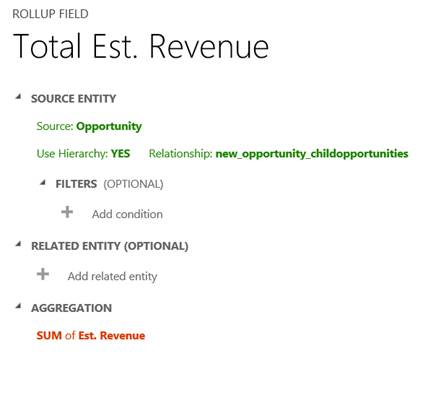
Aggregieren von Daten für eine Zeile aus den untergeordneten Zeilen, über die Hierarchie
In diesem Beispiel berechnen wir den gesamten geschätzten Umsatz einer Verkaufschance, einschließlich der untergeordneten Verkaufschancen, über die Hierarchie.
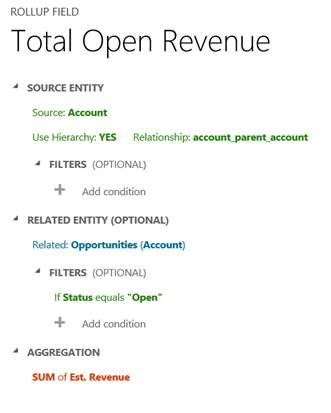
Aggregieren von Daten für eine Zeile aus den verknüpften Zeilen, über die Hierarchie
In diesem Beispiel berechnen wir den gesamten geschätzten Umsatz offener Möglichkeiten über alle Konten hinweg innerhalb der Hierarchie.
Daten für eine Zeile aus allen verknüpften Aktivitäten aggregieren
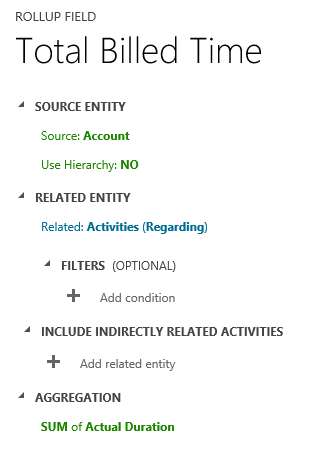
In diesem Beispiel berechnen wir die gesamte aufgewendete und fakturierte Zeit aus allen Aktivitäten im Zusammenhang mit einem Konto. Hierzu zählen ggf. Zeit am Telefon, bei Terminen oder benutzerdefinierten Aktivitäten.
In älteren Versionen konnten Sie eine Rollupspalte für eine einzelne Aktivität definieren, z. B. einen Telefonanruf, ein Fax oder einen Termin. Um jedoch das Ergebnis des unten gezeigten Beispiels zu erreichen, mussten Sie die Daten mithilfe der berechneten Spalten totalisieren. Nun können Sie alles in einem Schritt ausführen, indem Sie eine Rollupspalte für die Aktivitätstabelle definieren.
Aggregieren von Daten für eine Zeile aus allen zugehörigen Aktivitäten und Aktivitäten mit indirektem Bezug über die Aktivitätsparteitabelle
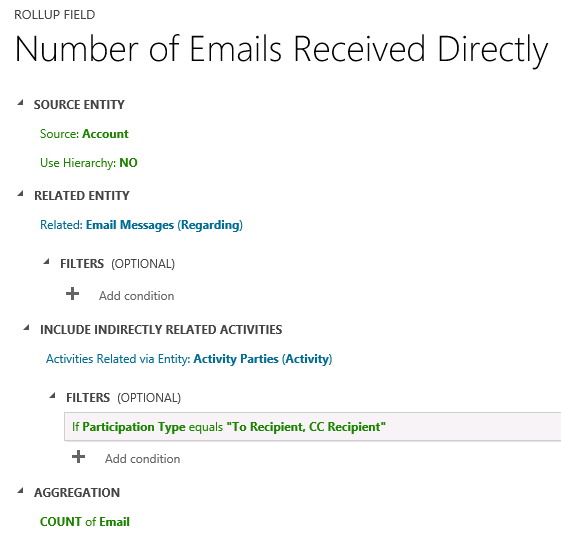
In diesem Beispiel wird die Gesamtanzahl der E-Mails gezählt, die an ein Konto gesendet werden, wobei das Konto in der Empfängerzeile „An:“ oder in der Empfängerzeile „Cc:“ der E-Mail aufgeführt ist. Dies erfolgt durch Angabe von Teilnahmetyp in FILTER für die Aktivitätsparteitabelle in der Rollupspaltendefinition. Sollen Sie keine Filterung verwenden, werden alle verfügbaren Teilnahmetypen für eine Aktivität in der Berechnung verwendet.
Weitere Informationen zu Aktivitätsparteitabelle und Teilnahmetypen, die für eine bestimmte Aktivität verfügbar sind, finden Sie unter Aktivitätsparteitabelle.
Daten für eine Zeile aus verknüpften Zeilen mit AVG-Operator aggregieren
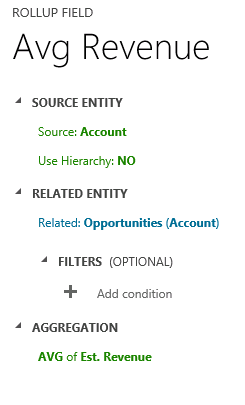
In diesem Beispiel berechnen wir einen durchschnittlichen geschätzten Ertrag aus sämtlichen Opportunities, die mit einem Konto verknüpft sind.
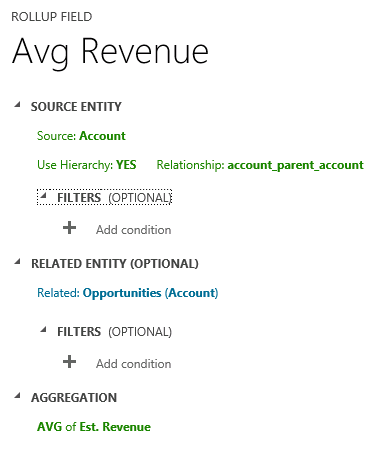
Im folgenden Beispiel wird veranschaulicht, wie Sie einen durchschnittlichen geschätzten Umsatz aus verknüpften Verkaufschancen über eine Firmenhierarchie berechnen. Ein durchschnittlicher geschätzter Umsatz kann auf jeder Ebene in der Hierarchie angezeigt werden.
Rollupspaltenüberlegungen
Sie sollten bestimmte Bedingungen und Beschränkungen berücksichtigen, wenn Sie mit den Rollupspalten arbeiten:
- Sie können standardmäßig maximal 200 Rollupspalten für die Umgebung und bis zu 50 Rollupspalten pro Tabelle definieren. Weitere Informationen: Die maximale Anzahl von Rollupspalten in einer Umgebung oder Tabelle festlegen
- Ein Workflow kann nicht durch die Rollupspaltenupdates ausgelöst werden.
- Eine Workflow-Wartebedingung kann eine Rollupspalte nicht verwenden.
- Ein Rollup über die Rollupspalte wird nicht unterstützt.
- Ein Rollup kann nicht auf eine berechnete Spalte verweisen, die eine andere berechnete Spalte verwendet, selbst wenn alle Spalten der anderen berechneten Spalte auf der aktuellen Tabelle sind.
- Eine Rollupspalte wird nicht automatisch aktualisiert, wenn sie eine Formelspalte verwendet, die von zeitgebundenen Funktionen
Now()undIsUTCToday()abhängig ist. Zur Berechnung des aktuellen Rollupspaltenwerts muss die Option zur Onlineneuberechnung (eine manuelle Aktualisierung des Formulars) oder die Schaltfläche Neu berechnen verwendet werden. - Das Rollup kann nur Filter auf die Quelltabelle oder verknüpfte Tabellen, einfache Spalten oder nicht-komplexe berechnete Spalten anwenden.
- Ein Rollup kann nur über verknüpfte Tabellen mit einer 1:N-Beziehung ausgeführt werden. Ein Rollup kann nicht zu N:N-Beziehungen ausgeführt werden.
- Ein Rollup kann nicht zur 1:N-Beziehung für die Aktivitätstabelle oder die Aktivitätsparteitabelle ausgeführt werden.
- Die Geschäftsregeln, Workflows oder berechnete Spalten verwenden immer den letzten berechneten Wert der Rollup-Spalte.
- Eine Rollupspalte wird unter dem Systembenutzerkontext aggregiert. Alle Benutzer können denselben Rollupspaltenwert anzeigen. Sie können die Rollupspaltensichtbarkeit mit der Sicherheit auf Spaltenebene (FLS) steuern, indem Sie einschränken, wer auf die Rollupspalte zugreifen kann. Weitere Informationen: Sicherheit auf Spaltenebene, um den Zugriff zu steuern
Die maximale Anzahl von Rollupspalten in einer Umgebung oder Tabelle festlegen
Sie können standardmäßig maximal 200 Rollupspalten für die Umgebung und bis zu 50 Rollupspalten pro Tabelle definieren.
Um die Höchstwerte zu ändern, führen Sie diese Schritte aus:
- Wechseln Sie zu Power Apps (make.powerapps.com), wählen Sie im linken Navigationsbereich Tabelle aus, und öffnen Sie dann die Tabelle Organisation.
- Wählen Sie die Liste nmore aus, und geben Sie dann in das Feld Suchemaxr ein. Wählen Sie die Spalten MaxRollupFieldsPerOrg und MaxRollupFieldsPerEntity aus und danach Speichern.
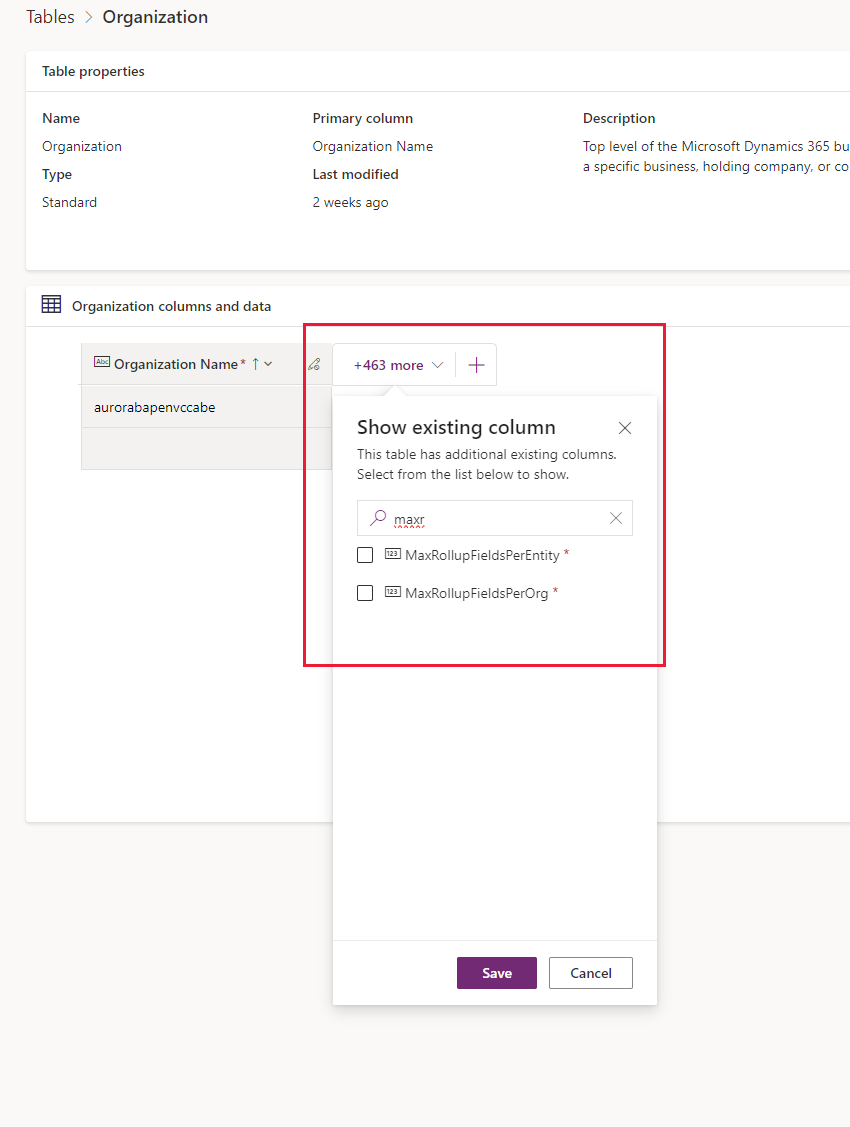
- Ändern Sie die Werte für MaxRollupFieldsPerOrg (bis zu 200) und MaxRollupFieldsPerEntity (bis zu 50) nach Ihren Wünschen.
Wichtig
Eine Umgebung mit über 100 Rollupspalten kann zu einer verminderten Leistung der Rollupspalten und einem erhöhten Speicherverbrauch führen.
Genaues Runden
Wenn die Präzision der aggregierten Spalte größer ist als die Präzision der Rollupspalte, wird die Präzision der aggregierten Spalte auf die Präzision der Rollupspalte abgerundet, bevor die Aggregation ausgeführt wird. Um dieses Verhalten vorzuführen, sehen wir uns ein bestimmtes Beispiel an. Angenommen, die Rollupspalte in der Firmentabelle für die Berechnung des geschätzten Gesamtumsatzes der verknüpften Verkaufschancen hat eine Genauigkeit von zwei Dezimalstellen. Das Feld „Gesch. Die Umsatzspalte für die Verkaufschancentabelle ist die aggregierte Spalte mit der Genauigkeit von vier Dezimalstellen. In unserem Beispiel hat das Konto zwei zugehörige Chancen. Die aggregierte Summe des geschätzten Umsatzes wird berechnet wie folgt:
- Gesch. Umsatz für die erste Verkaufschance: 1.000,0041 USD
- Gesch. Umsatz für die zweite Verkaufschance: 2.000,0044 USD
- Aggregierte Summe gesch. Umsatzerlös: 1000,00 USD + 2000,00 USD = 3000,00 USD
Wie Sie sehen, wird die präzise Rundung auf zwei Dezimalstellen an der zusammengeführten Spalte durchgeführt, bevor die Zusammenführung erfolgt.
Anderes Verhalten von zugeordneten Gittern
Bestimmte Tabellenformulare, wie Konto oder Kontakt, enthalten standardmäßig die zugeordneten Raster. Beispielsweise enthält ein Kontoformular Kontakte, Fälle, Möglichkeiten und andere Raster. Einige der Zeilen, die in den Kontoformularrastern angezeigt werden, sind direkt mit der Kontozeile verknüpft; andere indirekt über Beziehungen mit anderen Zeilen. Im Vergleich dazu verwendet die Rollupspaltenaggregation nur direkte Beziehungen, die in der Rollupspaltendefinition explizit definiert werden. Es werden keine anderen Beziehungen berücksichtigt. Um den Unterschied bezüglich des Verhaltens vorzuführen, sehen wir uns das folgende Beispiel an.
- Das Konto A1 hat einen primären Kontakt, P1. Die Anfrage C1 ist dem Konto A1 (C1.Customer-Spalte = A1) zugeordnet, und die Anfrage C2 ist dem Kontakt P1 (C2.Customer-Spalte = P1) zugeordnet.
- Das Raster Anfragen im Formular Konto für die A1-Zeile zeigt zwei Anfragen, C1 und C2.
- Die Rollupspalte namens Gesamtzahl der Anfragen in der Kontotabelle wird verwendet, um die Anfragen zu zählen, die dem Konto zugeordnet sind.
- In der Konto-Rollupspaltendefinition geben wir die Anfragen an, die die Kundenbeziehung mit dem Konto haben. Nach der Aggregation ist die Gesamtanzahl der Fälle gleich 1 (Fall C1). Der Fall C2 ist in der Summe nicht enthalten, da er direkt mit dem Kontakt in Beziehung steht und nicht dem Konto zugeordnet ist und nicht explizit in der Kontenrollup-Spaltendefinition enthalten sein kann. Deshalb entspricht die Gesamtzahl der Anfragen, die vom Rollupvorgang zurückgegeben werden, nicht der Anzahl der Anfragen, die im Raster Anfragen angezeigt werden.
Siehe auch
Erstellen und Bearbeiten von Spalten
Berechnete Spalten definieren
Spezialisierte Spalten
Funktionsweise und Format der Datums- und Uhrzeitspalte
Hierarchiebezogene Daten festlegen und abfragen