Hinweis
Für den Zugriff auf diese Seite ist eine Autorisierung erforderlich. Sie können versuchen, sich anzumelden oder das Verzeichnis zu wechseln.
Für den Zugriff auf diese Seite ist eine Autorisierung erforderlich. Sie können versuchen, das Verzeichnis zu wechseln.
Benutzer können eine App als Start-App in der mobilen Power Apps-App festlegen. Dieses Feature ist für die iOS- und Android-Versionen der mobilen Power Apps-App verfügbar.
Benutzer können jede Canvas-App oder modellgesteuerte App auf zwei Arten als Startanwendung festlegen:
Vorteile der Einstellung einer Start-App
Verbessert die Produktivität:
- Sobald eine App als Start-App festgelegt wurde, wird sie standardmäßig geöffnet, wenn Benutzer die mobile Power Apps-App öffnen.
- Sie müssen nicht warten, bis die Startseite geladen wird, wodurch der Benutzer Zeit spart.
- Das Erstellen und Testen einer App ist schneller, da Sie die Startseite umgehen können.
Effiziente Erstellung:
- Sie können eine Start-App mit einem Tippen festlegen.
- Diese Funktion ist besser als Verknüpfungs-Apps, die drei bis vier Fingertipps erfordern und Unterstützung für externe Apps/Gerätefunktionen benötigen.
Einfach zu aktivieren:
- Für die Verwendung dieses Features sind keine Änderungen erforderlich.
- Es gibt In-App-Informationen zur Verwendung und den Vorteilen des Features.
- Die Funktion ist mit Offline-, Verpacken-, benutzerdefinierten Branding-, Push-Benachrichtigungs- und Verknüpfungsfunktionen kompatibel.
Eine vorgeschlagene App als Start-App festlegen.
Wenn ein Benutzer dieselbe App sieben Tage lang öffnet, wird oben auf der Startseite ein Vorschlag angezeigt, wenn er die App schließt.
Sehen Sie sich den Vorschlag für die Start-App an.
Möglicherweise wird ein In-App-Vorschlag angezeigt, in dem Benutzer gefragt werden, ob sie die App als mobile Power Apps-Start-App öffnen möchten.

Richten Sie die Start-App ein.
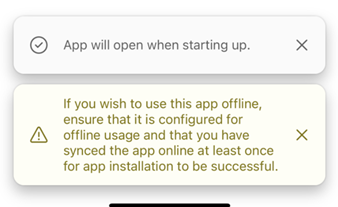
Tippen Sie auf "Festlegen" , um die App als Start festzulegen. Dem Benutzenden wird eine Erfolgsmeldung angezeigt, die bestätigt, dass die App als Start-App geöffnet werden soll.
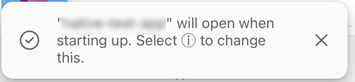
Bestätigen Sie den Erfolg mit dem Start-App-Symbol.
Wenn eine App erfolgreich als Start-App markiert wurde, wird neben dem App-Titel auf der Startseite ein Symbol angezeigt.
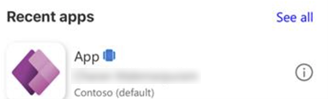
Wenn der Vorschlag abgelehnt wird
Wenn ein Benutzer den Vorschlag schließt, wird er gefragt, ob er den Vorschlag in Zukunft erhalten möchte. Wenn Sie den Vorschlag deaktivieren oder außerhalb davon tippen, wird das Dialogfeld geschlossen.
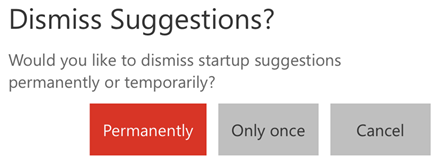
Wenn Benutzende den Vorschlag dauerhaft schließen, können sie später immer noch eine Start-App auf der Seite mit den App-Details festlegen.
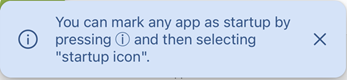
Eine Start-App auf der Details-Seite festlegen
Führen Sie die folgenden Schritte aus, um eine Startanwendung auf der Seite Details festzulegen.
Tippen Sie auf der Seite "App-Details" auf das Symbol "Beim Start öffnen".
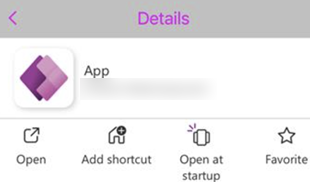
Nachdem Sie auf das Symbol getippt haben, wird die App als Start-App markiert.
Anzeigen oder Schließen der Verwendungsmeldung für Offlineszenarien.
Diese Verwendungsmeldung verschwindet in 10 Sekunden, wenn sie nicht von Benutzern abgebrochen wurde.
Zurücksetzen einer Start-App
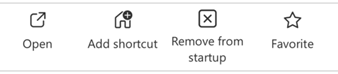
Wenn eine App bereits als Start-App markiert ist, wird auf der Seite " App-Details " ein Symbol " Vom Start entfernen" angezeigt.
Tippen Sie auf dieses Symbol, um die Markierung der App als Start-App aufzuheben.
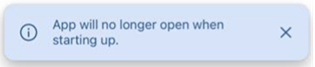
Es wird eine Meldung angezeigt, dass die App nicht mehr standardmäßig geöffnet wird, wenn ein Benutzer auf die mobile Power Apps-Seite tippt.
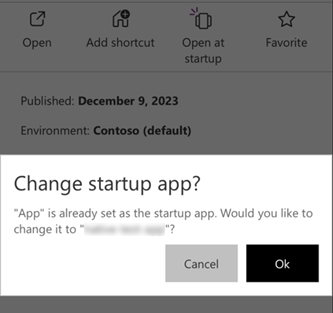
Tippen Sie auf "OK ", um die vorhandene Start-App durch eine andere App zu ersetzen. Die vorhandene App ist jetzt nicht markiert, und die neue App wird als Start-App markiert.
Bekannte Einschränkungen
- Nur Canvas- und modellgesteuerte Apps sind für dieses Feature berechtigt.
- Dieses Feature funktioniert nur auf iOS- und Android-Geräten.
- Benutzer können nur eine App als Start-App festlegen.
- Nur Endbenutzer können eine Start-App festlegen.