Hinweis
Für den Zugriff auf diese Seite ist eine Autorisierung erforderlich. Sie können versuchen, sich anzumelden oder das Verzeichnis zu wechseln.
Für den Zugriff auf diese Seite ist eine Autorisierung erforderlich. Sie können versuchen, das Verzeichnis zu wechseln.
Die Gruppe von Aktionen von Office 365 Outlook ermöglicht die Nutzung des Office 365 Outlook Connectors aus Desktop-Flows. Dadurch wird die Notwendigkeit, einen Cloud-Flow erstellen zu müssen, um seine Aktionen zu verwenden, verringert. Dieser Konnektor ist derselbe wie der, der in Power Automate-Cloud-Flows, Power Apps und Logik-Apps verwendet wird. Er verwendet die gleichen Parameter und gibt den gleichen Datentyp zurück.
Voraussetzungen und Einschränkungen
- Sie benötigen eine beaufsichtigte RPA-Lizenz.
- Neben Richtlinien zur Verhinderung von Datenverlust (DLP) für Office 365 Outlook können Computeradministrierende die Office 365 Outlook-Aktionen deaktivieren, indem sie die entsprechende Registrierungseinstellung ändern.
Eine E-Mail mit Anhängen senden
Dieser Abschnitt zeigt an einem Beispiel, wie Sie mithilfe von Office 365 Outlook-Aktionen eine E-Mail mit Anhängen in Ihren Desktop-Flows senden.
Anmerkung
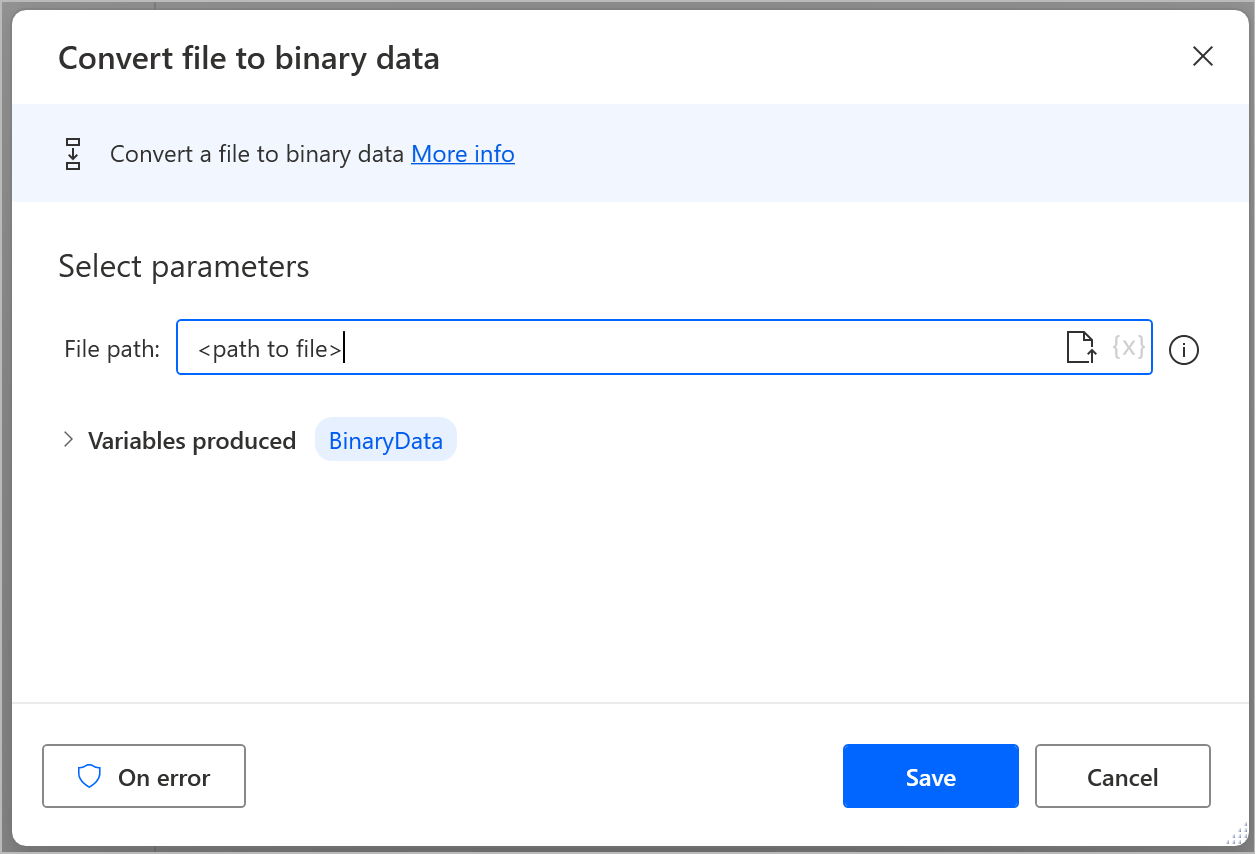
Um Dateianhänge in Ihre E-Mails einzufügen, müssen Sie diese Dateien mit der Aktion Datei in Binärdaten konvertieren umwandeln. Verwenden Sie dann die Variable mit den Binärdaten in der Aktion E-Mail senden (v2), wenn Sie einen Dateianhang hinzufügen.
Konvertieren Sie die anzuhängende Datei als Binärdaten mit der Aktion „Datei in Binärdaten konvertieren“.
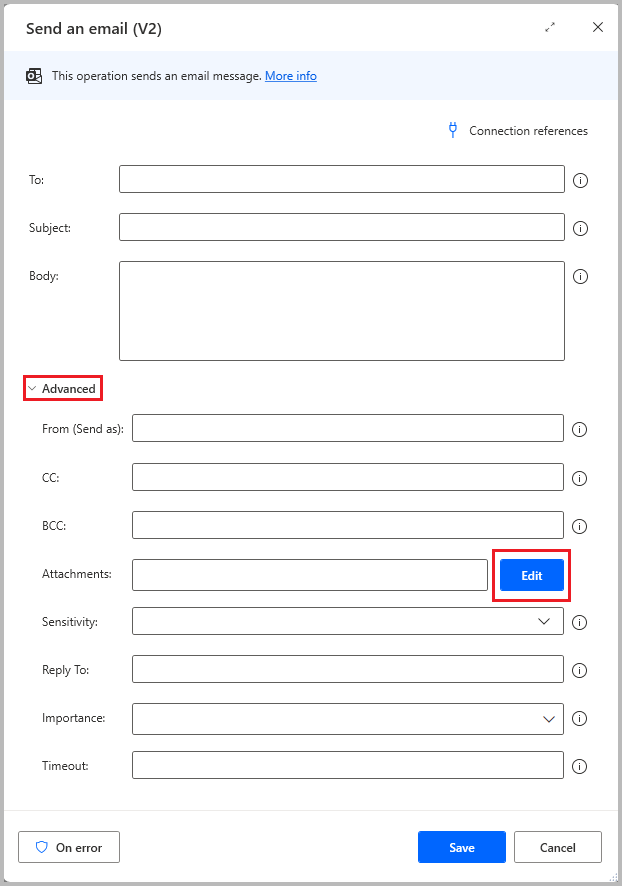
Öffnen Sie die Aktion E-Mail senden (v2) aus der Aktionsgruppe für Office 365 Outlook. Wählen Sie im Abschnitt Erweitert neben dem Parameter Anhänge die Option Bearbeiten aus.
Eine feste Anzahl an Anhängen hinzufügen
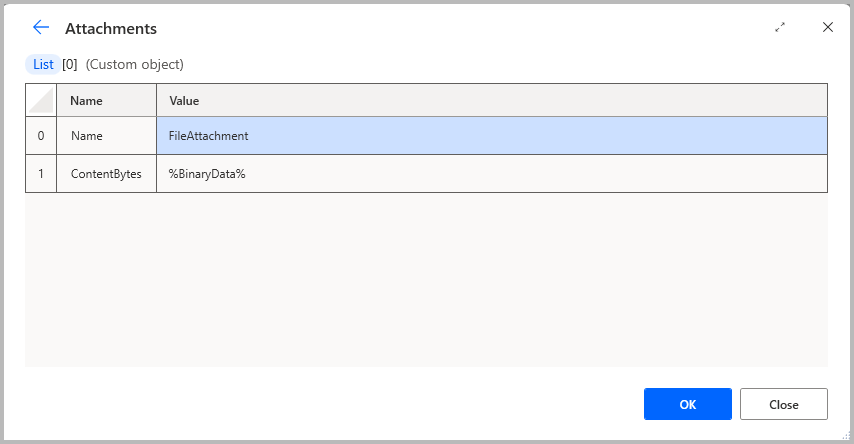
Im Fenster Anhänge ist bereits ein Element in der Liste vorhanden. Wählen Sie Mehr aus, um es so zu konfigurieren, dass es den gewünschten Anhang enthält.
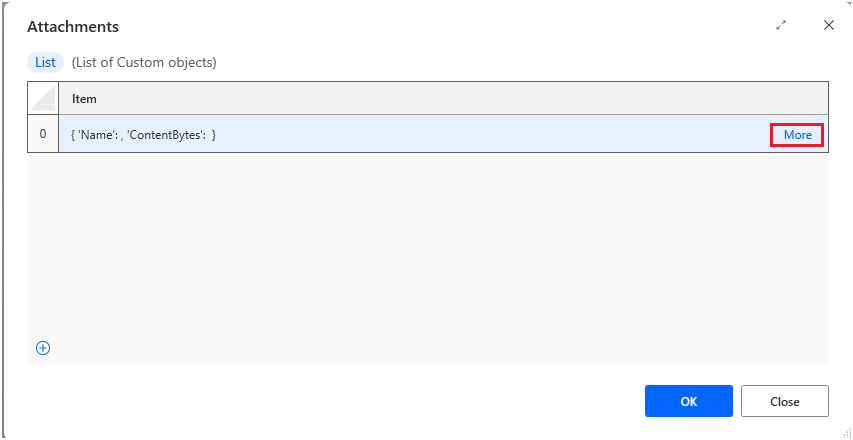
Ändern Sie die Eigenschaft Name mit dem Namen der anzuhängenden Datei. Aktualisieren Sie ContentBytes, um auf die Binärdaten zu verweisen, welche die Datei darstellen.
Anmerkung
Achten Sie darauf, wie die %BinaryData%-Variable im Anlageneintrag in der Eigenschaft ContentBytes verwendet wird.
Sie können mehr Anhänge hinzufügen, indem Sie die Plus-Schaltfläche auswählen.
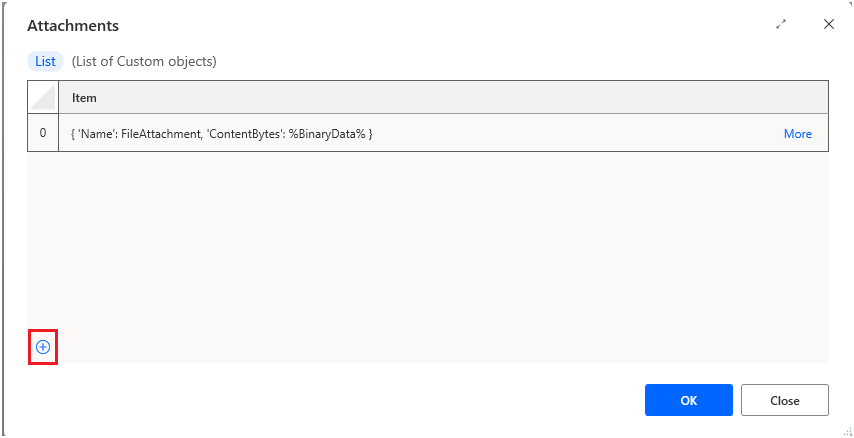
Wenn alle anzuhängenden Dateien fertig sind, wählen Sie Speichern, um das Fenster Anhänge zu schließen und zur Konfiguration der Aktion „E-Mail senden (v2)“ zurückzukehren.
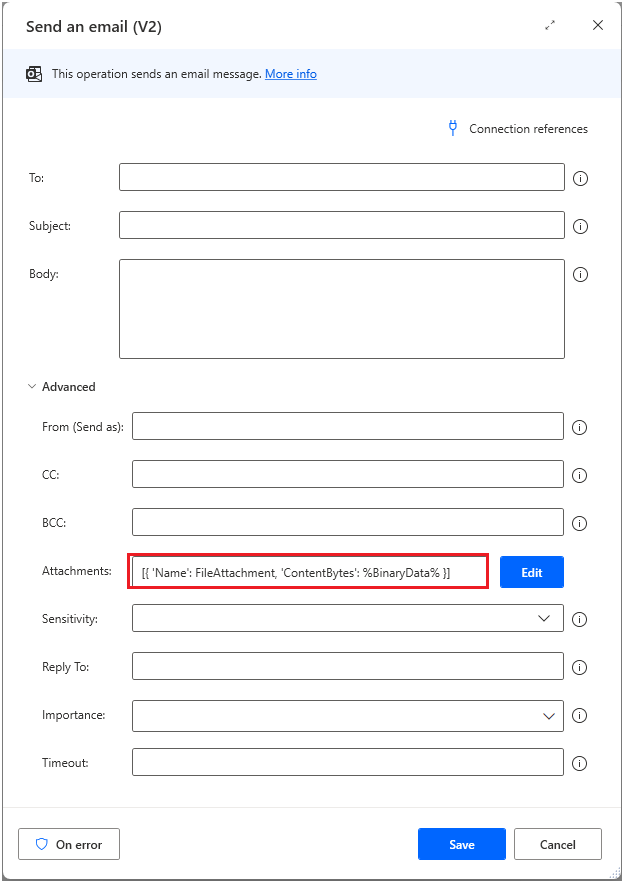
Eine dynamische Anzahl an Anhängen hinzufügen
Wenn Sie die Gesamtzahl der Dateianhänge, die Sie in eine E-Mail aufnehmen möchten, nicht kennen, gehen Sie wie folgt vor:
- Erstellen Sie eine neue Liste. Diese Liste erhält die zu versendenden Anhänge.
- Zur Darstellung jedes einzelnen Dateianhangs muss ein benutzerdefiniertes Objekt verwendet werden. Jedes benutzerdefinierte Objekt muss die beiden Eigenschaften eines Anhangs haben: Name und ContentBytes.
- Sobald die Liste vollständig ist, müssen Sie sie als Eingabe an die Eigenschaft Anhänge der Aktion Office 365 Outlook übergeben.
Beispiel
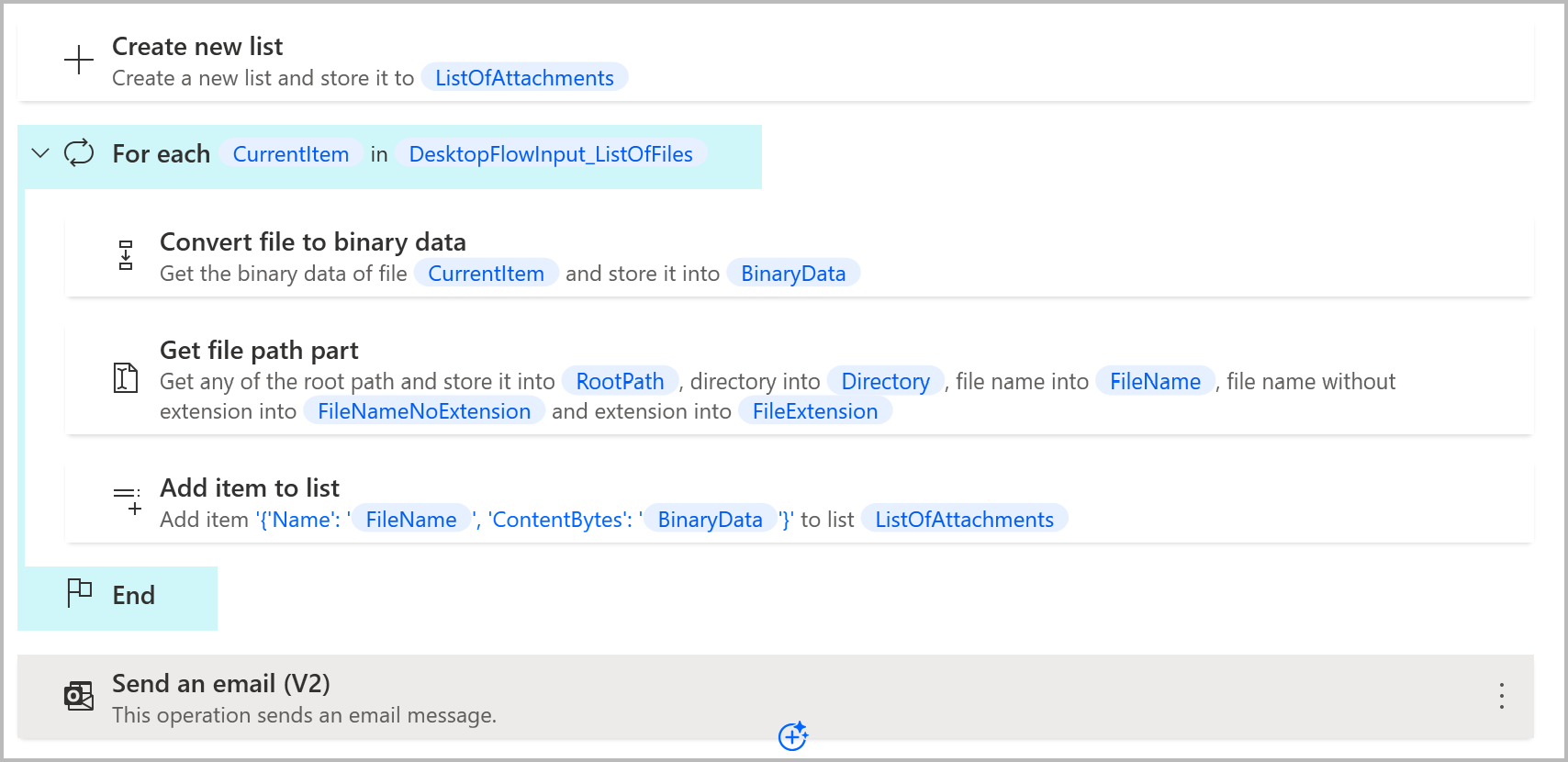
Ihr Desktop-Flow erhält als Eingabe eine Liste mit einer dynamischen Anzahl an Dateipfaden. Sie möchten diese Dateien an eine E-Mail anhängen. Sie beginnen mit der Erstellung einer neuen Liste zum Speichern der zu sendenden Dateien.

Anmerkung
Sie müssen die eingegebene Liste mit den Dateipfaden durchlaufen, sie in Binärdaten konvertieren und das benutzerdefinierte Objekt, das die einzelnen Dateien darstellt, zur Anhangsliste hinzufügen.
Fügen Sie eine Für jede Aktion hinzu, um die Eingabeliste des Desktop-Flows zu durchlaufen. Während jeder Schleife ist das aktuelle Element ein Dateipfad, der auf die aktuelle Datei verweist.
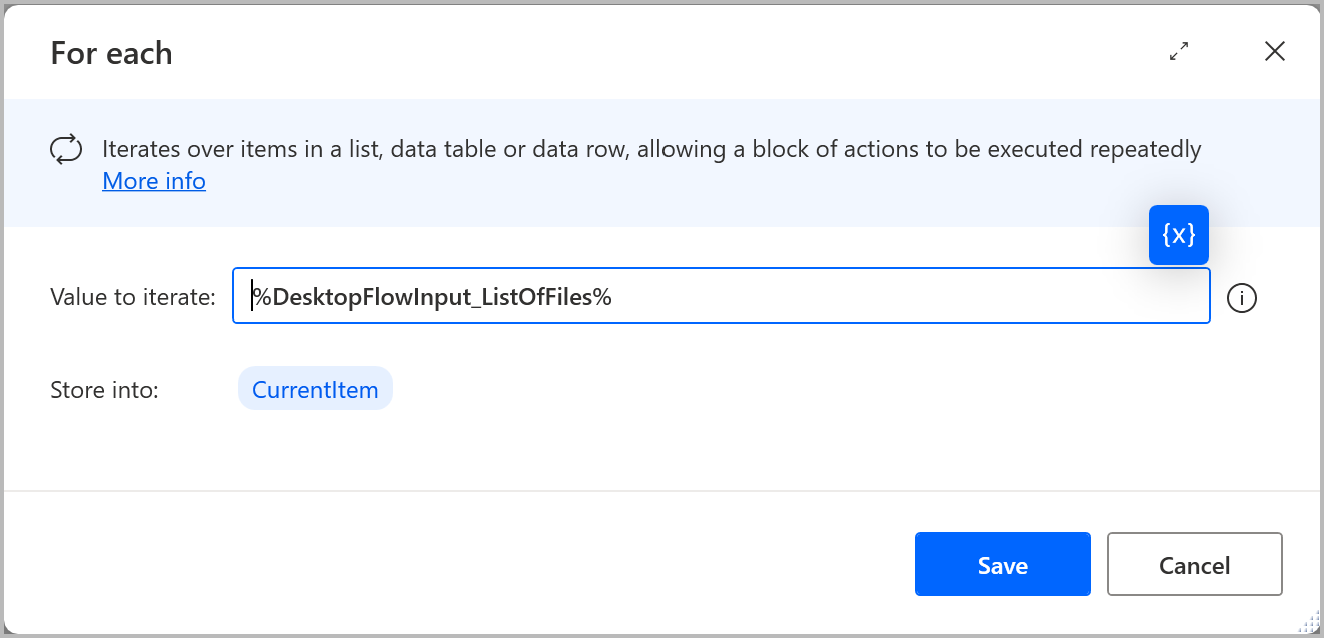
Für die Verwendung mit Cloud Connector-Aktionen konvertieren Sie die aktuelle Datei in Binärdaten.

Dabei wird der Name der Datei für die jeweilige, sie repräsentierende Eigenschaft benötigt. Verwenden Sie die Aktion Dateipfadteil abrufen, um den Namen der aktuellen Datei abzurufen.
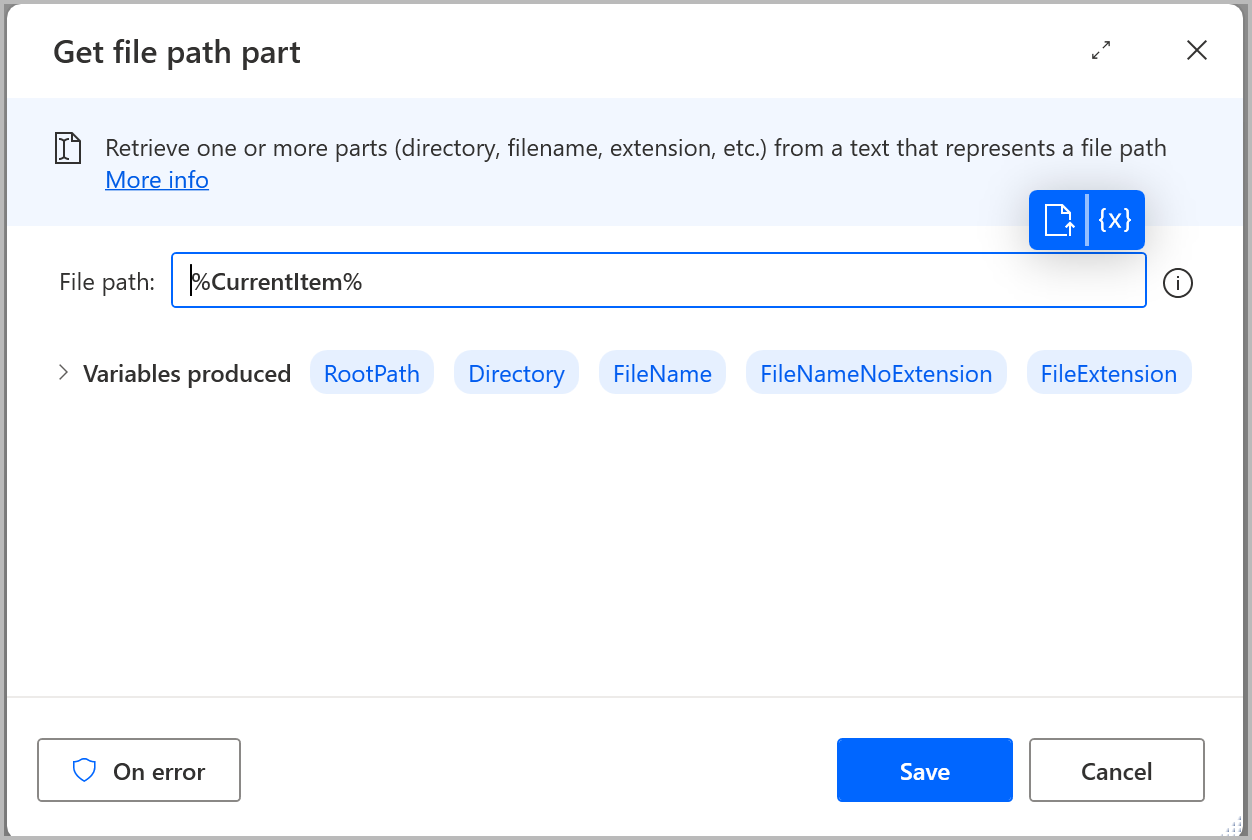
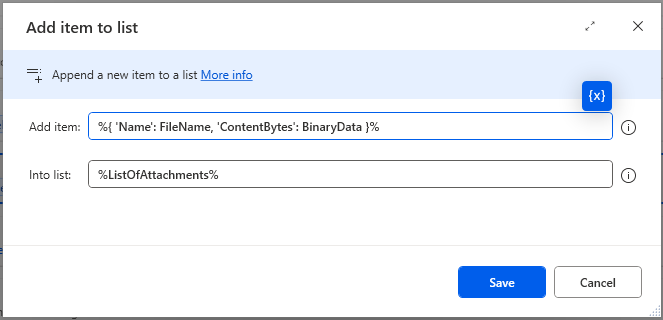
Fügen Sie dann das benutzerdefinierte Objekt, das die Datei darstellt, zur Liste der Dateianhänge hinzu. Verwenden Sie dazu die Aktion Element zur Liste hinzufügen. Verweisen Sie in der Eigenschaft Element auf das benutzerdefinierte Objekt mit der folgenden Syntax:
%{ 'Name': variable_holding_the_file_name , 'ContentBytes': variable_containing_the_binary_data }%
Übergeben Sie abschließend die Liste der Dateianhänge als Eingabe an die Eigenschaft Anhänge der Aktion E-Mail senden (V2).
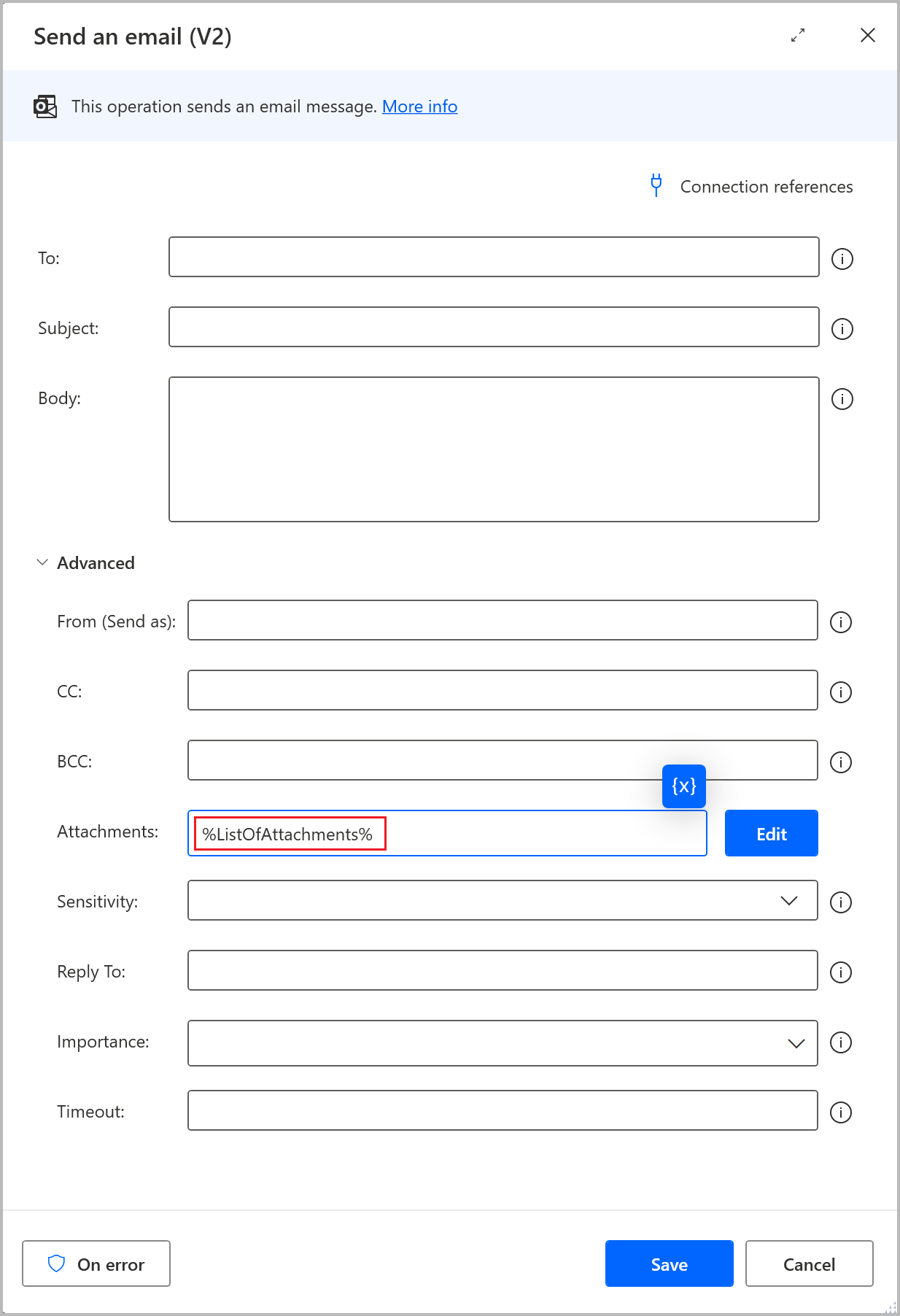
Ihre Aktion sollte ungefähr wie im folgenden Beispiel aussehen: