Hinweis
Für den Zugriff auf diese Seite ist eine Autorisierung erforderlich. Sie können versuchen, sich anzumelden oder das Verzeichnis zu wechseln.
Für den Zugriff auf diese Seite ist eine Autorisierung erforderlich. Sie können versuchen, das Verzeichnis zu wechseln.
Wichtig
Um nicht autorisierten Zugriff zu verhindern, erfordert Windows Administratorrechte für den Zugriff auf geschützte Ressourcen. Um mithilfe der Skriptaktionen auf geschützte Ressourcen (z. B. Dateien) zuzugreifen, führen Sie Power Automate mit Administratorrechten aus. Weitere Informationen zum Ausführen von Power Automate als Administrator finden Sie unter Ausführen von Power Automate mit erhöhten Rechten.
Diese Skripterstellungsaktionen ermöglichen es Ihnen, Codeblöcke auszuführen und angepasstes Verhalten in Ihren Desktop-Flows zu implementieren.
Wichtig
Wie im Oktober 2023 angekündigt, wird VBScript von Windows veraltet. In zukünftigen Versionen von Windows wird VBScript als Funktion auf Abruf verfügbar sein, bevor es aus dem Betriebssystem entfernt wird. Weitere Informationen finden Sie unter „Ressourcen für veraltete Funktionen“.
Alle Scripting-Aktionen folgen der Grundstruktur der jeweiligen Programmier- oder Skriptsprache: PowerShell, Python, VBScript, JavaScript und C#/VB.NET.
Anmerkung
Unterstützte Version für C#: v 5.0. Für VB.NET: v 11.0
Natürliche Sprache für Skript, unterstützt von Copilot (Vorschau)
[Dieses Thema ist Teil der Dokumentation zur Vorabversion und kann geändert werden.]
Natürliche Sprache für Skript ist eine neue Copilot Funktion, die in Power Automate für Desktop hinzugefügt wurde. Damit können Sie den code, der in den Skriptaktionen verwendet wird, schnell generieren, indem Sie ihn einfach in natürlicher Sprache beschreiben. Dieses Feature ist in den folgenden Skripterstellungsversionen nicht verfügbar:
- PowerShell ausführen
- VBScript ausführen
- DOS-Befehl ausführen
- Python ausführen
- JavaScript ausführen
Wichtig
- Dies ist eine Vorschauversion.
- Funktionen in der Vorschauversion sind nicht für den Produktionseinsatz gedacht und können eine eingeschränkte Funktionalität aufweisen. Diese Funktionen stehen vor der offiziellen Veröffentlichung zur Verfügung, damit Kunden frühzeitig Zugriff erhalten und Feedback geben können.
- Weitere Informationen finden Sie in unseren Vorschaubedingungen.
Verfügbarkeit nach Region
Derzeit ist natürliche Sprache für Skripts in Umgebungen verfügbar, die sich in den folgenden Regionen befinden:
- Asia Pacific
- Australien
- Brasilien
- Kanada
- Europa
- Frankreich
- Deutschland
- Indien
- Japan
- Norway
- Singapur
- Südafrika
- Südkorea
- Sweden
- Switzerland
- Vereinigte Arabische Emirate
- Vereinigtes Königreich
- USA
Verfügbarkeit nach Kontotyp
Derzeit ist Copilot in Power Automate für Desktop nur für Benutzende mit einem Geschäfts-, Schul- oder Unikonto verfügbar.
Anmerkung
Wenn sich Ihre Umgebung in einer der weiter oben genannten Regionen befindet und Sie dennoch den Copilot in der Erfahrung von Power Automate für Desktop sehen können müssen, wenden Sie sich an Ihre Fachkraft für die Mandantenadministration.
Generieren von Skripts mithilfe von Copilot und natürlicher Sprache
Um Skripts zu generieren, ziehen Sie eine der unterstützten Skriptaktionen in den Designer, und legen Sie sie ab, und wählen Sie dann "Skript mit Copilot generieren" aus.
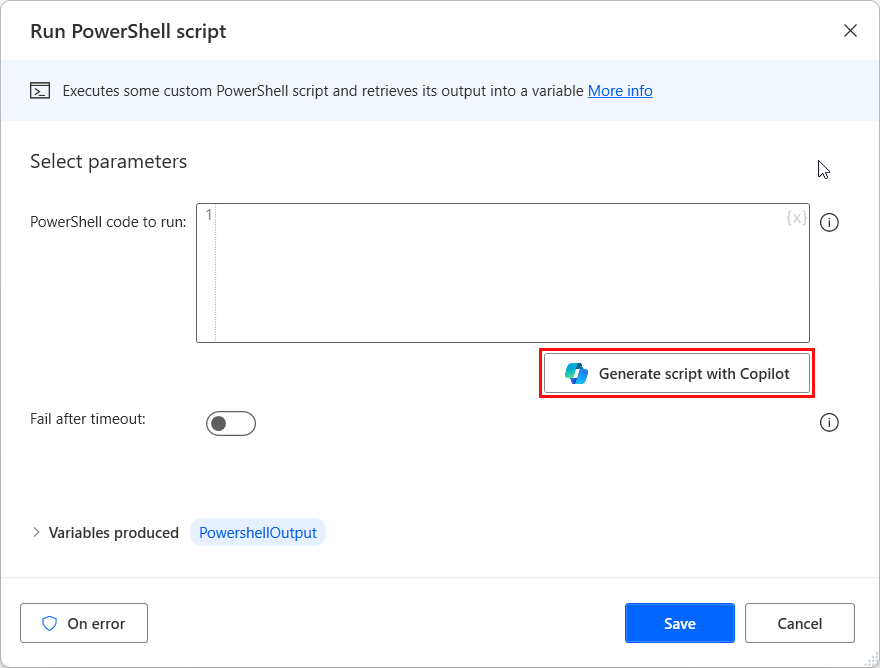
Der Bildschirm "Eingabeaufforderung erstellen" wird geöffnet, in dem Sie Ihre Eingabeaufforderung für natürliche Sprache eingeben können.
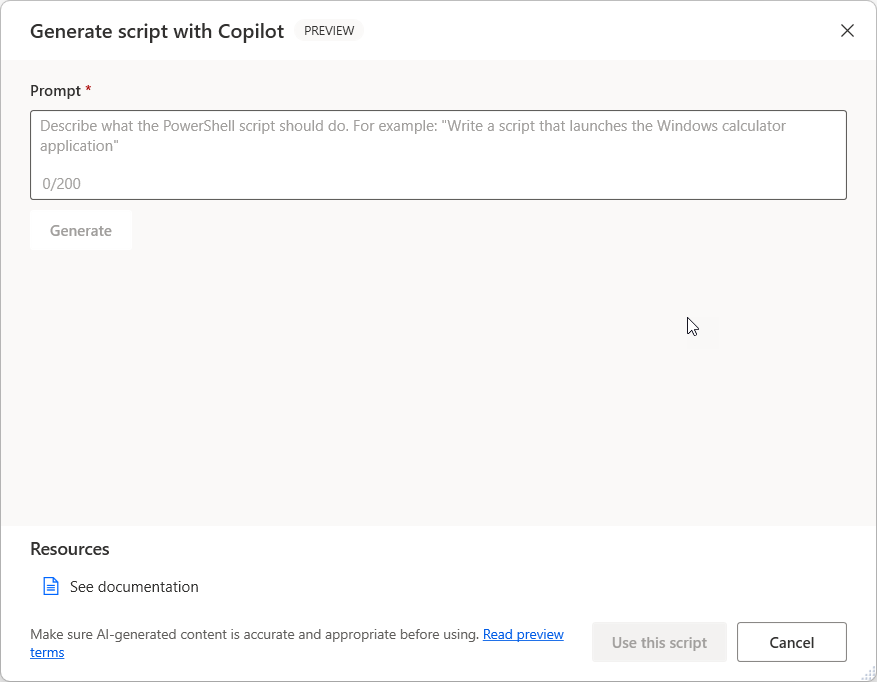
Um ein Skript zu erstellen, schreiben Sie Ihre Eingabeaufforderung und wählen Sie Generieren aus. Wenn Sie sie neu erstellen müssen, ändern Sie die Eingabeaufforderung, und wählen Sie "Neu generieren" aus. Wählen Sie andernfalls "Dieses Skript verwenden " aus, um zum Hauptaktionsfenster zurückzukehren, in dem Sie es ändern und alle erforderlichen Variablen hinzufügen können.
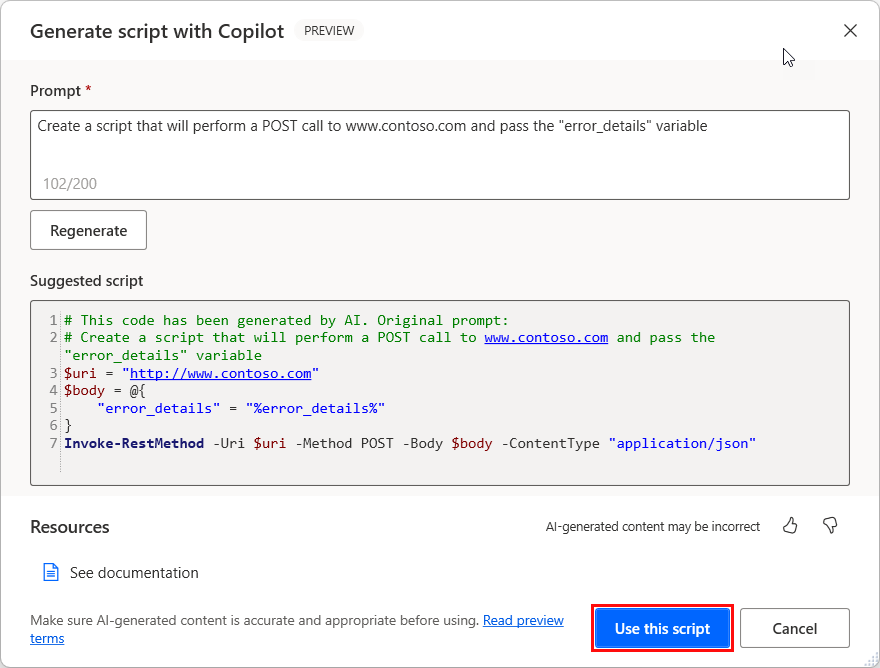
Wichtig
Überprüfen Sie immer den vom KI-Modell generierten Inhalt.
Helfen Sie uns, dieses Feature zu verbessern
Senden Sie Feedback, indem Sie das Minisymbol nach oben oder unten unter dem ki-generierten Inhalt auswählen. Wenn Sie ein Symbol auswählen, wird ein Feedbackdialogfeld angezeigt, das Sie verwenden können, um Feedback an Microsoft zu senden.
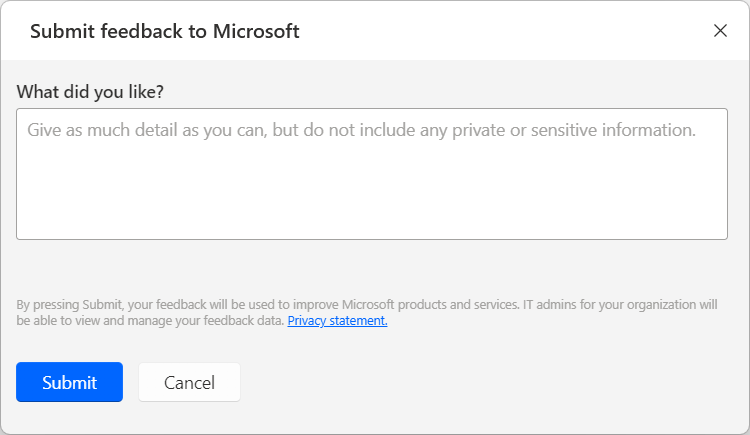
Anmerkung
Wenn Sie das Dialogfeld nicht sehen können, hat Ihre Mandantenadministration es möglicherweise deaktiviert. Weitere Informationen finden Sie unter Deaktivieren der Benutzerfeedbackfunktion.
Die Benutzerfeedback-Funktionalität deaktivieren
Als Power Platform-Administrator können Sie verhindern, dass Benutzer Copilot Feedback an Microsoft senden, indem Sie die Mandanteneinstellung "Copilot Feedback" verwenden.
Anfragen zu den Rechten betroffener Personen zum Benutzerfeedback
Mandantenadministrierende können das Feedback ihrer Benutzenden anzeigen, exportieren und löschen, indem sie sich beim Microsoft 365 Admin Center anmelden und dann Integrität>Produktfeedback auswählen.
KI mit Power Automate-Ressourcen
- Häufig gestellte Fragen zum Generieren von Skripten in natürlicher Sprache
- Häufig gestellte Fragen zur verantwortungsvollen KI für Power Automate
- Häufig gestellte Fragen zu Datensicherheit und Datenschutz bei Copilot in Microsoft Power Platform
Arbeiten mit Variablen in Skripterstellungsaktionen
Um Variablen in Skriptaktionen zu deklarieren und Ergebnisse in Power Automate zurückzugeben, verwenden Sie die folgenden Befehle:
Um neue Variablen in PowerShell-Skripten zu deklarieren, verwenden Sie die $-Notation. Um Werte von PowerShell-Skript ausführen-Aktionen zu Power Automate zurückzugeben, verwenden Sie den Befehl Schreib-Ausgabe.
$variableName = "variableValue"
Write-Output $variableName
Python-Skripts erfordern keine spezielle Notation, um neue Variablen zu deklarieren. Um Werte von Python-Skript ausführen-Aktionen zurückzugeben, verwenden Sie die Funktion Drucken.
variableName = "variableValue"
print variableName
VBScript erfordert keine spezielle Notation, um neue Variablen zu deklarieren. Verwenden Sie die Funktion WScript.Echo zum Zurückgeben von Werten von VBScript ausführen-Aktionen zu Power Automate.
variableName = "variableValue"
WScript.Echo variableName
Verwenden Sie in JavaScript-Skripten die Notation var, um neue Variablen zu deklarieren und die Funktion WScript.Echo, um Werte von Ausführen von JavaScript-Aktionen zurückzugeben.
var variableName = "variableValue";
WScript.Echo(variableName);
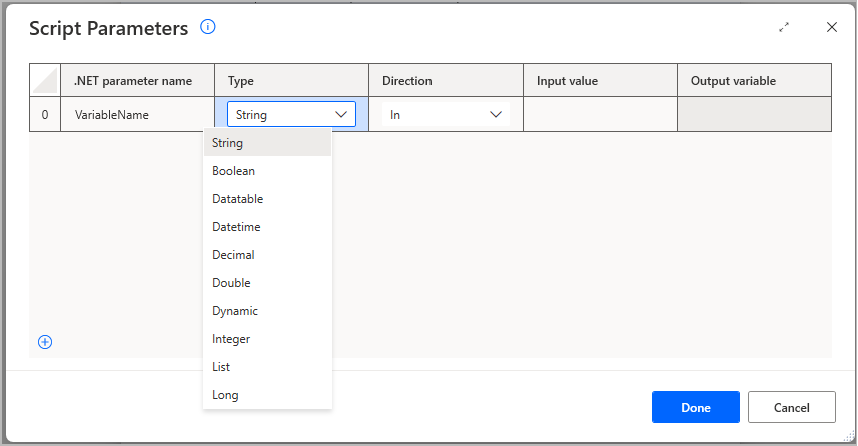
Verwenden Sie für .NET-Skripts das Fenster Skriptparameter, auf das Sie über die Konfigurationskarte der Aktion .NET-Skript ausführen zugreifen können. Sie können den Typ der jeweiligen Variablen einstellen:
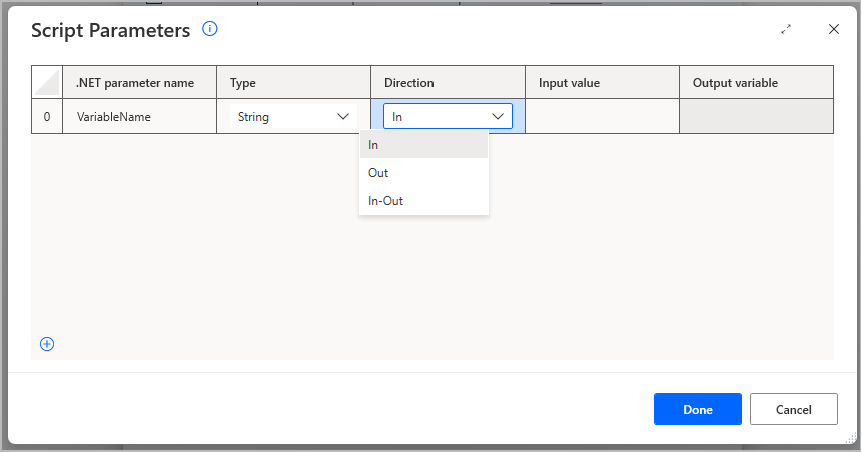
Darüber hinaus können Sie festlegen, ob es sich um eine Eingabe in die .NET-Skript Option (In im Dropdownmenü Richtung) oder um eine Ausgabe des Skript-Option (Out Option im Dropdownmenü Richtung) oder in die Option Beide (In-Out im Dropdownmenü Richtung handelt).
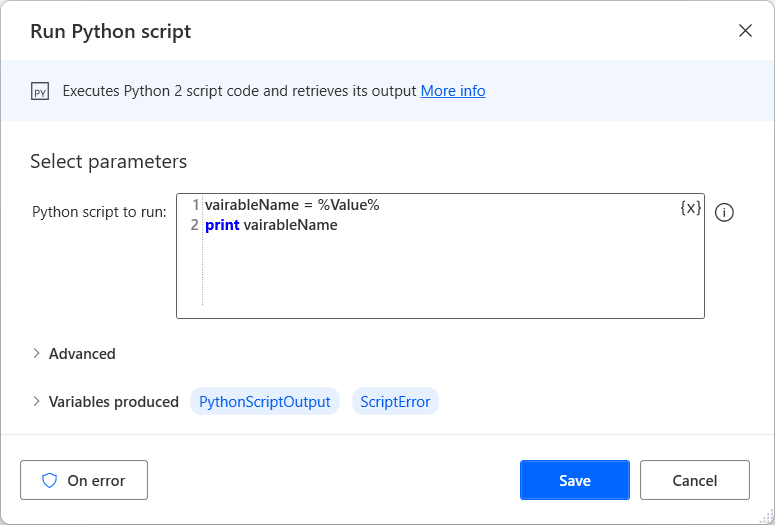
Um Power Automate-Variablen in Skriptaktionen zu verwenden, verwenden Sie die Prozentschreibweise (%) und behandeln die Variablen genauso wie fest kodierte Werte.
DOS-Befehl ausführen
Führt einen DOS-Befehl oder eine Konsolenanwendung im unsichtbaren Modus aus und gibt die Ausgabe zurück, wenn sie abgeschlossen ist.
Eingabeparameter
| Argument | Optional | Akzeptiert | Standardwert | Beschreibung |
|---|---|---|---|---|
| DOS-Befehl oder -Anwendung | Nein | Datei | Der Name des DOS-Befehls oder einer Konsolenanwendung. Fügen Sie bei Bedarf Argumente ein. | |
| Arbeitsordner | Ja | Ordner | Der vollständige Pfad des Ordners, von dem aus zu arbeiten ist, falls zutreffend. | |
| Fehler nach Zeitüberschreitung | Ja | Boolescher Wert | Geben Sie an, ob der DOS-Befehl oder die Anwendung unbegrenzt ausgeführt wird oder nach einem festgelegten Zeitraum fehlschlägt. | |
| Zeitüberschreitung | Nein | Numerischer Wert | 10 | Die maximale Anzahl von Sekunden, bis das Skript abgeschlossen ist (-1 für unbestimmte Zeit). |
| Codepage ändern | NICHT ZUTREFFEND | Boolescher Wert | False | Gibt an, ob die aktuelle Codepage der Sitzung geändert werden soll. |
| Encoding | Nein | ASMO-708: Arabisch (ASMO 708), big5: Chinesisch Traditionell (Big5), cp1025: IBM EBCDIC (Kyrillisch Serbisch-Bulgarisch), cp866: Kyrillisch (DOS), cp875: IBM EBCDIC (Griechisch Modern), csISO2022JP: Japanisch (JIS-Allow 1 byte Kana), DOS-720: Arabisch (DOS), DOS-862: Hebräisch (DOS), EUC-CN: Chinesisch Vereinfacht (EUC), EUC-JP: Japanisch (JIS 0208-1990 und 0212-1990), euc-jp: Japanisch (EUC), euc-kr: Koreanisch (EUC), GB18030: Vereinfachtes Chinesisch (GB18030), gb2312: Chinesisch, vereinfacht (GB2312), hz-gb-2312: Vereinfachtes Chinesisch (HZ), IBM-Thai: IBM EBCDIC (Thai), IBM00858: OEM Multilingual Latin I, IBM00924: IBM Latin-1, IBM01047: IBM Latin-1, IBM01140: IBM EBCDIC (US-Kanada-Euro), IBM01141: IBM EBCDIC (Deutschland-Euro), IBM01142: IBM EBCDIC (Dänemark-Norwegen-Euro), IBM01143: IBM EBCDIC (Finnland-Schweden-Euro), IBM01144: IBM EBCDIC (Italien-Euro), IBM01145: IBM EBCDIC (Spanien-Euro), IBM01146: IBM EBCDIC (Vereinigtes Königreich-Euro), IBM01147: IBM EBCDIC (Frankreich-Euro), IBM01148: IBM EBCDIC (International-Euro), IBM01149: IBM EBCDIC (Isländisch-Euro), IBM037: IBM EBCDIC (US-Kanada), IBM1026: IBM EBCDIC (Türkisch-Latein-5), IBM273: IBM EBCDIC (Deutschland), IBM277: IBM EBCDIC (Dänemark-Norwegen), IBM278: IBM EBCDIC (Finnland-Schweden), IBM280: IBM EBCDIC (Italien), IBM284: IBM EBCDIC (Spanien), IBM285: IBM EBCDIC (Vereinigtes Königreich), IBM290: IBM EBCDIC (Japanisch Katakana), IBM297: IBM EBCDIC (Frankreich), IBM420: IBM EBCDIC (Arabisch), IBM423: IBM EBCDIC (Griechisch), IBM424: IBM EBCDIC (Hebräisch), IBM437: OEM Vereinigte Staaten, IBM500: IBM EBCDIC (International), ibm737: Griechisch (DOS), ibm775: Baltisch (DOS), ibm850: Westeuropäisch (DOS), ibm852: Mitteleuropäisch (DOS), IBM855: OEM Kyrillisch, ibm857: Türkisch (DOS), IBM860: Portugiesisch (DOS), ibm861: Isländisch (DOS), IBM863: Französisch-Kanadisch (DOS), IBM864: Arabisch (864), IBM865: Nordisch (DOS), ibm869: Griechisch, Modern (DOS), IBM870: IBM EBCDIC (Multilingual Latin-2), IBM871: IBM EBCDIC (Isländisch), IBM880: IBM EBCDIC (Kyrillisch Russisch), IBM905: IBM EBCDIC (Türkisch), iso-2022-jp: Japanisch (JIS), iso-2022-jp: Japanisch (JIS-Allow 1 byte Kana - SO/SI), iso-2022-kr: Koreanisch (ISO), iso-8859-1: Westeuropäisch (ISO), iso-8859-13: Estnisch (ISO), iso-8859-15: Latein 9 (ISO), iso-8859-2: Mitteleuropäisch (ISO), iso-8859-3: Latein 3 (ISO), iso-8859-4: Baltisch (ISO), iso-8859-5: Kyrillisch (ISO), iso-8859-6: Arabisch (ISO), iso-8859-7: Griechisch (ISO), iso-8859-8: Hebräisch (ISO-Visuell), iso-8859-8-i: Hebräisch (ISO-Logisch), iso-8859-9: Türkisch (ISO), Johab: Koreanisch (Johab), koi8-r: Kyrillisch (KOI8-R), koi8-u: Kyrillisch (KOI8-U), ks_c_5601-1987: Koreanisch, macintosh: Westeuropäisch (Mac), shift_jis: Japanisch (Shift-JIS), us-ascii: US-ASCII, utf-16: Unicode, utf-16BE: Unicode (Big-Endian), utf-32: Unicode (UTF-32), utf-32BE: Unicode (UTF-32 Big-Endian), utf-7: Unicode (UTF-7), utf-8: Unicode (UTF-8), windows-1250: Mitteleuropäisch (Windows), windows-1251: Kyrillisch (Windows), windows-1252: Westeuropäisch (Windows), windows-1253: Griechisch (Windows), windows-1254: Türkisch (Windows), windows-1255: Hebräisch (Windows), windows-1256: Arabisch (Windows), windows-1257: Baltisch (Windows), windows-1258: Vietnamesisch (Windows), windows-874: Thai (Windows), x-Chinese-CNS: Chinesisch Traditionell (CNS), x-Chinese-Eten: Chinesisch Traditionell (Eten), x-cp20001: TCA Taiwan, x-cp20003: IBM5550 Taiwan, x-cp20004: TeleText Taiwan, x-cp20005: Wang Taiwan, x-cp20261: T.61, x-cp20269: ISO-6937, x-cp20936: Chinesisch Vereinfacht (GB2312-80), x-cp20949: Koreanisch Wansung, x-cp50227: Chinese Simplified (ISO-2022), x-EBCDIC-KoreanExtended: IBM EBCDIC (Korean Extended), x-Europa: Europa, x-IA5: Westeuropa (IA5), x-IA5-Deutsch: Deutsch (IA5), x-IA5-Norwegisch: Norwegisch (IA5), x-IA5-Schwedisch: Schwedisch (IA5), x-iscii-as: ISCII Assamese, x-iscii-be: ISCII Bengali, x-iscii-de: ISCII Devanagari, x-iscii-gu: ISCII Gujarati, x-iscii-ka: ISCII Kannada, x-iscii-ma: ISCII Malayalam, x-iscii-or: ISCII Odia, x-iscii-pa: ISCII Punjabi, x-iscii-ta: ISCII Tamil, x-iscii-te: ISCII Telugu, x-mac-arabic: Arabisch (Mac), x-mac-ce: Mitteleuropäisch (Mac), x-mac-chinesesimp: Vereinfachtes Chinesisch (Mac), x-mac-chinesetrad: Traditionelles Chinesisch (Mac), x-mac-croatian: Kroatisch (Mac), x-mac-cyrillic: Kyrillisch (Mac), x-mac-greek: Griechisch (Mac), x-mac-hebrew: Hebräisch (Mac), x-mac-icelandic: Isländisch (Mac), x-mac-japanese: Japanisch (Mac), x-mac-koreanisch: Koreanisch (Mac), x-mac-romanisch: Rumänisch (Mac), x-mac-thai: Thailändisch (Mac), x-mac-türkisch: Türkisch (Mac), x-mac-ukrainisch: Ukrainisch (Mac)` | utf-8 : Unicode (UTF-8) | Die beim Lesen der Ausgabe zu verwendende Codierung. |
Erzeugte Variablen
| Argument | Type | Beschreibung |
|---|---|---|
| CommandOutput | Text Wert | Die Textausgabe aus dem DOS-Befehl oder der Anwendung. |
| CommandErrorOutput | Text Wert | Der Text, der alle Fehler beschreibt, die während der Ausführung des DOS-Befehls oder der Anwendung aufgetreten sind. |
| CommandExitCode | Numerischer Wert | Der Befehl oder der Exit-Code der Anwendung. Dieser Wert ist numerisch. |
Ausnahmen
| Ausnahme | Beschreibung |
|---|---|
| Befehl oder Konsolenanwendung kann nicht ausgeführt werden | Gibt ein Problem beim Ausführen der angegebenen Befehls- oder Konsolenanwendung an. |
| Fehler beim Ausführen des Skripts in der zugewiesenen Zeit | Gibt ein Problem beim Ausführen des bereitgestellten Skripts in der zugewiesenen Zeit an. |
VBScript ausführen
Führt benutzerdefinierten VBScript-Code aus und ruft die Ausgabe in eine Variable ab.
Verwenden Sie diese Aktion, um dem Desktopablauf Ihren eigenen benutzerdefinierten VBScript-Code hinzuzufügen. Sie können Variablen im Skript verwenden, um dynamische VBScript-Inhalte zu erstellen.
Eingabeparameter
| Argument | Optional | Akzeptiert | Standardwert | Beschreibung |
|---|---|---|---|---|
| Auszuführende VBScript-Datei | Ja | Text Wert | Der auszuführende VBScript-Code. Fügen Sie Variablen in das Skript ein, da sie ausgewertet werden, bevor vbScript ausgeführt wird. | |
| Fehler nach Zeitüberschreitung | Ja | Boolescher Wert | NICHT ZUTREFFEND | Wählen Sie aus, ob vbScript nach einer festgelegten Zeit für immer ausgeführt oder beendet wird. |
| Zeitüberschreitung | Nein | Numerischer Wert | 10 | Die maximale Anzahl von Sekunden, bis das Skript abgeschlossen ist (-1 für unbestimmte Zeit). |
Erzeugte Variablen
| Argument | Type | Beschreibung |
|---|---|---|
| VBScriptOutput | Text Wert | Die Ausgabe des Skripts. |
| ScriptError | Text Wert | Alle Fehler, die beim Ausführen des VBScript-Codes auftreten. |
Ausnahmen
| Ausnahme | Beschreibung |
|---|---|
| Fehler beim Ausführen des Skripts in der zugewiesenen Zeit | Gibt ein Problem beim Ausführen des bereitgestellten Skripts in der zugewiesenen Zeit an. |
JavaScript ausführen
Führt benutzerdefinierten JavaScript-Code aus und ruft die Ausgabe in eine Variable ab.
Eingabeparameter
| Argument | Optional | Akzeptiert | Standardwert | Beschreibung |
|---|---|---|---|---|
| Auszuführende JavaScript-Code | Ja | Text Wert | Der JavaScript-Code, der ausgeführt werden soll. Fügen Sie Variablen in das Skript ein, da sie ausgewertet werden, bevor der JavaScript-Code ausgeführt wird. | |
| Fehler nach Zeitüberschreitung | Ja | Boolescher Wert | Geben Sie an, ob das JavaScript-Skript unbegrenzt ausgeführt wird oder nach einem festgelegten Zeitraum fehlschlägt. | |
| Zeitüberschreitung | Nein | Numerischer Wert | 10 | Die maximale Anzahl von Sekunden, bis das Skript abgeschlossen ist (-1 für unbestimmte Zeit). |
Erzeugte Variablen
| Argument | Type | Beschreibung |
|---|---|---|
| JavascriptOutput | Text Wert | Die Ausgabe des Skripts. |
| ScriptError | Text Wert | Die Fehler, die während der Ausführung des JavaScript-Codes auftreten. |
Ausnahmen
| Ausnahme | Beschreibung |
|---|---|
| Fehler beim Ausführen des Skripts in der zugewiesenen Zeit | Gibt ein Problem beim Ausführen des bereitgestellten Skripts in der zugewiesenen Zeit an. |
PowerShell-Skript ausführen
Führt ein benutzerdefiniertes PowerShell-Skript aus und ruft seine Ausgabe in eine Variable ab.
Verwenden Sie diese Aktion, um Ihren eigenen benutzerdefinierten PowerShell-Code in den Desktopablauf einzuschließen. Sie können Variablen verwenden, um dynamische PowerShell-Inhalte zu generieren.
Eingabeparameter
| Argument | Optional | Akzeptiert | Standardwert | Beschreibung |
|---|---|---|---|---|
| Auszuführenden PowerShell-Code | Ja | Text Wert | Der PowerShell-Code, der ausgeführt werden soll. Einschließen von Variablen innerhalb des Skripts, da sie vor der Ausführung des PowerShell-Codes ausgewertet werden | |
| Fehler nach Zeitüberschreitung | Ja | Boolescher Wert | Geben Sie an, ob das PowerShell-Skript unbegrenzt ausgeführt wird oder nach einem festgelegten Zeitraum fehlschlägt. | |
| Zeitüberschreitung | Nein | Numerischer Wert | 10 | Die maximale Anzahl von Sekunden, bis das Skript abgeschlossen ist (-1 für unbestimmte Zeit). |
Erzeugte Variablen
| Argument | Type | Beschreibung |
|---|---|---|
| PowershellOutput | Text Wert | Ausgabe des Skripts |
| ScriptError | Text Wert | Die Fehler, die während der Ausführung des PowerShell-Codes auftreten |
Ausnahmen
| Ausnahme | Beschreibung |
|---|---|
| Fehler beim Ausführen des PowerShell-Skripts | Weist auf ein Problem beim Ausführen des bereitgestellten PowerShell-Skripts hin |
| Fehler beim Ausführen des Skripts in der zugewiesenen Zeit | Gibt ein Problem beim Ausführen des bereitgestellten Skripts in der zugewiesenen Zeit an. |
Python-Skript ausführen
Führt Python-Skriptcode aus und ruft dessen Ausgabe ab.
Eingabeparameter
| Argument | Optional | Akzeptiert | Standardwert | Beschreibung |
|---|---|---|---|---|
| Python auszuführenden Skripts | Nein | Text Wert | Der Python-Skriptcode, der ausgeführt werden soll | |
| Python-Version | Nein | Python 2.7, Python 3.4 | Python 2.7 | Geben Sie an, welche Version von Python bei der Ausführung des Skripts verwendet werden soll. |
| Modulordnerpfade | Ja | Liste von Ordnern | Die Pfade der Ordner, in denen externe Python-Module liegen |
Erzeugte Variablen
| Argument | Type | Beschreibung |
|---|---|---|
| PythonScriptOutput | Text Wert | Ausgabe des Skripts |
| ScriptError | Text Wert | Die Fehler, die während der Ausführung des skriptcodes Python auftreten |
Ausnahmen
| Ausnahme | Beschreibung |
|---|---|
| Fehler beim Ausführen des Python-Skripts | Weist auf ein Problem beim Ausführen des bereitgestellten Python-Skripts hin |
| Verzeichnis nicht gefunden | Gibt an, dass das Verzeichnis nicht gefunden wurde |
.NET-Skript ausführen
Führt .NET (C#/VB.NET) Skriptcode aus und ruft dessen Ausgabe ab.
Eingabeparameter
| Argument | Optional | Akzeptiert | Standardwert | Beschreibung |
|---|---|---|---|---|
| Language | NICHT ZUTREFFEND | C#/ VB.NET | C# | Die Sprache des Skripts |
| .NET-Skriptimporte | Ja | Text Wert | Die .NET Skriptimporte, die in das Skript eingeschlossen werden sollen | |
| Zu ladende Verweise | Ja | Ordner | Der Stammpfad, in dem sich .NET Dynamic Link Library (.dll) Verweise befinden | |
| Skriptparameter | Ja | Skriptparameter, wie vom Benutzer definiert | Festlegen der Werte der Parameter, die im Skript definiert sind | |
| Auszuführender .NET-Code | Nein | Text Wert | Der .NET-Code, der ausgeführt werden soll |
Erzeugte Variablen
Diese Aktion kann Abhängig von der konfiguration, die Sie im Fenster "Skriptparameter " festgelegt haben, Variablen erzeugen.
Anmerkung
Wenn Sie die Aktion so konfigurieren, dass Ausgabeparameter mithilfe der Ausgaberichtung erzeugt werden, stellen Sie sicher, dass der Parameter im Skript auf einen anderen Wert als Null festgelegt ist. Andernfalls gibt das Skript einen Fehler zurück, da der Ausgabeparameter nicht festgelegt ist.
Ausnahmen
| Ausnahme | Beschreibung |
|---|---|
| Fehler beim Ausführen des .NET-Skripts | Weist auf ein Problem beim Ausführen des bereitgestellten .NET-Skripts hin |