Hinweis
Für den Zugriff auf diese Seite ist eine Autorisierung erforderlich. Sie können versuchen, sich anzumelden oder das Verzeichnis zu wechseln.
Für den Zugriff auf diese Seite ist eine Autorisierung erforderlich. Sie können versuchen, das Verzeichnis zu wechseln.
Richten Sie Power BI Desktop für Apps ein, um Fabric apps auf Ihrem Computer zu erstellen und zu bearbeiten. Dieser Artikel führt Sie durch die Voraussetzungen, die Installation und den Anmeldevorgang.
Prerequisites
- Power BI Desktop: Verwenden Sie die Version November 2026 oder neuer. Informationen zum Installieren oder Aktualisieren finden Sie unter Power BI Desktop herunterladen. Um Ihre installierte Version zu prüfen, wählen Sie Hilfe>Info aus.
- Betriebssystem: Windows 11 ist erforderlich.
- Power BI Anmeldung: Melden Sie sich bei Power BI mit einem Konto an, das auf den Fabric Mandanten Ihrer Organisation zugreifen kann.
- GitHub Copilot-Lizenz: Ein GitHub-Konto mit einer GitHub Copilot-Lizenz. Allgemeine Lizenzierungsinformationen finden Sie unter Pläne für GitHub Copilot.
- Organisationszugriff: Die Mandanteneinstellung „Benutzer können Power BI Desktop für Apps verwenden“ ist standardmäßig aktiviert. Wenn Ihr Administrator sie deaktiviert oder Sie vom zulässigen Bereich ausschließt, können Sie die App nicht installieren oder verwenden. Wenden Sie sich an Ihren Fabric-Administrator, um den Zugriff anzufordern. Siehe „Power BI Desktop für Apps“-Mandanteneinstellung.
- Berechtigungen für semantisches Modell: Sie benötigen Build-Berechtigung für jedes semantische Modell, mit dem Sie eine Verbindung mit Ihrer App herstellen.
Die separate Mandanteneinstellung für Fabric Apps muss ebenfalls aktiviert sein.
Semantische Modelle müssen im Power BI-Dienst gehostet werden. Verbindungen zu lokalen semantischen Modellen werden nicht unterstützt.
Überprüfen Sie vor der Veröffentlichung die Kapazität des Zielarbeitsbereichs und Ihre Veröffentlichungsberechtigungen. Siehe Vor der Veröffentlichung.
Installieren und Anmelden
Öffnen Sie Power BI Desktop.
Öffnen Sie Einstellungen>Preview features und aktivieren Sie Power BI Desktop for Apps.
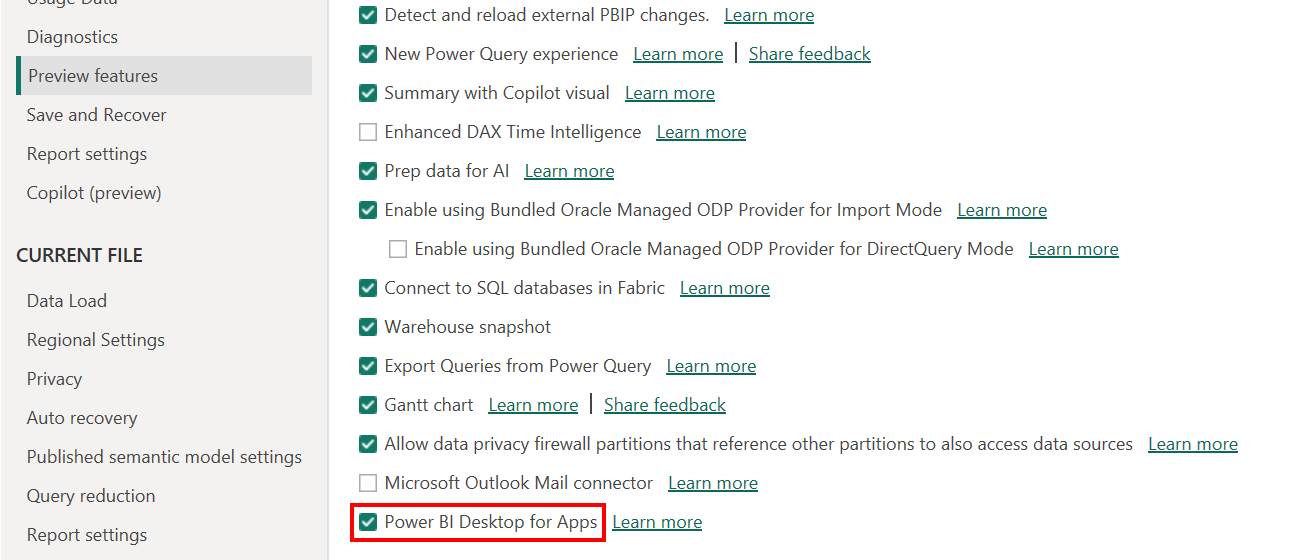
Melden Sie sich bei Power BI an. Wenn die Vorschaueinstellung aktiviert ist, sind die Einstiegspunkte sichtbar, aber deaktiviert, während Sie abgemeldet sind.
Note
Die Mandanteneinstellung Benutzer können Power BI Desktop für Apps verwenden muss auch den Zugriff für Ihr Konto zulassen. Wenden Sie sich an Ihren Fabric-Administrator, wenn Sie Zugriff benötigen.
Öffnen Sie einen Einstiegspunkt für die App-Erstellung:
Wählen Sie auf der Startseite Neu> aus.

Wählen Sie in einem geöffneten Bericht im Menüband Start in der Berichts- oder Modellansicht Neue Berichts-App aus.

Wenn Sie aufgefordert werden, Power BI Desktop für Apps zu installieren, bestätigen Sie die Installation, und warten Sie, bis sie abgeschlossen ist, und akzeptieren Sie dann die Aufforderung, die App zu öffnen.
Melden Sie sich in Power BI Desktop für Apps bei Ihren Power BI- und GitHub-Konten an.
Nach der Anmeldung wird die Startseite geöffnet. Sie können eine neue Fabric App starten oder ein vorhandenes lokales App-Projekt öffnen. Weitere Informationen finden Sie unter Erstellen und Bearbeiten einer Berichts-App.
Wenn eine Meldung angezeigt wird, dass Ihr Unternehmen den Zugriff nicht aktiviert hat, wenden Sie sich an Ihren Fabric Administrator, und verweisen Sie ihn oder sie auf Power BI Desktop für Apps-Mandanteneinstellung.
Öffnen Sie nach der Installation Power BI Desktop für Apps über die Power BI Desktop-Einstiegspunkte, oder starten Sie die separate Anwendung direkt.
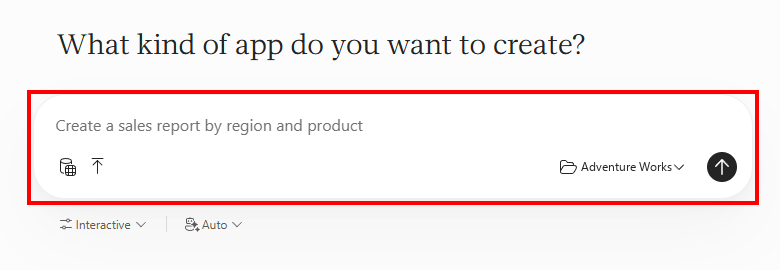
Der Startseiten-Einstiegspunkt öffnet sich ohne zugeordnetes Semantikmodell. Wählen Sie auf der Startseite von Power BI Desktop für Apps in der Chatleiste die Option Daten abrufen und dann ein semantisches Modell aus. Weitere Informationen finden Sie unter "Erstellen einer neuen App".
Speicherort für Projekte wählen
Ihr lokales Projekt ist das Projekt, zu dem Sie zurückkehren, wenn Sie eine App weiterbearbeiten. Wählen Sie einen Speicherort aus, den Sie leicht wiedererkennen und erneut öffnen können.
Um den Standardordner für Ihre Projekte auszuwählen, öffnen Sie in Power BI Desktop für Apps Einstellungen>> und wählen Sie einen lokalen Ordner aus.
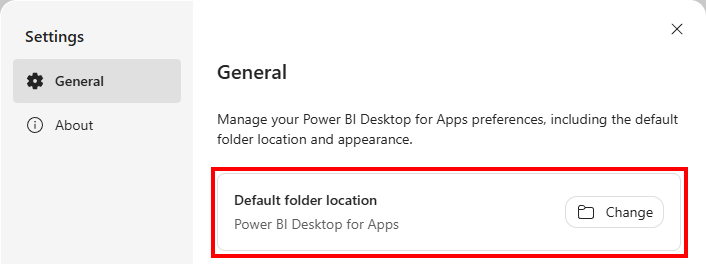
Um einen anderen Speicherort für ein neues Projekt auszuwählen, öffnen Sie die Dropdownliste neben dem App-Namen, und wählen Sie dann "Speicherort " aus, um einen Ordner auszuwählen.
Note
Für App-Projekte werden OneDrive-Speicherorte derzeit nicht unterstützt. Weitere Informationen finden Sie unter Bekannte Einschränkungen.
Deinstallieren Sie Power BI Desktop für Apps
Um Power BI Desktop für Apps zu deinstallieren, verwenden Sie das Standardverfahren Ihres Betriebssystems zum Deinstallieren von Apps.
Nach der Deinstallation der App werden Sie beim Öffnen von Power BI Desktop für Apps über einen Power BI Desktop-Einstiegspunkt aufgefordert, sie erneut zu installieren, wenn die Vorschaueinstellung und der Mandantenzugriff aktiviert bleiben.
Um die Einstiegspunkte in Power BI Desktop auszublenden, deaktivieren Sie Power BI Desktop für Apps unter Einstellungen> in Power BI Desktop. Diese Einstellung wirkt sich nur auf die Einstiegspunkte in Power BI Desktop aus. Es wird Power BI Desktop für Apps nicht deinstalliert oder verhindert, dass Sie die installierte App direkt öffnen und verwenden, solange Ihr Mandantenadministrator den Zugriff zulässt.