Hinweis
Für den Zugriff auf diese Seite ist eine Autorisierung erforderlich. Sie können versuchen, sich anzumelden oder das Verzeichnis zu wechseln.
Für den Zugriff auf diese Seite ist eine Autorisierung erforderlich. Sie können versuchen, das Verzeichnis zu wechseln.
GILT FÜR: ️ Power BI Desktop
  Power BI-Dienst
Mit Zielen in Power BI können Kunden ihre Ziele zusammenstellen und anhand wichtiger Geschäftsziele in einem übersichtlichen Dashboard verfolgen. Mit untergeordneten Zielen sind Scorecards besser lesbar, da verwandte Metriken unter einem einzelnen übergeordneten Ziel gesammelt werden. Sie können das übergeordnete Ziel erweitern und reduzieren. Untergeordnete Ziele können entweder eigenständige Werte sein, die nicht mit dem übergeordneten Wert verknüpft sind, oder sie können ein Rollup auf den übergeordneten Wert ausführen. Weitere Informationen zu Rollups finden Sie weiter unten in diesem Artikel.
Erstellen Sie ein Unterziel
Sie können ein oder mehrere Untergoals für ein Ziel definieren. Wie ihre übergeordneten Ziele können Teilgoale entweder verbunden oder manuell festgelegt werden. Es gibt zwei Einstiegspunkte, um ein untergeordnetes Ziel zu erstellen.
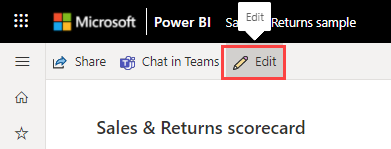
Öffnen Sie eine Scorecard, und wählen Sie Bearbeiten aus.
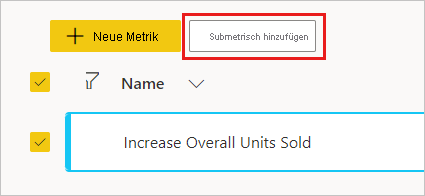
Wählen Sie das Ziel aus, für das Sie ein untergeordnetes Ziel erstellen möchten, und wählen Sie oben auf der Scorecard Untergeordnetes Ziel hinzufügen aus.
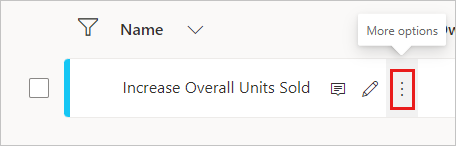
Oder zeigen Sie auf das Ziel, für das Sie ein untergeordnetes Ziel erstellen möchten, und wählen Sie Weitere Optionen (...) >Neues untergeordnetes Ziel aus.
Wiederholen Sie den ersten Schritt nach Bedarf, um weitere Untergoals zu erstellen.
Stellen Sie sicher, dass Sie das Ziel ausgewählt haben, damit Sie ein Unterziel erstellen können.
Ausführliche Informationen zum Erstellen manueller oder verbundener Ziele finden Sie in den folgenden Artikeln:
Erstellen von untergeordneten Zielen, die ein Rollup auf das Ziel durchführen
Sie können auch untergeordnete Rollupziele erstellen, deren Werte automatisch zu einem übergeordneten Ziel aggregieren. Diese Aggregationen werden jedes Mal neu berechnet, wenn sich die Werte der Zwischenziele ändern, und erfassen den Verlauf. Rollups sind eine hervorragende Möglichkeit, ein übergeordnetes Ziel auf dem neuesten Stand zu halten, ohne dass es durch eine Berichtsverbindung gesichert wird. Rollups funktionieren, wenn untergeordnete Ziele manuell oder verbunden sind, sodass Sie immer ein Rollup durchführen können, unabhängig davon, woher es stammt.
Erste Schritte beim Erstellen von Rollups
Stellen Sie zunächst sicher, dass Sie sich im Bearbeitungsmodus befinden.
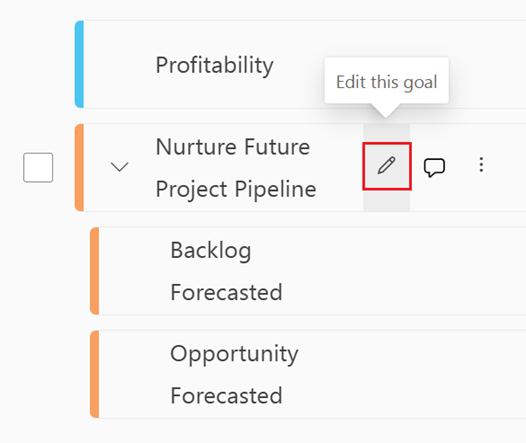
Wählen Sie das Stiftsymbol aus, um mit der Inlinebearbeitung eines Ziels zu beginnen.
Neben dem Wert und Ziel sehen Sie einen Hinweis darauf, welche Art von Ziel es ist:
- Manuelles Ziel
- Untergeordnetes Ziel verwenden
- Mit Daten verbunden
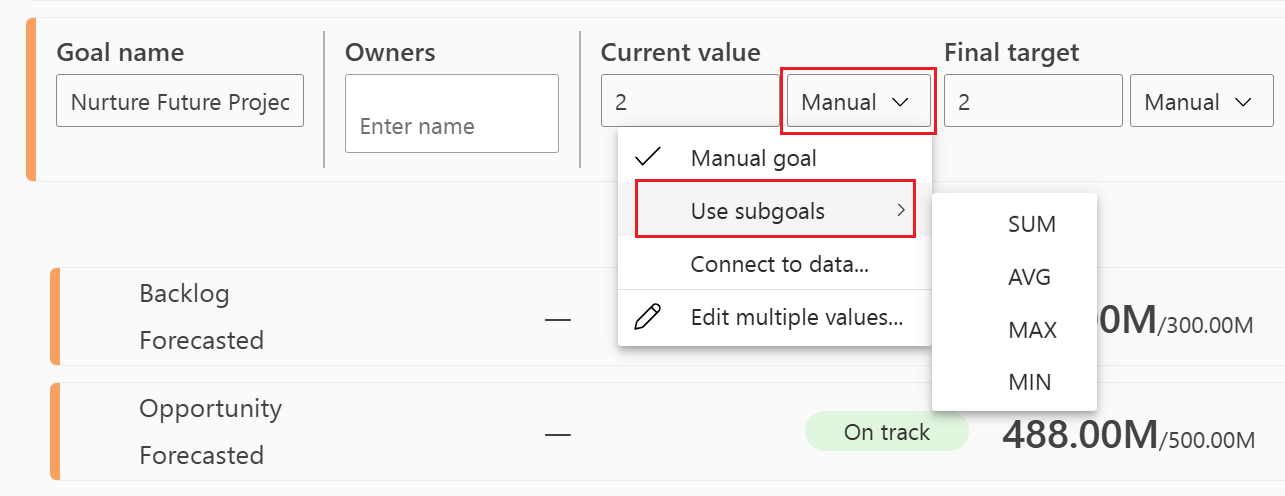
Wenn Sie untergeordnete Rollupziele auswählen, können Sie den Aggregationstyp auswählen:
- SUMME: eine Summe der Werte der untergeordneten Ziele
- MITTELWERT: ein Mittelwert der Werte der untergeordneten Ziele
- MIN: gibt den niedrigsten Wert der untergeordneten Ziele wieder
- MAX: gibt den höchsten Wert der untergeordneten Ziele wieder
Die von Ihnen ausgewählte Option berechnet automatisch den entsprechenden Wert und zeigt ihn entweder im Bereich Aktueller Wert oder Zielwert an. Für maximale Flexibilität können Sie verschiedene Rollupaggregationstypen für den aktuellen Wert und den Zielwert einrichten.
Beibehalten von historischen Werten
Sie können Verlaufswerte beibehalten, wenn Sie den Zieltyp von „Verbunden“ zu „Rollup“ ändern.
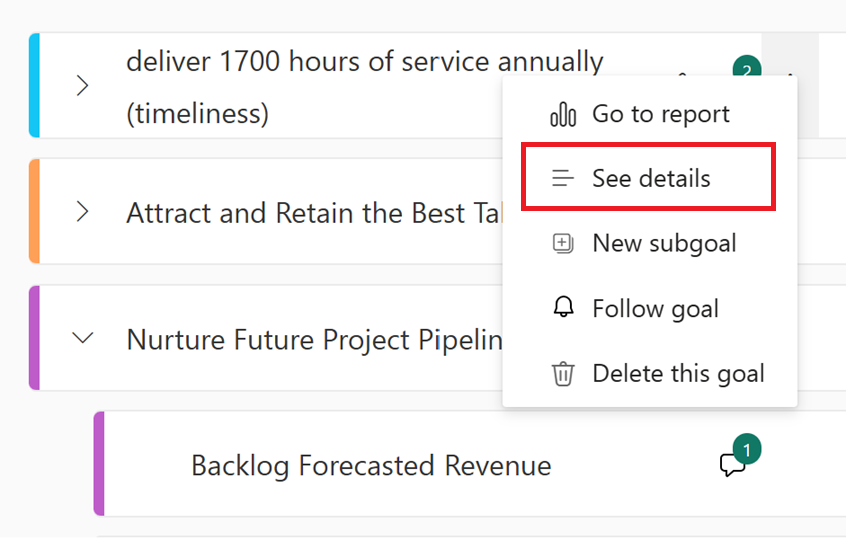
Wählen Sie im Bearbeitungsmodus für die Scorecard Weitere Optionen (…)>Details anzeigen neben dem Ziel aus.
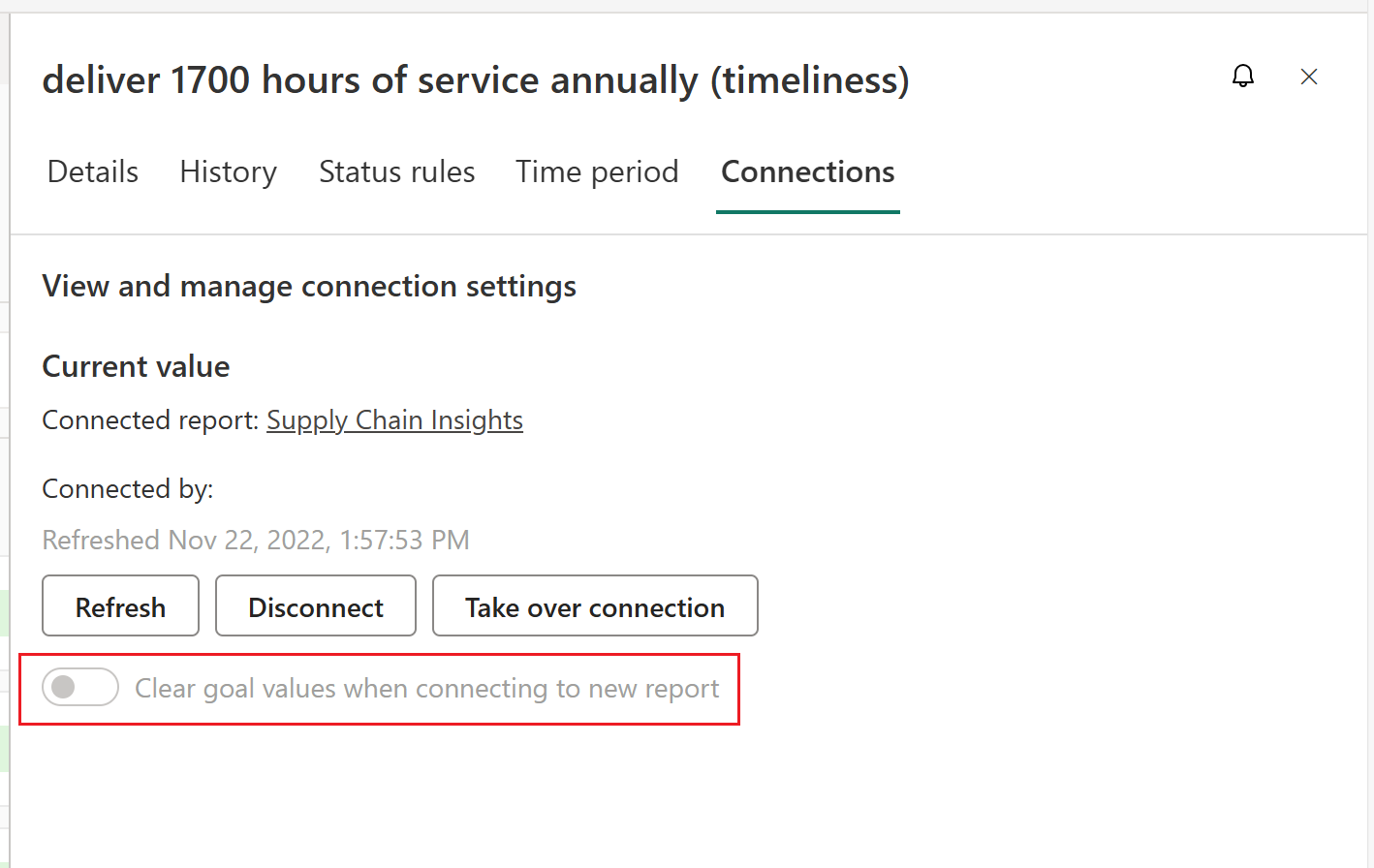
Stellen Sie auf der Registerkarte Verbindungen sicher, dass Sie den Umschalter mit der Bezeichnung Zielwerte löschen, wenn eine Verbindung mit einem neuen Bericht hergestellt wird deaktivieren.
Überlegungen zu Rollups
- Rollups finden ab dem Tag statt, an dem sie eingerichtet werden. Sie entfernen, berechnen oder überschreiben keine Verlaufsdaten mit retroaktiven Rollupwerten in fast allen Szenarios.
- Wenn die Person, die das Rollup erstellt, allerdings nicht der Besitzer der Zielverbindung ist, werden verbundene Verlaufsdaten gelöscht. Zum Beibehalten des Verlaufs stellen Sie sicher, dass der Besitzer der Zielverbindung und der Rollupersteller dieselbe Person sind.
- Wenn ein Scorecardersteller ein Ziel von einem Rollup in ein verbundenes Ziel ändert und den Verlauf über eine Berichtsverbindung einbezieht, überschreibt der Berichtsverlauf die verlaufsbezogenen Rollupwerte.
- Neue Rolluptypen werden mit der neuen Aggregation berechnet, aber ersetzen Sie nicht den Verlauf.
- Rollups zeigen immer den gleichen Aggregationswert aller untergeordneten Ziele an, unabhängig von den Berechtigungen auf Zielebene. Wenn also Person A nur Ansichtszugriff auf drei von fünf untergeordneten Zielen hat, sieht sie weiterhin denselben übergeordneten Zielwert wie jemand, der Zugriff auf alle untergeordneten Ziele hat.
Verwandte Inhalte
- Erste Schritte mit Zielen in Power BI
- Erstellen von Scorecards und manuellen Zielen in Power BI
- Erstellen verbundener Ziele in Power BI
Weitere Fragen? Probieren Sie die Power BI Community aus.