Hinweis
Für den Zugriff auf diese Seite ist eine Autorisierung erforderlich. Sie können versuchen, sich anzumelden oder das Verzeichnis zu wechseln.
Für den Zugriff auf diese Seite ist eine Autorisierung erforderlich. Sie können versuchen, das Verzeichnis zu wechseln.
Gilt für:✅ Power BI Desktop und Power BI-Dienst
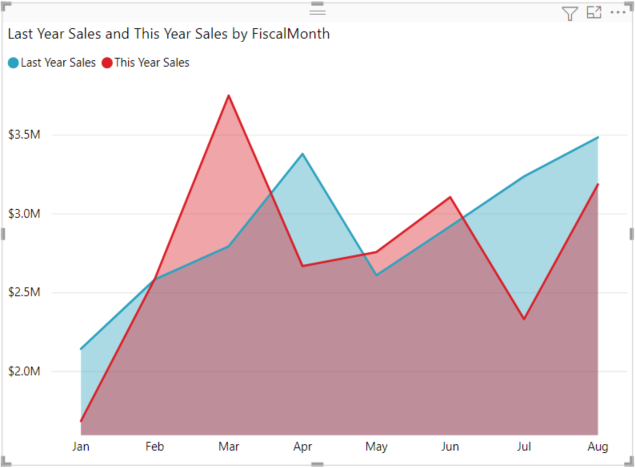
Einfache Flächendiagramme in Power BI helfen Ihnen, Datentrends zu visualisieren und Volumenänderungen im Laufe der Zeit hervorzuheben. Das einfache Flächendiagramm (auch als Diagramm mit Ebenen bezeichnet) basiert auf dem Liniendiagramm, wobei der Bereich zwischen Achse und Linie mit Farben gefüllt ist, um die Lautstärke anzugeben.
Flächendiagramme betonen die Größe der Veränderung im Laufe der Zeit und lenken die Aufmerksamkeit auf den Gesamtwert in einem Trend. Beispielsweise können Daten, die den Gewinn im Zeitverlauf darstellen, in ein Flächendiagramm gezeichnet werden, um den Gesamtgewinn zu verdeutlichen.
Hinweis
Eine Freigabe Ihres Berichts für einen Power BI-Kollegen erfordert, dass Sie und Ihr Kollege jeweils eine eigene Power BI Pro-Lizenz haben oder dass der Bericht in der Premium-Kapazität gespeichert wird.
Wann Sie ein einfaches Flächendiagramm verwenden sollten
Einfache Flächendiagramme sind eine gute Wahl:
- Um den Volumentrend in einer Zeitreihe zu sehen und zu vergleichen
- Für eine einzelne Datenreihe, die einen physisch zählbaren Satz darstellt
Voraussetzungen
Um dieses Tutorial in Power BI Desktop zu befolgen, laden Sie die PBIX-Datei „Retail Analysis Sample“ herunter. Wenn Sie den Power BI-Dienst verwenden möchten, laden Sie die PBIX-Datei „Retail Analysis“ herunter, und laden Sie sie dann in einen Arbeitsbereich im Power BI-Dienst hoch.
Erstellen eines grundlegenden Flächendiagramms
Diese Schritte unterstützen Sie beim Erstellen eines Flächendiagramms, das den Absatz des laufenden Jahres und den des Vorjahres pro Monat anzeigt.
Öffnen Sie in Power BI Desktop die PBIX-Datei „Retail Analysis Sample“ in der Berichtsansicht
 . Öffnen Sie im Power BI-Dienst die PBIX-Datei „Retail Analysis Sample", und wählen Sie Bearbeiten aus.
Wählen Sie
 aus, um eine neue Seite hinzuzufügen.
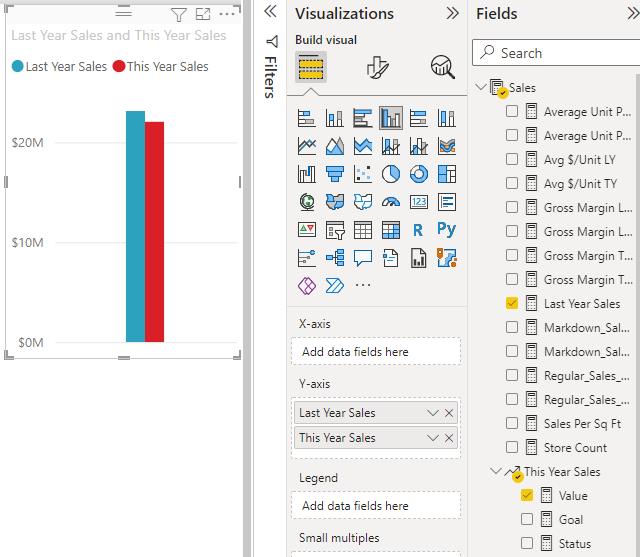
Wählen Sie im Bereich „Felder“ die Option Verkäufe> Verkäufe im letzten Jahr und Verkäufe in diesem Jahr> Wert aus.
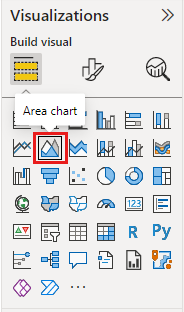
Konvertieren Sie das Diagramm in ein grundlegendes Flächendiagramm, indem Sie im Bereich „Visualisierungen“ das Symbol „Flächendiagramm“ auswählen.
Wählen Sie Zeit > FiscalMonth aus, um die Angaben ebenfalls dem Bereich Achse hinzuzufügen.
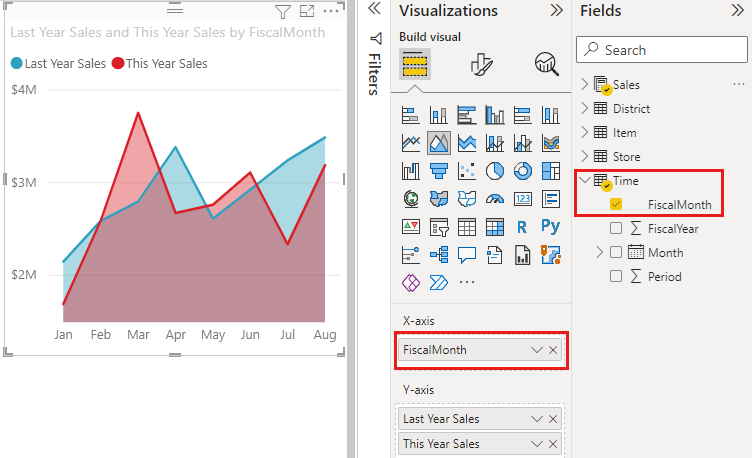
Um das Diagramm nach Monat anzuzeigen, wählen Sie die drei Punkte (oben rechts in der Visualisierung) und dann Sortieren nach > FiscalMonth aus. Wenn Sie die Sortierreihenfolge ändern möchten, klicken Sie erneut auf die Auslassungspunkte und anschließend auf Aufsteigend sortieren oder Absteigend sortieren.
Hervorheben und Kreuzfiltern
Informationen zur Verwendung des Filterbereichs finden Sie unter Hinzufügen eines Filters zu einem Bericht in Power BI.
Um einen bestimmten Bereich im Diagramm hervorheben, wählen Sie diesen Bereich oder seinen oberen Rahmen aus. Im Gegensatz zu anderen Visualisierungstypen erfolgt durch Hervorheben eines grundlegenden Flächendiagramms keine Kreuzfilterung der anderen Visualisierungen auf der Berichtsseite (sofern auf derselben Seite weitere Visualisierungen vorhanden sind). Flächendiagramme sind jedoch ein Ziel für das Kreuzfiltern, das von anderen Visualisierungen auf der Berichtsseite ausgelöst wird.
Probieren Sie es aus, indem Sie Ihr Flächendiagramm auswählen und auf die Berichtsseite New Store Analysis (Analyse neuer Stores) kopieren (mit STRG+C und STRG+V).
Wählen Sie eine der schattierten Flächen des Flächendiagramms aus, und wählen Sie dann die andere schattierte Fläche aus. Sie werden auf die anderen Visualisierungen auf der Seite keinen Effekt bemerken.
Wählen Sie nun ein Element aus. Beachten Sie die Auswirkungen auf das Flächendiagramm. Es wird kreuzgefiltert.
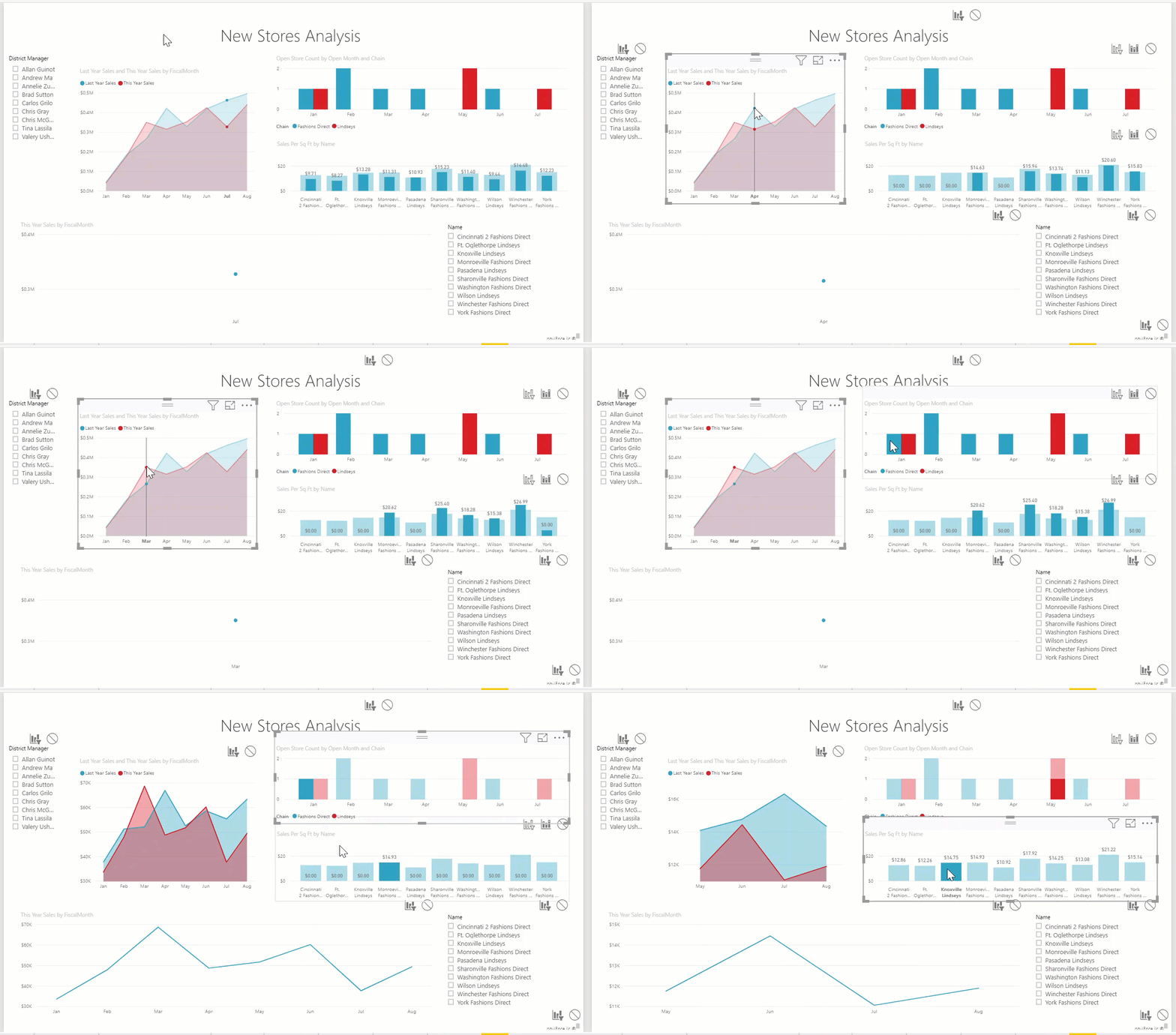
Weitere Informationen finden Sie unter Interaktionen mit Visuals in einem Power BI-Bericht
Zu beachtende Aspekte und Problembehandlung
- Machen Sie den Bericht für Menschen mit Behinderungen zugänglicher.
- Einfache Flächendiagramme eignen sich nicht gut zum Vergleichen von Werten, da die übereinanderliegenden Flächen Teile davon verdecken. Power BI verwendet Transparenz, um die Überlappung von Bereichen anzuzeigen. Dies funktioniert jedoch nur mit zwei oder drei unterschiedlichen Bereiche gut. Wenn Sie einen Trend anhand von mehr als drei Kennzahlen vergleichen müssen, versuchen Sie es mit Liniendiagrammen. Wenn Sie das Volumen mit mehr als drei Kennzahlen vergleichen müssen, verwenden Sie eine Treemap.