Hinweis
Für den Zugriff auf diese Seite ist eine Autorisierung erforderlich. Sie können versuchen, sich anzumelden oder das Verzeichnis zu wechseln.
Für den Zugriff auf diese Seite ist eine Autorisierung erforderlich. Sie können versuchen, das Verzeichnis zu wechseln.
Gilt für:✅ Power BI Desktop und Power BI-Dienst
In diesem Artikel wird gezeigt, wie Sie die X-Achse und die Y-Achse Ihrer visuellen Elemente anpassen. Nicht alle visuellen Darstellungen haben Achsen, Kreisdiagramme beispielweise haben keine. Anpassungsoptionen variieren auch je nach visuellem Typ. In diesem Artikel werden die am häufigsten verwendeten Optionen im visuellen Bereich "Format" behandelt.
Wertachse im Vergleich zur Rubrikenachse
Die meisten Diagrammtypen weisen zwei Achsen auf: eine für Werte (Zahlen) und eine für Kategorien (Text oder Datumsangaben). Welche Achse Werte oder Kategorien anzeigt, hängt vom Diagrammtyp ab:
| Diagrammtyp | X-Achse | Y-Achse |
|---|---|---|
| Spalte, Linie, Bereich, Kombination, Menüband, Wasserfall | Kategorien | Werte |
| Balkendiagramm | Werte | Kategorien |
| Streudiagramm (mit numerischem X) | Werte | Werte |
| Streudiagramm (mit kategorischem X) | Kategorien | Werte |
Einige Optionen, z. B. Bereichseinstellungen, gelten nur für Wertachsen. In der vorstehenden Tabelle wird gezeigt, welche Achse die Wertachse für jeden Diagrammtyp ist.
Beispieldaten
Um die Beispiele in diesem Artikel zu befolgen, erstellen Sie eine berechnete Tabelle mit Beispieldaten in einem leeren Power BI Desktop-Bericht.
Öffnen Sie Power BI Desktop, und erstellen Sie einen neuen leeren Bericht.
Wählen Sie "Neue Tabelle modellieren>" aus.
Fügen Sie den folgenden DAX-Ausdruck ein:
Monthly Sales =
VAR _Year = YEAR(TODAY())
VAR _Data =
{
    (DATE(_Year, 1, 1), 52000, 48000),
    (DATE(_Year, 2, 1), 47000, 51000),
    (DATE(_Year, 3, 1), 63000, 58000),
    (DATE(_Year, 4, 1), 55000, 52000),
    (DATE(_Year, 5, 1), 71000, 65000),
    (DATE(_Year, 6, 1), 68000, 62000),
    (DATE(_Year, 7, 1), 74000, 70000),
    (DATE(_Year, 8, 1), 69000, 73000),
    (DATE(_Year, 9, 1), 61000, 59000),
    (DATE(_Year, 10, 1), 78000, 72000)
}
RETURN
SELECTCOLUMNS(
    _Data,
    "Month", [Value1],
    "This Year", [Value2],
    "Last Year", [Value3]
)
Drücken Sie die EINGABETASTE , um die Tabelle zu erstellen.
Erstellen einer Visualisierung
- Wählen Sie im Bereich "Visualisierungen " das Diagrammsymbol für gestapelte Säulen aus.
- Ziehen Sie im Datenbereich den Monat auf das X-Achsen-Feld.
- Ziehen Sie dieses Jahr und letztes Jahr auf das Feld "Y-Achse".
Jetzt können Sie Ihre Achsen anpassen. Power BI bietet viele Optionen zum Formatieren Ihrer Visualisierung.
Anpassen von Achsenbeschriftungen
Achsenbeschriftungen zeigen die Werte oder Kategorien auf jeder Achse an.
Wählen Sie " Format" (das Pinselsymbol) im Bereich "Visualisierungen " aus.
X-Achse oder Y-Achse erweitern.
Passen Sie diese Einstellungen an:
- Schriftfamilie: Ändern der Schriftart
- Farbe: Festlegen der Beschriftungsfarbe
- Textgröße: Anpassen des Schriftgrads
- Anzeigeeinheiten: Wählen Sie für Größenachsen "Tausender", "Millionen" oder "Auto" aus.
Um Beschriftungen auszublenden, schalten Sie "Werte" auf "Aus" um. Durch das Ausblenden von Bezeichnungen wird Speicherplatz für Daten freigegeben.
Mehrere Felder und Hierarchien auf einer Achse
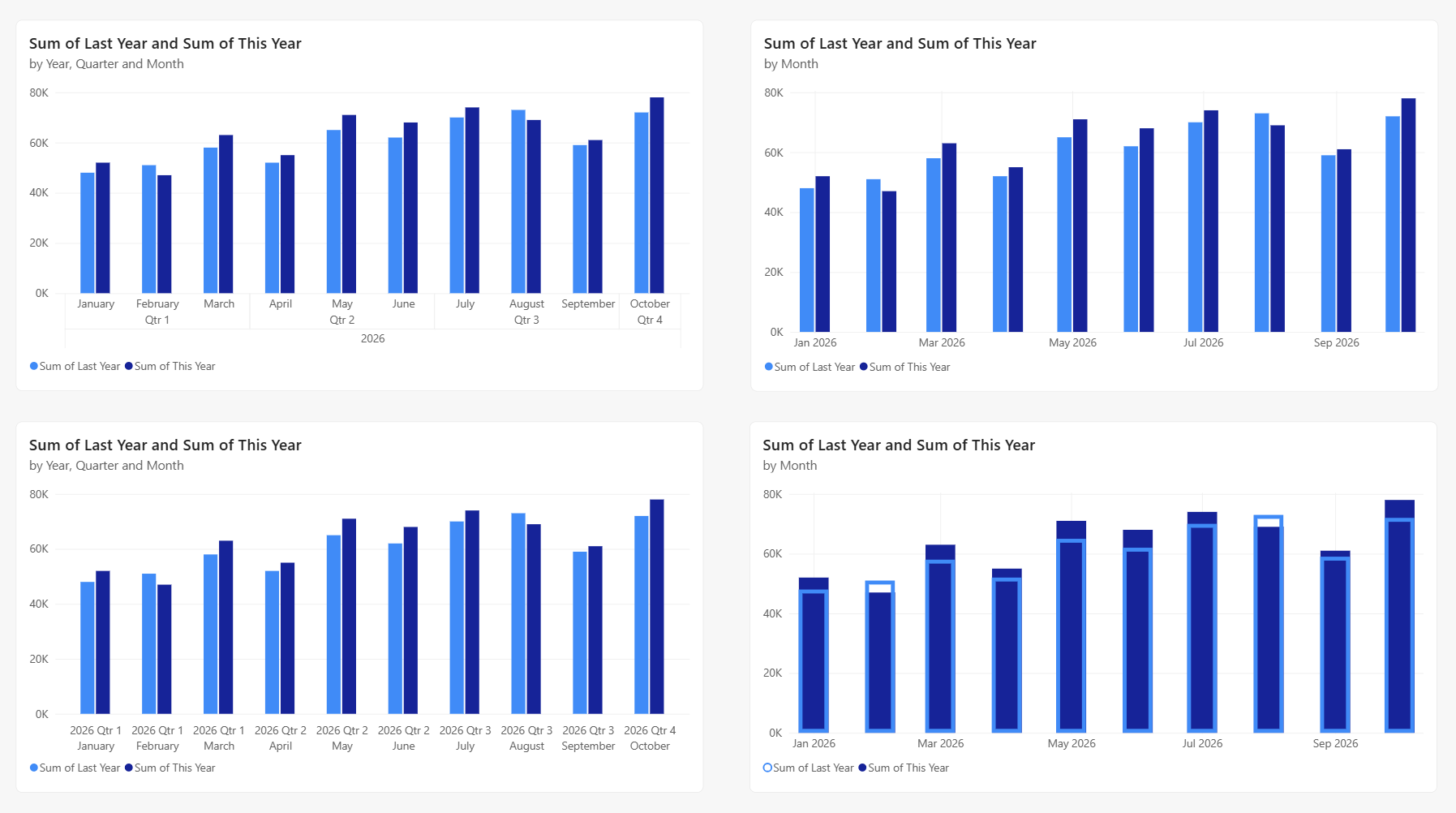
Fügen Sie einer Rubrikenachse mehrere Felder oder eine Hierarchie hinzu, um detailliertere Gruppierungen zu ermöglichen.
Hinzufügen mehrerer Felder
Ziehen Sie weitere Felder auf das Achsenfeld, um eine Hierarchie zu erstellen. Fügen Sie beispielsweise "Jahr " und " Monat " zur X-Achse hinzu, um Monate nach Jahr gruppiert anzuzeigen.
Automatische Datums-/Uhrzeithierarchie
Wenn Sie einer Achse ein Datumsfeld hinzufügen, erstellt Power BI eine Datums-/Uhrzeithierarchie mit Den Ebenen "Jahr", "Quartal", "Monat" und "Tag". Mit dieser Hierarchie können Sie einen Drilldown durch Datumsangaben durchführen.
So verwenden Sie stattdessen tatsächliche Datumswerte:
- Klicken Sie mit der rechten Maustaste auf das Datumsfeld im Achsenfeld.
- Wählen Sie den Feldnamen (z. B. Monat) anstelle der Datumshierarchie aus.
Diese Auswahl wechselt je nach Einstellung des Achsentyps zu einer fortlaufenden oder kategorisierten Datumsachse.
Etiketten verketten
Bei mehreren Feldern auf einer Achse steuern Sie, wie Beschriftungen angezeigt werden:
- Aus (Standard): Labels werden in separaten Zeilen für jede Ebene angezeigt. Benutzer können einen Drilldown durch die Hierarchie durchführen.
- On: Bezeichnungen kombinieren sich zu einer einzigen Zeile, z.B. "2026 Januar". Diese Option benötigt weniger Platz.
So ändern Sie diese Einstellung:
- Erweitern Sie im Bereich "Visuelles Format" den Abschnitt "Kategorienachse".
- Schalten Sie die Option Bezeichnungen verketten auf Ein oder Aus.
Verwenden Sie Verkettung für eine kompakte Anzeige. Deaktivieren Sie diese Option, um Hierarchieebenen anzuzeigen oder Drilldown zu aktivieren.
Fortlaufende gegenüber kategoriale Achse
Achsen können fortlaufend oder kategorisiert sein. Der Achsentyp beeinflusst, wie die Daten angezeigt werden und ob Scrollen verfügbar ist.
- Fortlaufend: Zeigt Daten in einer reibungslosen Skala ohne Lücken an. Alle Daten passen ohne Scrollen. Fortlaufend ist die Standardeinstellung für Zahlen und Datumsangaben.
- Kategorisiert: Zeigt jeden Wert als separate Kategorie an. Wenn der Inhalt nicht passt, wird eine Bildlaufleiste angezeigt. Textfelder verwenden diesen Typ immer.
So ändern Sie den Achsentyp für numerische oder Datumsfelder:
- Erweitern Sie im Bereich "Format visual" den Abschnitt "Achse".
- Ändern Sie den Typ in „Fortlaufend“ oder „Kategorisch“.
Textfelder sind immer kategorisiert.
Logarithmische Skalierung
Verwenden Sie eine logarithmische Skalierung, wenn Ihre Daten mehrere Größenordnungen umfassen.
- Erweitern Sie im Bereich "Format visual" den Abschnitt "Achse".
- Bereich erweitern.
- Logarithmisch auf Ein umschalten.
Hinweis
Logarithmische Skalierungen erfordern, dass alle Werte entweder positiv oder negativ sind. Sie können keine positiven und negativen Werte kombinieren, und Nullwerte werden nicht unterstützt.
Legen Sie die initiale Bildlaufposition fest.
Wenn eine kategorisierte Achse mehr Kategorien aufweist als in das visuelle Element passen, wird eine Bildlaufleiste angezeigt. Standardmäßig beginnt das Scrollen der Achse am Anfang der Daten. Verwenden Sie Anfängliche Bildlaufposition, um zuerst das Ende der Daten anzuzeigen, sodass beim Laden der Visualisierung die neuesten Kategorien angezeigt werden. Sie können dann zurück scrollen, um frühere Daten anzuzeigen.
Diese Option ist für zeitbasierte Kategorisierungsachsen ( z. B. Monat oder Jahr ) hilfreich, wobei die neuesten Werte die wichtigsten sind.
- Erweitern Sie im Bereich „Visual formatieren“X-Achse (oder Y-Achse bei Balkendiagrammen).
- Layout erweitern.
- Legen Sie Initiale Scrollposition auf Start oder End fest.
Die anfängliche Bildlaufposition ist für diese Diagrammtypen verfügbar:
- Gestapelte Balkendiagramme, gestapelte Säulen, gruppierte Balken und gruppierte Säulendiagramme
- 100-%-gestapelte Balkendiagramme und 100-%-gestapelte Säulendiagramme
- Linien-, Flächen-, gestapelte Flächen- und 100-% gestapelte Flächendiagramme
- Linien- und gestapelte Säulendiagramme sowie Linien- und gruppierte Säulendiagramme
- Banddiagramme
- Wasserfalldiagramme
- Punktdiagramme mit einer kategorisierten X-Achse
Anpassen des Achsenbereichs
Legen Sie für Größenachsen die Minimal- und Höchstwerte fest, um die Diagrammskala anzupassen.
Erweitern Sie im Bereich "Formatieren" den Abschnitt "Wertachse".
Bereich erweitern.
Festlegen von benutzerdefinierten Werten:
- Minimum: Wo die Achse beginnt
- Maximum: Wo die Achse endet
Power BI berechnet Intervalle basierend auf Ihrem Bereich. Zum Zurücksetzen löschen Sie die Felder, oder wählen Sie "Auf Standard zurücksetzen" aus.
Hinweis
Power BI bestimmt den Intervallabstand automatisch. Sie können kein bestimmtes Intervall festlegen, aber Sie können die Beschriftungsdichte beeinflussen, indem Sie die Mindest- und Höchstwerte anpassen.
Anpassen von Gitternetzlinien
Gitternetzlinien helfen Lesern, Werte im Diagramm nachzuverfolgen.
Erweitern Sie im Bereich "Format visual" den Abschnitt "Achse".
Gitternetzlinien erweitern.
Passen Sie diese Einstellungen an:
- Farbe: Ändern der Gitternetzlinienfarbe
- Breite: Linienstärke anpassen
- Zwischen Gitternetzlinien Ein oder Aus umschalten
Anpassen des Kategorie- und Reihenlayouts
Passen Sie bei Säulen-, Balken-, gruppierten, Linien-, Menüband- und Wasserfalldiagrammen den Abstand, den Außenabstand und die Überlappung im Abschnitt Spalten, Balken oder Linien des Bereichs Visual formatieren an.
Abstandsoptionen
Passen Sie unter "Layout" die folgenden Optionen an:
- Äußerer Abstand: Abstand zwischen den Rändern der Zeichnungsfläche und den ersten und letzten Kategorien. Legen Sie diesen Wert auf 0% fest, um den Abstand entlang der Ränder des visuellen Elements zu entfernen.
- Abstand zwischen Kategorien: Abstand zwischen den einzelnen Kategorien oder Clustern. Erhöhen Sie die Größe auf separate Kategorien, oder verringern Sie sie, um mehr Daten einzufügen.
- Abstand zwischen Datenreihen: Abstand zwischen Balken oder Spalten innerhalb der einzelnen Cluster.
Legen Sie sowohl den äußeren Abstand als auch den Abstand zwischen den Kategorien auf 0% fest, um die gesamte Zeichnungsfläche mit dem Diagramm auszufüllen. Dieses Layout funktioniert gut, wenn das Diagramm eine Legende, aber keine Rubrikenachse aufweist , z. B. ein gruppiertes Säulendiagramm mit deaktivierter X-Achse. Bei Liniendiagrammen mit Kategorien können Sie beim Verringern des äußeren Abstands auch weitere Daten anzeigen, bevor eine Bildlaufleiste angezeigt wird.
Überlappung für den direkten Vergleich
Aktivieren Sie für Balken- und Säulendiagramme Reihen überlappen, um Balken oder Säulen übereinander statt nebeneinander anzuordnen. Dieses Layout eignet sich zum direkten Vergleichen von Werten, z. B. zum Vergleichen dieses Jahres mit dem letzten Jahr.
Bei Verwendung von Überlappungen:
- Transparenz: Machen Sie die Vorderserie halbtransparent, damit die Hinterreihe sichtbar bleibt.
- Rahmen: Fügen Sie Rahmen hinzu, um überlappende Datenreihen zu unterscheiden, wenn Farben ähnlich sind.
Duale Y-Achsen
Kombinationsdiagramme unterstützen zwei Y-Achsen mit unterschiedlichen Skalierungen. Mit zwei Achsen können Sie Maße mit unterschiedlichen Wertbereichen vergleichen.
Wenn Sie einem Kombinationsdiagramm einen Linienwert hinzufügen, erstellt Power BI eine sekundäre Y-Achse. Formatieren Sie jede Achse separat unter Y-Achse (Spalte) und Y-Achse (Linie).
Achsentitel
Achsentitel helfen Lesern zu verstehen, was jede Achse darstellt.
Erweitern Sie im Bereich "Formatieren" die X-Achse oder die Y-Achse.
Erweitern des Titels und auf Ein schalten.
Passen Sie den Titel an:
- Titeltext: Geben Sie einen benutzerdefinierten Titel ein (standardmäßig den Feldnamen).
- Titelfarbe: Festlegen der Textfarbe
- Titelgröße: Anpassen des Schriftgrads
- Formatvorlage: Nur Titel anzeigen, nur Einheiten oder beides
Für einfache Diagramme benötigen Sie möglicherweise keine Achsentitel. Bei komplexen Diagrammen wie Kombinationen mit zwei Achsen klären Titel, was jede Achse misst.
Umkehren der Y-Achse
Für Linien-, Balken-, Säulen-, Flächen- und Kombinationsdiagramme können Sie die Y-Achse invertieren, indem Sie positive Werte nach unten und negative Werte nach oben setzen.
- Wählen Sie im Bereich 'Visual formatieren' die Option 'Visual' aus. Erweitern Sie den Abschnitt der Y-Achse, erweitern Sie den Bereichsabschnitt und verschieben Sie den Schieberegler für Invertieren des Bereichs auf Ein.
Runder Bereich
Standardmäßig rundet Power BI Achsenwerte auf das nächste Vielfache für sauberere Beschriftungen ab. Deaktivieren Sie diese Einstellung, um den Achsenbereich enger an Ihre Daten anzupassen.
- Wählen Sie im Bereich 'Visual formatieren' die Option 'Visual' aus.
- Erweitern Sie den Abschnitt Wertachse (siehe Wertachse vs. Kategorienachse).
- Erweitern Sie "Bereich", und legen Sie "Runder Bereich" auf "Aus" fest.
Bei aktivierter runder Bereich (Standardeinstellung) werden Beschriftungen in abgerundeten Intervallen wie 0, 50, 100 angezeigt. Wenn diese Option deaktiviert ist, entsprechen die Achsenwerte dem tatsächlichen Datenbereich genauer.
Datenbeschriftungen gegenüber der Werteachse
Datenbeschriftungen zeigen Werte direkt an jedem Datenpunkt an. Verwenden Sie sie anstelle einer Größenachse für ein saubereres Design, oder verwenden Sie beides für maximale Klarheit.
So aktivieren Sie Datenbeschriftungen:
- Wählen Sie im Bereich 'Visual formatieren' die Option 'Visual' aus.
- Erweitern Sie Datenbeschriftungen und legen Sie sie auf Ein fest.
Durch das Hinzufügen von Datenbeschriftungen kann der Achsenbereich verschoben werden, um Platz zu schaffen. Diese Verschiebung kann sich auf die Proportionen Ihres Diagramms auswirken.
Überlegungen und Einschränkungen
- Power BI wählt Teilstrichintervalle automatisch basierend auf Ihrem Datenbereich aus. Sie können kein bestimmtes Intervall festlegen, aber das Anpassen der Mindest- und Höchstwerte wirkt sich auf die Beschriftungsdichte aus.
- Datumswerte werden basierend auf Ihrem System- oder Browsergebietsschema lokalisiert.
Zugehöriger Inhalt
Weitere Fragen? Wenden Sie sich an die Power BI-Community