Hinweis
Für den Zugriff auf diese Seite ist eine Autorisierung erforderlich. Sie können versuchen, sich anzumelden oder das Verzeichnis zu wechseln.
Für den Zugriff auf diese Seite ist eine Autorisierung erforderlich. Sie können versuchen, das Verzeichnis zu wechseln.
GILT FÜR:  ️ Power BI Desktop Power BI-Dienst
Angenommen, die Leser des Berichts sollen die gesamten Vertriebsmetriken einsehen, aber auch die Leistung einzelner Bezirksleiter und in unterschiedlichen Zeiträumen hervorheben können. Sie können separate Berichte oder vergleichende Diagramme erstellen. Im Bereich „Filter“ können Sie Filter hinzufügen. Alternativ können Sie auch Datenschnitte verwenden. Slicer sind eine weitere Art von Filter. Sie werden auf der Berichtsseite angezeigt und schränken den Teil des Semantikmodells ein, der in den anderen Berichtsvisualisierungen angezeigt wird.
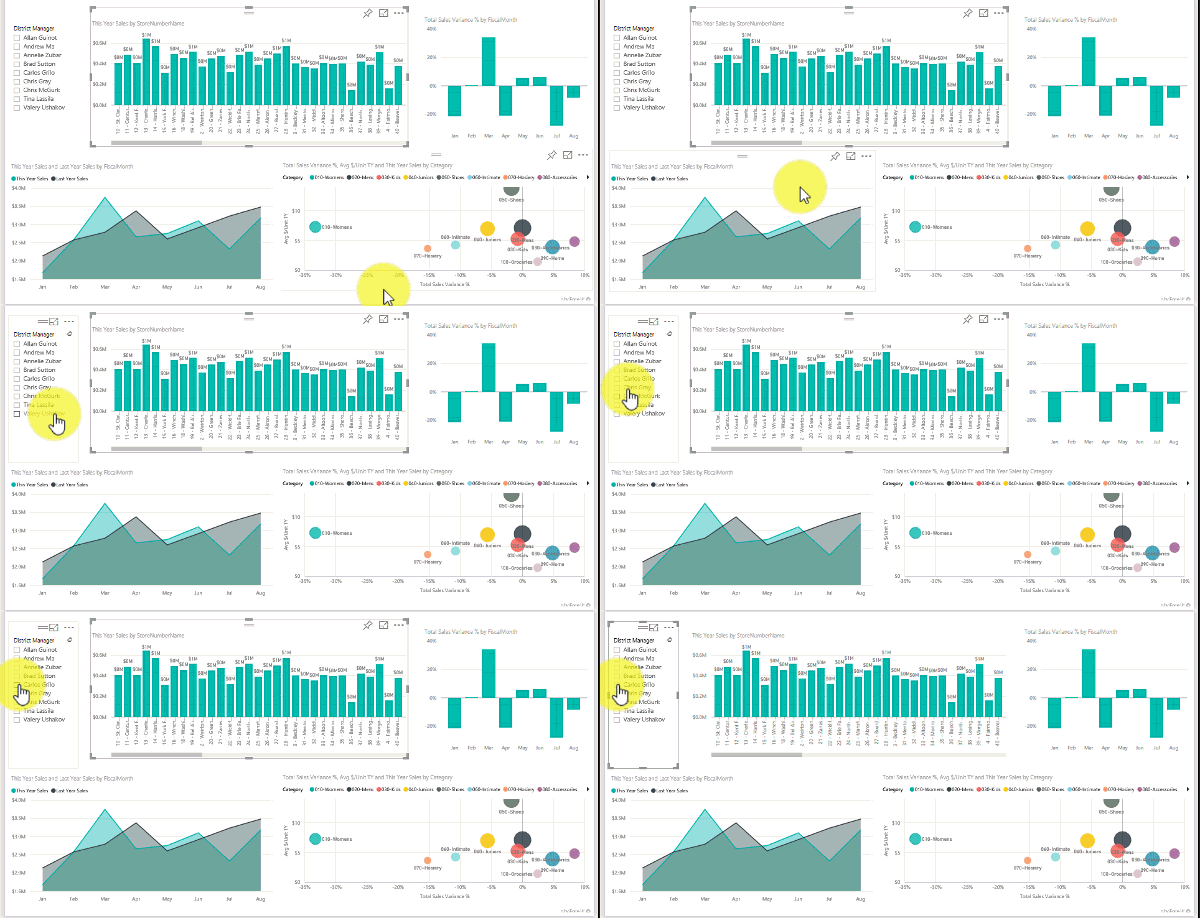
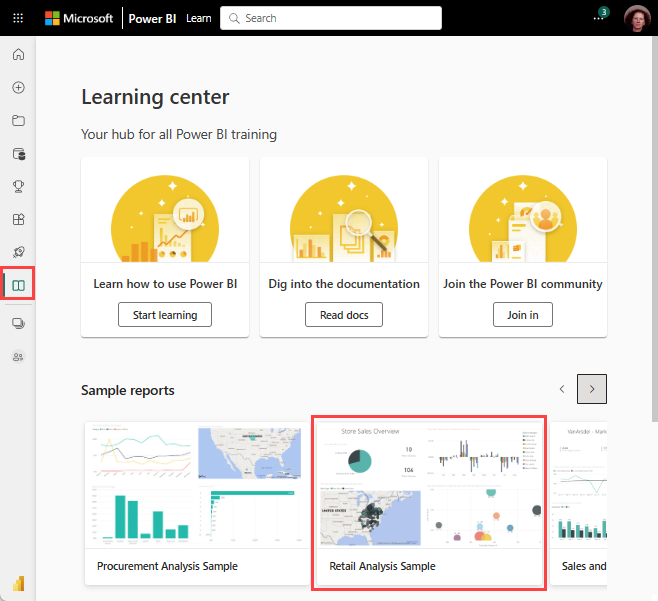
Dieser Artikel führt Sie durch das Erstellen und Formatieren eines einfachen Datenschnitts mit dem kostenlosen Analysebeispiel für den Einzelhandel. Außerdem werden die Steuerung der vom Slicer betroffenen Visuals, das Synchronisieren mit Slicern auf anderen Seiten sowie das Filtern und Formatieren von Slicern behandelt.
In diesen weiteren Artikeln wird die Erstellung bestimmter Slicertypen erläutert:
- Datenschnitt für numerischen Bereich
- Relativer Datenschnitt mit Datum
- Slicer für relative Zeitbereiche
- Reaktionsfähige und größenveränderbare Datenschnitte
- Hierarchiedatenschnitte mit mehreren Feldern
Verwenden von Slicern
Slicer sind für folgende Zwecke gut geeignet:
- Anzeigen häufig verwendeter oder wichtiger Filter für den einfacheren Zugriff im Zeichenbereich des Berichts
- Einfacheres Anzeigen des aktuellen gefilterten Zustands, ohne dass das Öffnen einer Dropdownliste erforderlich ist.
- Filtern nach Spalten, die nicht benötigt werden und in den Datentabellen versteckt sind
- Erstellen von zielgerichteten Berichten, indem Slicers neben wichtigen Visuals angeordnet werden
Power BI-Slicer unterstützen Folgendes nicht:
- Eingabefelder
- Drilldownoptionen
Erstellen von Slicern
Dieser Datenschnitt filtert Daten vom Bezirksleiter. Wenn Sie dieses Verfahren durchlaufen möchten, laden Sie die PBIX-Datei mit dem Analysebeispiel für den Einzelhandel herunter.
Öffnen Sie Power BI Desktop, und wählen Sie über die Menüleiste Datei>Bericht öffnen aus.
Wechseln Sie zur PBIX-Datei mit dem Analysebeispiel für den Einzelhandel, und wählen Sie dann Öffnen aus.
Wählen Sie im linken Bereich das Symbol Bericht
 aus, um die Datei in der Berichtsansicht zu öffnen.
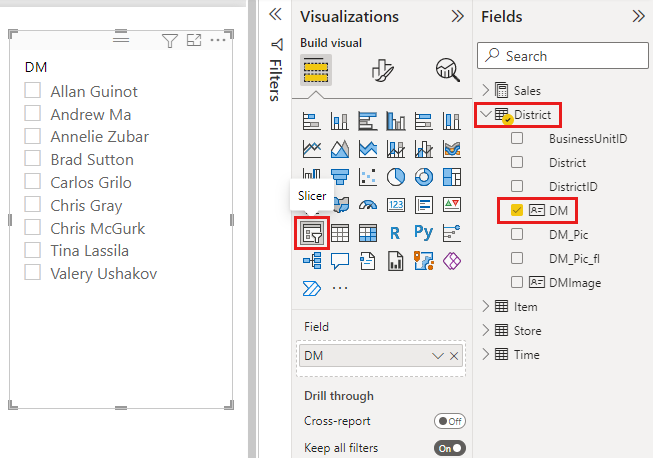
Wählen Sie auf der Seite Übersicht, ohne das etwas im Berichtscanvas ausgewählt wurde, im Bereich Visualisierungen das Symbol Slicer
 aus, um einen neuen Slicer zu erstellen.
Wenn Sie den neuen Slicer ausgewählt haben, wählen Sie im Bereich Felder die Tabelle District (Bezirk) aus, und wählen Sie DM (Bezirksleiter) aus, um den Slicer aufzufüllen.
Sie können die Größe der Elemente im Zeichenbereich ändern und diese ziehen, um Platz für den Slicer zu machen. Die Elemente des Slicers werden abgeschnitten, wenn Sie ihn zu stark anpassen.
Der neue Slicer wird nun mit einer Liste der Namen der Bezirksleiter und ihrer zugehörigen Auswahlfelder aufgefüllt.
Wählen Sie im Slicer Namen aus, und beachten Sie die Auswirkungen auf die anderen Visualisierungen auf der Seite. Wählen Sie die Namen erneut aus, um ihre Auswahl aufzuheben. Oder halten Sie die STRG-TASTE gedrückt, um mehrere Namen auszuwählen. Die Auswahl sämtlicher Namen hat die gleiche Wirkung wie die Auswahl keiner Namen.
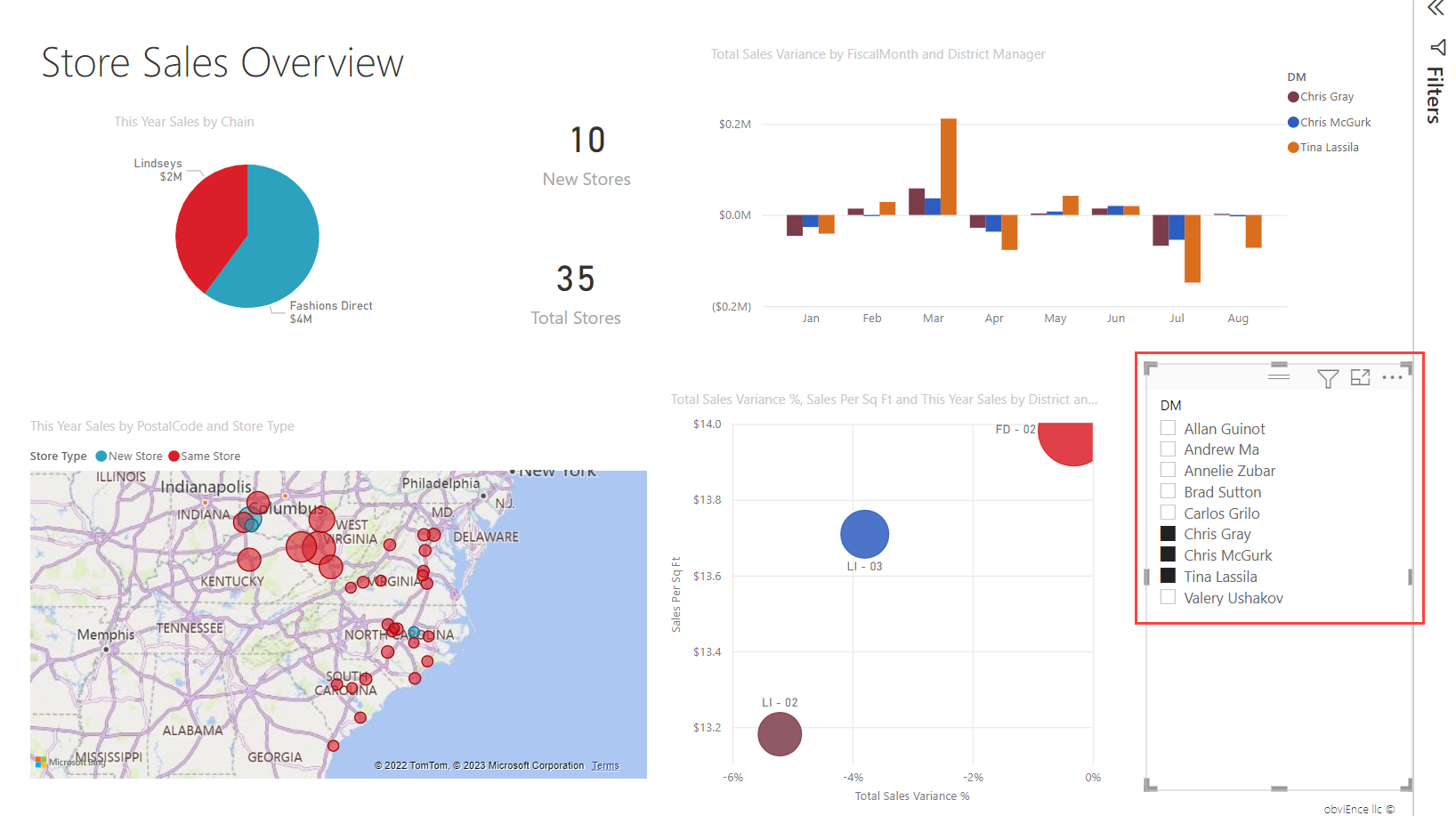
Steuern der Auswirkungen von Slicern auf visuelle Seitenelemente
Auf Berichtsseiten haben Slicer standardmäßig auf alle anderen Visualisierungen auf dieser Seite Auswirkungen, auch untereinander. Beachten Sie die Auswirkungen auf die anderen Visualisierungen, wenn Sie Werte mit den gerade erstellten Listen- und Datumsschiebereglern auswählen. Die gefilterten Daten stellen eine Schnittmenge der Werte dar, die in beiden Slicern ausgewählt wurden.
Mithilfe visueller Interaktionen können Sie ausschließen, dass einige Seitenvisualisierungen von anderen beeinflusst werden. Zum Beispiel enthält das Beispiel für die Einzelhandelsanalyse auf der Seite Übersicht das Diagramm Total Sales Variance by FiscalMonth and District Manager (Abweichung vom Gesamtumsatz nach Geschäftsmonat und Bezirksleiter*in) die gesamten Vergleichsdaten für Bezirksleiter*innen nach Monat an, die jederzeit sichtbar bleiben sollen. Sie können mithilfe visueller Interaktionen verhindern, dass dieses Diagramm anhand der Auswahl im Slicer gefiltert wird.
Wählen Sie einen Datenschnitt aus, den Sie zuvor erstellt haben. Wählen Sie in diesem Fall auf der Seite Übersicht des Beispielberichts zur Einzelhandelsanalyse den District Manager Slicer.
Wählen Sie das Menüband Format und dann Interaktionen bearbeiten aus.
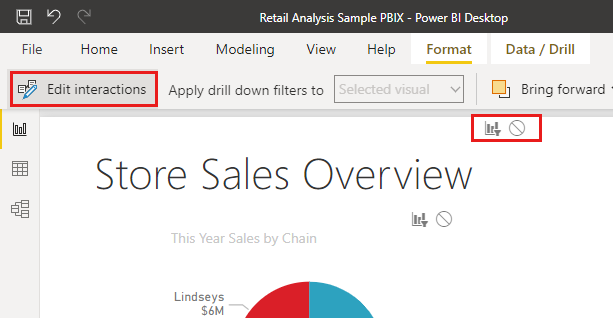
Über allen anderen Visuals auf der Seite werden Filtersteuerelemente
 jeweils mit der Option Filter und Ohne angezeigt. Anfänglich ist die Option Filter in allen Steuerelementen vorab ausgewählt.
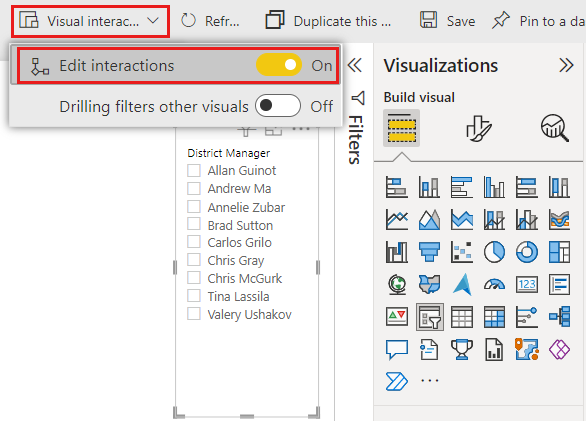
- Wählen Sie das Symbol Ohne über dem Diagramm Total Sales Variance by FiscalMonth and District Manager (Abweichung vom Gesamtumsatz nach Geschäftsmonat und Bezirksleiter) aus, um die Filterung durch den Slicer District Manager zu beenden.
Weitere Informationen zur Bearbeitung von Interaktionen finden Sie unter Ändern der Interaktion von Visualisierungen in einem Power BI-Bericht.
Synchronisieren und Verwenden von Slicern auf anderen Seiten
Sie können einen Slicer synchronisieren und auf beliebigen oder allen Seiten in einem Bericht verwenden.
Im aktuellen Bericht enthält die Seite District Monthly Sales (Monatsumsätze nach Bezirk) auch den Slicer District Manager (oder DM) (Bezirksleiter). Aber was wäre, wenn wir uns diesen Slicer auch auf der Seite New Stores (Neue Filialen) wünschen würden? Die Seite New Stores (Neue Filialen) hat ebenfalls einen Slicer, liefert aber nur Informationen zu Store Name (Filialname). Im Bereich Slicer synchronisieren können Sie den Slicer District Manager (Bezirksleiter) mit diesen Seiten synchronisieren, damit sich die Auswahl der Slicer auf einer beliebigen Seite auf Visualisierungen auf allen drei Seiten auswirkt.
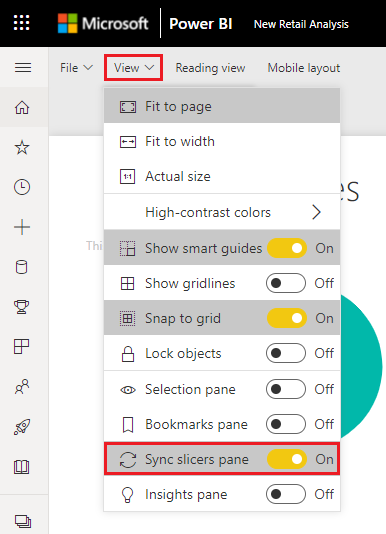
Wählen Sie in Power BI Desktop im Menüband Ansicht die Option Slicer synchronisieren aus.

Der Bereich Slicer synchronisieren wird zwischen den Bereichen Filter und Visualisierungen angezeigt.
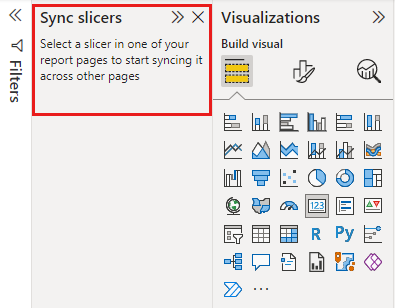
Wählen Sie auf der Seite District Monthly Sales (Monatsumsätze nach Bezirk) des Berichts den Slicer District Manager (Bezirksleiter) aus.
Da Sie auf der Seite Übersicht bereits den Slicer District Manager erstellt haben, wird der Bereich Slicer synchronisieren wie folgt angezeigt:
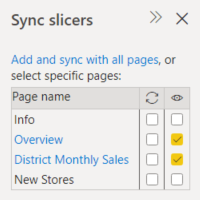
Wählen Sie in der Spalte Synchronisieren des Bereichs Slicer die Seiten Overview (Übersicht), District Monthly Sales (Monatsumsätze nach Bezirk) und New Stores (Neue Filialen) aus.
Diese Auswahl bewirkt, dass der Slicer District Monthly Sales (Monatsumsätze nach Bezirk) auf diesen drei Seiten synchronisiert wird.
Wählen Sie in der Spalte Sichtbar des Bereichs Slicer die Seite New Stores (Neue Filialen) aus.
Diese Auswahl bewirkt, dass der Slicer District Monthly Sales (Monatsumsätze nach Bezirk) auf diesen drei Seiten sichtbar ist. Der Bereich Slicer synchronisieren wird nun wie folgt angezeigt:
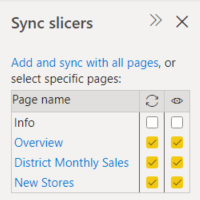
Beobachten Sie die Auswirkungen der Synchronisierung des Slicers und der Sichtbarmachung auf den anderen Seiten. Auf der Seite District Monthly Sales (Monatsumsätze nach Bezirk) zeigt der Slicer für District Manager (Bezirksleiter) jetzt die gleiche Auswahl wie auf der Seite Übersicht. Auf der Seite New Stores (Neue Filialen) ist nun der Slicer District Manager (Bezirksleiter) sichtbar, was sich auf die Auswahlmöglichkeiten auswirkt, die im Slicer Store Name (Filialnamen) sichtbar sind.
Tipp
Der Slicer wird zwar auf den synchronisierten Seiten zunächst in der gleichen Größe und an der gleichen Position wie auf der ursprünglichen Seite angezeigt, Sie können die synchronisierten Slicer auf den verschiedenen Seiten jedoch unabhängig voneinander verschieben, formatieren und ihre Größe ändern.
Hinweis
Wenn Sie einen Slicer auf einer Seite synchronisieren, ihn auf dieser Seite jedoch nicht sichtbar machen, werden die Daten auf der Seite von den auf den anderen Seiten ausgewählten Slicern weiterhin gefiltert.
Synchronisieren separater Slicer
Sie können auch zwei oder mehr separate Slicer synchronisieren. Die Synchronisierung von Slicern ist besonders nützlich, wenn Sie mit zusammengesetzten Modellen arbeiten, da Sie möglicherweise die gleiche Auswahl für mehrere Quellen treffen möchten, ohne sich auf quellübergreifende Gruppenbeziehungen verlassen zu müssen. Um zwei oder mehr separate Slicer zu synchronisieren, markieren Sie sie als Teil einer Gruppe.
Stellen Sie sicher, dass der Bereich Slicer synchronisieren angezeigt wird, indem Sie ihn im Menü Ansicht auswählen.
Wählen Sie einen der Slicer aus, die Sie in der Gruppe haben möchten. Öffnen Sie im Bereich Slicer synchronisierenErweiterte Optionen, und geben Sie einen Namen für die Gruppe ein. Sie können den Namen frei wählen.
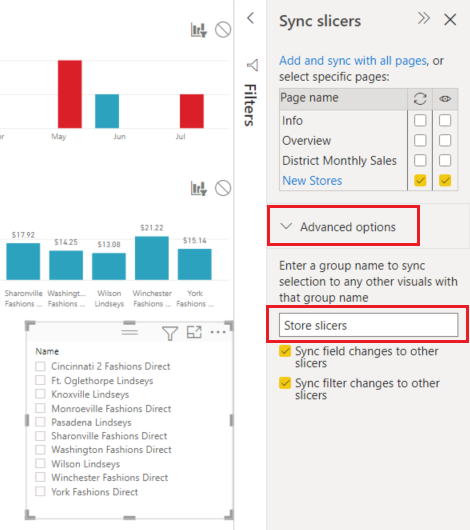
Wählen Sie dann einen anderen Slicer aus, den Sie mit dem ersten synchronisieren möchten, und geben Sie den gleichen Namen in das Feld Gruppenname ein. Stellen Sie sicher, dass Sie ihn genau gleich eingeben.
Stellen Sie sicher, dass Sie je nach Szenario entweder Feldänderungen an anderen Slicern synchronisieren, Filteränderungen mit anderen Slicern synchronisieren oder beides auswählen.
- Wenn Sie nur die Slicer synchron halten möchten, damit die von den Slicern festgelegten Filter synchron bleiben, wählen Sie Filteränderungen mit anderen Slicern synchronisieren aus.
- Wenn Sie auch sicherstellen möchten, dass alle Änderungen, die Sie an dem Feld vornehmen, auf dem die Slicer basieren, gruppenübergreifend synchronisiert werden, wählen Sie Filteränderungen mit anderen Slicern synchronisieren aus.
Testen Sie, ob die Synchronisierung wie gewünscht funktioniert, indem Sie die Auswahl in einem der Slicer ändern. Überprüfen Sie, ob sie in den anderen Slicern in der Gruppe aktualisiert wird.
Filterslicer
Sie können Filter auf Visualebene auf Slicer anwenden, um die Liste der Werte zu reduzieren, die im Slicer angezeigt werden. Beispielsweise können Sie leere Werte aus einem Listenslicer oder bestimmte Datumsangaben aus einem Bereichsslicer herausfiltern. Wenn Sie den Slicer filtern, werden nur die Werte beeinflusst, die im Slicer angezeigt werden, nicht der Filter, den der Slicer auf andere Visuals anwendet, wenn Sie eine Auswahl treffen. Angenommen, Sie wenden einen Filter auf einen Bereichsslicer an, um nur bestimmte Datumsangaben anzuzeigen. Die Auswahl im Slicer zeigt nur die ersten und letzten Datumsangaben aus dem Bereich an, die anderen Datumsangaben werden jedoch in Ihren anderen Visuals angezeigt. Sobald Sie Änderungen am ausgewählten Bereich im Slicer vornehmen, werden auch die anderen Visuals aktualisiert. Wenn der Slicer gelöscht wird, werden wieder alle Datumsangaben angezeigt.
Mehr Informationen über Filter auf Visualebene finden Sie unter Filtertypen.
Formatieren von Slicern
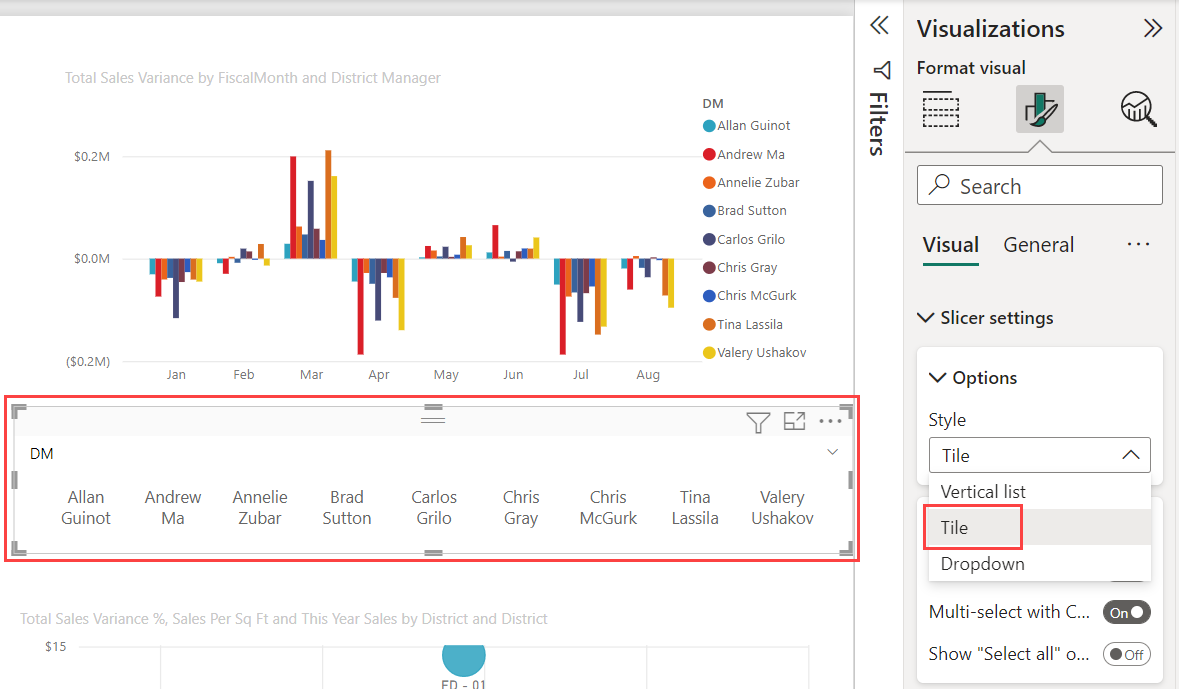
Abhängig vom Slicertyp sind verschiedene Formatierungsoptionen verfügbar. Für Stil ist Vertikale Liste die Standardeinstellung. Wählen Sie Kachel, um einen Slicer mit horizontal angeordneten Kacheln oder Schaltflächen zu erstellen, und blättern Sie mit den Pfeilen, um auf Elemente zuzugreifen, die nicht in den Slicer passen. Mit dem Stil Kachel mit responsivem Layout und Hintergrundfärbung können Sie anstelle von Standardlistenelementen Schaltflächen oder Kacheln erstellen und die Größe von Slicerelementen an verschiedene Bildschirmgrößen und Layouts anpassen.
Visualoptionen
Wählen Sie den Slicer „District Manager“ und wählen Sie das Symbol Formatieren
 im Fensterbereich Visualisierungen.
Verändern Sie die Größe des Slicers so, dass er breit, aber nicht hoch ist.
Erweitern Sie im Bereich Format unter Visual den Eintrag Slicereinstellungen>Optionen, und wählen Sie Kachel aus.
Tipp
Slicerelemente für Listen werden standardmäßig in aufsteigender Reihenfolge sortiert. Um die Sortierung auf absteigend umzukehren, wählen Sie das Auslassungszeichen (...) in der oberen rechten Ecke des Slicers >Sortierachse> absteigend sortieren.
Expandieren Sie den Slicer-Header und ändern Sie den Titeltext in „District Manager“.
Erweitern Sie Werte, und wählen Sie eine Hintergrundfarbe aus. Diese Farbe ist eine der Designfarben,
#abdae5.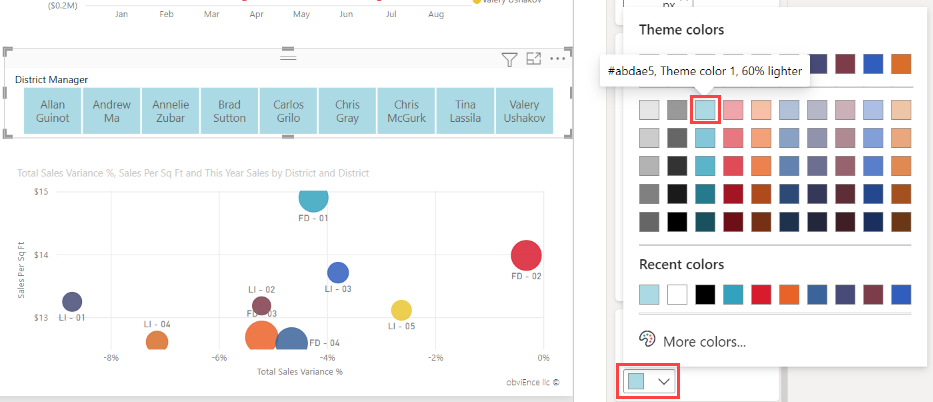
Tipp
- Beim Kachel-Stil werden abgewählte Elemente in der gewählten Text- und Hintergrundfarbe angezeigt. Für ausgewählte Elemente wird der Systemstandard verwendet, normalerweise ein schwarzer Hintergrund mit weißem Text.
- Beim Vertikalen Listenformat zeigen Elemente immer die ausgewählten Farben an, und die ausgewählten Kontrollkästchen sind immer schwarz.
Dynamisches Layout
Nachdem Sie den Kachel-Stil ausgewählt haben, können Sie das Layout Dynamischeinschalten, um die Größe und Anordnung der Slicerelemente entsprechend der Bildschirmansicht und der Slicergröße zu ändern.
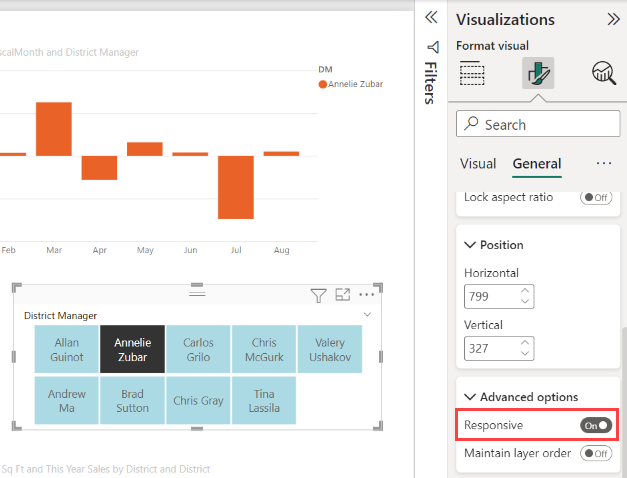
Das reaktionsfähige Layout ist nur für Kachelslicer und numerische Bereichsslicer verfügbar, nicht für vertikale Listenslicer. Weitere Informationen zu dynamischen Layouts finden Sie unter Erstellen eines dynamischen Slicer, dessen Größe Sie ändern können.
Bei Schieberegler-Slicer für Bereiche wird durch die dynamische Formatierung die Art des Schiebereglers geändert. Zudem kann die Größe flexibler geändert werden. Weitere Informationen zu numerischen Bereichsschnitten finden Sie hier.
Auswahlsteuerelemente
Die Option „Alles auswählen“ anzeigen ist standardmäßig deaktiviert. Legen Sie unter Auswahl die Option „Alles auswählen“ anzeigen auf Ein fest, um dem Slicer das Element Alle auswählen hinzuzufügen. Damit können Sie alle Elemente als einmal auswählen oder deaktivieren. Wenn alle Elemente ausgewählt sind, wird durch die Auswahl eines Elementes die Markierung aufgehoben, so dass eine Art is-not (ist nicht)-Filter möglich ist.
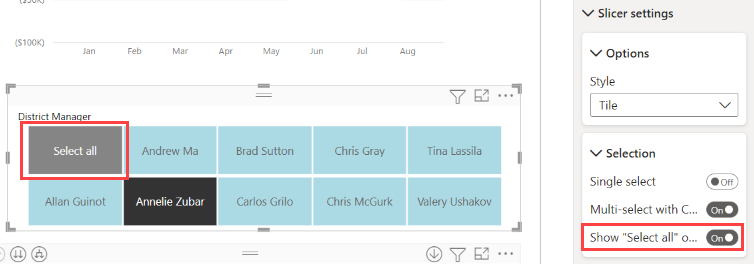
Einfachauswahl ist standardmäßig ausgeschaltet. Durch Auswahl eines Elements wird dieses ausgewählt. Wenn Sie die Taste Strg gedrückt halten, können Sie mehrere Elemente auswählen. Durch erneutes Auswählen eines Elements wird die Auswahl aufgehoben.
Wenn Sie Einzelauswahl auf Ein aktivieren, können Sie nicht mehr als ein Element gleichzeitig auswählen. In vertikalen Listen-Slicern werden aus den Kontrollkästchen Optionsfelder.
Titeloptionen
Der Titeltext im Slicerheader ist standardmäßig Ein. Diese Auswahl zeigt den Namen des Datenfelds oben im Slicer. Sie können den Titeltext bearbeiten, was besonders bei Hierarchieslicer nützlich ist. Weitere Informationen finden Sie unter Ändern des Titeltextes im Artikel „Hinzufügen mehrerer Felder zu einem Hierarchieslicer“.
Titel auf der Registerkarte Allgemein ist eine weitere Option. Ist standardmäßig ausgeschaltet.
Andere Formatierungsoptionen
Andere Formatierungsoptionen sind standardmäßig ausgeschaltet. Aktivieren Sie diesen Optionen, um Sie zu steuern:
Sperraspekt:Behalten Sie die relative Höhe und Breite des Slicers bei, wenn die Größe geändert wird. Under Allgemein>Eigenschaften>Größe.
Hintergrund: Fügt eine Hintergrundfarbe zum Slicer hinzu und legt dessen Transparenz fest Unter Allgemeine>Effekte.
Rahmen: Fügt einen Rahmen um den Slicer hinzu und legt dessen Farbe fest. Unter Allgemeine>Effekte.
Es gibt auch eine OptionRahmen auf der Registerkarte Visual. Es fügt einen Rahmen entweder über, unter oder neben jeder Option im Slicer hinzu. Sie ist unabhängig von der Einstellung Allgemein und wird von dieser nicht beeinflusst.
Schatten: Fügt dem Schieberegler einen Schlagschatten hinzu. Unter Allgemeine>Effekte.
Zugehöriger Inhalt
Weitere Informationen zu Slicern finden Sie in den folgenden Artikeln:
- Slicer für numerische Bereiche
- Slicer für relative Datumsbereiche
- Slicer für relative Zeitbereiche
- Dynamische, größenveränderbare Slicer
- Hierarchieslicer mit mehreren Feldern