Hinweis
Für den Zugriff auf diese Seite ist eine Autorisierung erforderlich. Sie können versuchen, sich anzumelden oder das Verzeichnis zu wechseln.
Für den Zugriff auf diese Seite ist eine Autorisierung erforderlich. Sie können versuchen, das Verzeichnis zu wechseln.
Wenn eine Power Pages Website erstellt wird, wird ein neuer Authentifizierungsschlüssel mit dem öffentlichen Schlüssel generiert, der in die Microsoft Entra Anwendung hochgeladen wurde. Power Pages verwendet diesen Authentifizierungsschlüssel, um eine Verbindung mit der Microsoft Dataverse Umgebung herzustellen. Sie müssen den Schlüssel einmal jährlich verlängern, um sicherzustellen, dass Ihre Website eine Verbindung mit Dataverse herstellen kann. Wenn der Authentifizierungsschlüssel nicht verlängert wird, kann Ihre Website nach Ablauf des Schlüssels nicht mehr für Endbenutzer zugänglich sein.
Voraussetzungen
Bevor Sie den Authentifizierungsschlüssel verwalten, stellen Sie folgendes sicher:
- Systemadministrator oder System Customizer Sicherheitsrolle oder gleichwertige Berechtigungen in der Dataverse-Umgebung, die mit Ihrer Power Pages-Website verbunden ist.
- Zugriff auf das Power Platform Admin Center.
Weitere Informationen zu den rollen, die für diese Aufgabe erforderlich sind, finden Sie unter Administratorrollen, die für Verwaltungsaufgaben der Website erforderlich sind.
Schlüsseldetails zur Authentifizierung prüfen
Die Details eines Authentifizierungsschlüssels werden im Power Platform Admin Center und auf der Website selbst angezeigt.
Power Platform Admin Center
Öffnen Sie das Power Platform Admin Center.
Wählen Sie Manage und dann Power Pages aus.
Klicken Sie auf die Website, für die Sie den Websiteauthentifizierungsschlüssel anzeigen möchten.
Wählen Sie auf der Site-Detailseite im Abschnitt Website-Authentifizierungsschlüssel im Abschnitt Sicherheit aus.
Website
Melden Sie sich bei der Website mit einem Benutzer an, dem die Administratorwebrolle zugewiesen ist.
Navigieren Sie zur URL
<website_path>/_services/about. Das Authentifizierungsschlüssel-Ablaufdatum wird angezeigt.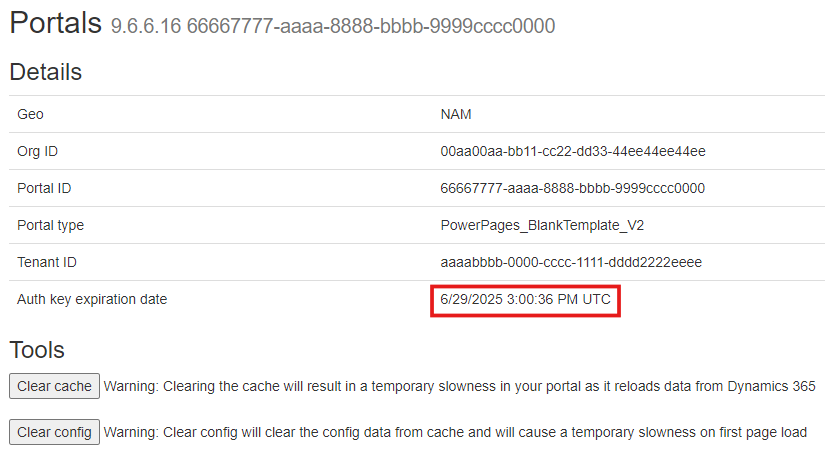
Anmerkung
Um Authentifizierungsschlüsselinformationen anzuzeigen, müssen Sie sich in derselben Browsersitzung bei der Website anmelden und über alle Berechtigungen für den Websitezugriff verfügen.
Benachrichtigung über den Ablauf des Authentifizierungsschlüssels prüfen
Bevor der Authentifizierungsschlüssel abläuft, erhalten Sie Benachrichtigungen per E-Mail, dem Power Platform Admin Center und der Website.
E-Mail wird an Benutzende gesendet, die sich für die E-Mail-Benachrichtigung für die Organisation angemeldet haben, die mit ihrer Power Pages-Website verbunden ist. Weitere Informationen über die Anmeldung für die E-Mail-Benachrichtigung: Verwalten von E-Mail-Benachrichtigungen an Administratoren
E-Mail-Benachrichtigungen werden in den nachfolgenden Intervallen gesendet:
- 90 Tage
- 60 Tage
- 30 Tage
- 15 Tage
- Sieben Tage
- Sechs Tage
- Fünf Tage
- Vier Tage
- Drei Tage
- Zwei Tage
- Ein Tag
- 12 Stunden
- Sechs Stunden
- Drei Stunden
Außerdem werden Sie benachrichtigt, nachdem der Schlüssel abgelaufen ist, und zwar jeden Tag bis eine Woche nach Schlüsselablauf.
Anmerkung
- Intervalle werden in UTC ab dem Schlüsselablaufdatum berechnet.
- Es wird nicht garantiert, dass E-Mail exakt zu den angegebenen Zeitintervallen erfolgt. Eine E-Mail-Benachrichtigung kann sich verzögern oder verpasst werden. Stellen Sie sicher, dass Sie auch online das Schlüsselablaufdatum überprüfen.
Power Platform Admin Center
Eine Nachricht über das Schlüsselablaufdatum wird oben auf der Seite angezeigt.
Website
Wenn Sie zur URL <website_path>/_services/about navigieren, wird eine Benachrichtigung über das Schlüsselablaufdatum unten auf der Seite angezeigt.
Anmerkung
Sie müssen sich in derselben Browsersitzung bei Ihrer Website anmelden, und Ihnen müssen alle Berechtigungen für den Websitezugriff zugewiesen sein.
Authentifizierungsschlüssel erneuern
Führen Sie die folgenden Schritte aus, wenn der Authentifizierungsschlüssel für Ihre Website bald abläuft.
Anmerkung
Um den Schlüssel zu erneuern, müssen Sie über Berechtigungen zur Verwaltung Ihrer Website verfügen.
Öffnen Sie das Power Platform Admin Center.
Wählen Sie Manage und dann Power Pages aus.
Klicken Sie auf die Website, für die Sie den Websiteauthentifizierungsschlüssel anzeigen möchten.
Wählen Sie auf der Site-Detailseite im Abschnitt Website-Authentifizierungsschlüssel im Abschnitt Sicherheit aus.

Wählen Sie Aktualisierungsschlüssel aus.
Wählen Sie OK in der Meldung aus. Der Updateprozess startet, und eine Meldung wird angezeigt.
Anmerkung
- Während dieser Prozess im Hintergrund ausgeführt wird, startet die Website erneut.
- Wenn Sie einen Schlüssel aktualisieren, ist er für das nächste eine Jahr gültig.
- Dieser Prozess wird fünf bis sieben Minuten dauern.
- Durch das Aktualisieren des Authentifizierungsschlüssels werden keine anderen Websitekonfigurationen oder der Websitestatus geändert.
Problembehandlung bei der Erneuerung des Authentifizierungsschlüssels
Wenn das Schlüsselupdate fehlschlägt, wird eine Fehlermeldung zusammen mit der folgenden Aktion angezeigt:
- Aktualisieren Sie den Authentifizierungsschlüssel erneut. Diese Aktion ermöglicht es Ihnen, den Websiteauthentifizierungsschlüssel-Updateprozess erneut zu starten. Wenn das Update mehrmals fehlschlägt, wenden Sie sich an den Microsoft-Support.
Tipp
Wenn Auf Ihre Website nach Ablauf des Authentifizierungsschlüssels nicht mehr zugegriffen werden kann, erneuern Sie den Schlüssel, indem Sie die Schritte unter "Authentifizierungsschlüssel verlängern" ausführen. Die Website wird automatisch neu gestartet, nachdem der Schlüssel aktualisiert wurde. Wenn die Website nach der Schlüsselverlängerung nicht mehr zugegriffen werden kann, contact Microsoft Support.