Hinweis
Für den Zugriff auf diese Seite ist eine Autorisierung erforderlich. Sie können versuchen, sich anzumelden oder das Verzeichnis zu wechseln.
Für den Zugriff auf diese Seite ist eine Autorisierung erforderlich. Sie können versuchen, das Verzeichnis zu wechseln.
Das Unternehmen ist nicht auf eine einzelne Region oder eine Sprache beschränkt. Eine einzelne Website kann Inhalte in mehreren Sprachen anzeigen, um Kunden auf der ganzen Welt zu erreichen. Der Inhalt Ihrer Website kann in mehrere Sprachen übersetzt werden und gleichzeitig eine einzelne Inhaltshierarchie beibehalten.
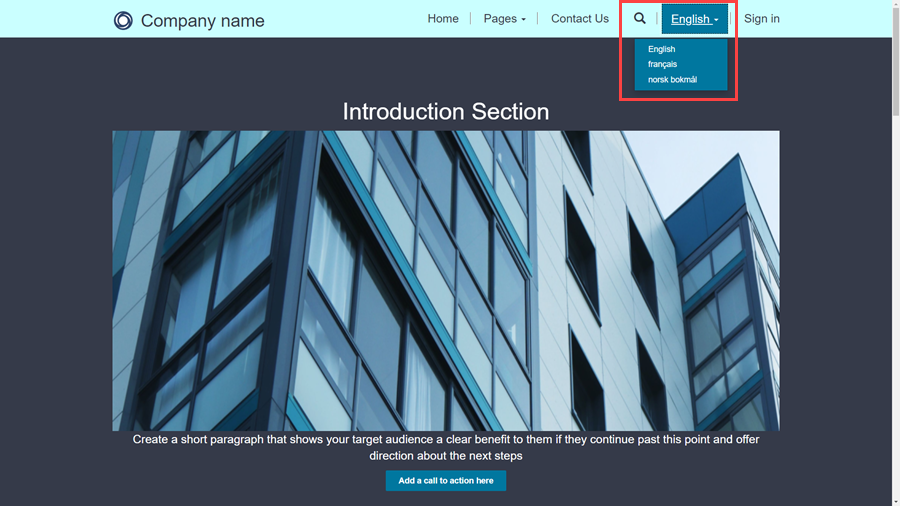
Führen Sie die folgenden Schritte aus, um mehrere Sprachen für eine Website zu aktivieren:
Aktivieren sie Sprachen in einer Microsoft Dataverse-Umgebung.
Hinweis
Stellen Sie sicher, dass der Vorgang zum Aktivieren einer Sprache auf Dataverse abgeschlossen ist, bevor Sie mit dem nächsten Schritt fortfahren. Es kann eine Stunde oder mehr dauern, bis die Sprachen bereitgestellt werden.
In der Portalverwaltungs-App
Wechseln Sie zu Website>Websites.
Wählen Sie die Website aus, der Sprachunterstützung hinzugefügt werden soll.
Wählen Sie im Abschnitt "Unterstützte Sprachen " auf der Registerkarte " Allgemein " die Option "Neue Websitesprache" aus.
Füllen Sie das Formular aus, einschließlich der Portalsprache (eine Liste aktivierter Sprachen, die in der Organisation aktiviert sind und von Portalen unterstützt werden) und den Veröffentlichungsstatus.
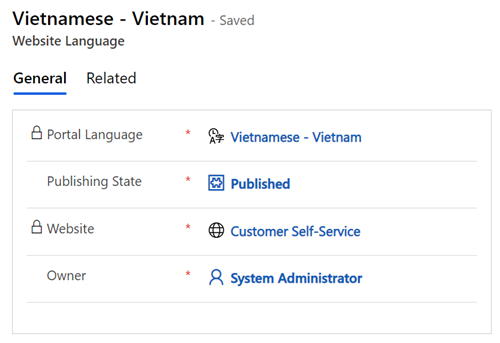
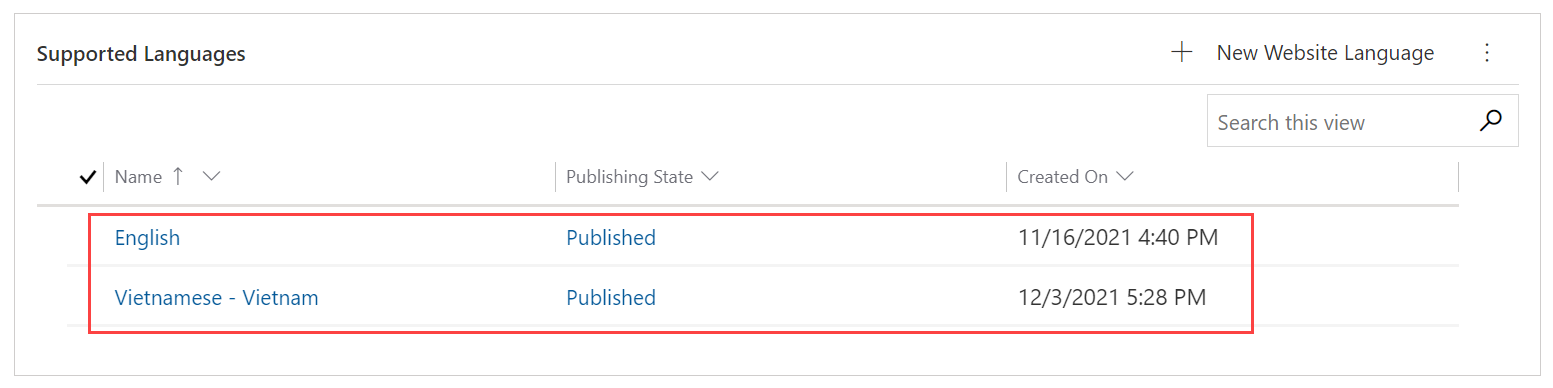
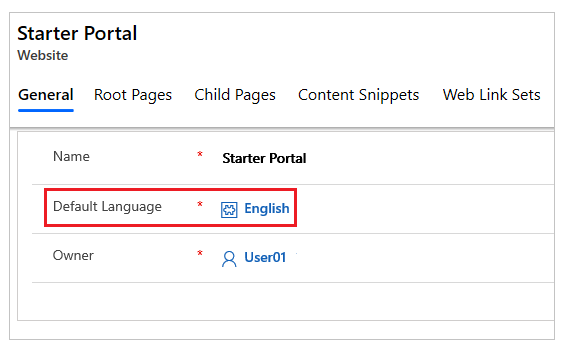
Sie können die Standardsprache Ihrer Website festlegen, indem Sie die Standardsprachesuche in eine der aktivierten Websitesprachen ändern.
Hinweis
- Wenn Sie neue Sprachen aktivieren, nachdem die Website bereitgestellt wurde, können Sie die Metadatenübersetzungen importieren , um die für die neu aktivierten Sprachen übersetzten Metadaten abzurufen.
- Außerdem müssen Sie den Sprachtext für benutzerdefinierte Beschriftungen in Dataverse-Tabellen und -Spalten aktualisieren, die auf Formularen und Listen auf Portalwebseiten angezeigt werden.
Unterstützte Sprachen
In der folgenden Tabelle sind alle Sprachen aufgeführt, die direkt verfügbar sind. Diese Liste finden Sie in der Portalverwaltungs-App, im Abschnitt "Inhalte " und dann " Portalsprachen". Der Anzeigename einer Sprache kann geändert werden, nachdem Sie die Sprache ausgewählt haben, die von dieser Seite geändert werden soll.
| Name | Sprachcode | LCID | Anzeigename des Portals |
|---|---|---|---|
| Baskisch - Baskisch | eu-ES | 1069 | euskara |
| Bulgarisch - Bulgarien | bg-BG | 1026 | български |
| Katalanisch - Katalanisch | ca-ES | 1027 | Katalanisch |
| Chinesisch – China | zh-CN | 2052 | 中文(中国) |
| Chinesisch – Sonderverwaltungsregion Hongkong | zh-HK | 3076 | 中文(香港特別行政區) |
| Chinesisch - traditionell | zh-TW | 1028 | 中文(台灣) |
| Kroatisch – Kroatien | hr-HR | 1050 | hrvatski |
| Tschechisch – Tschechische Republik | cs-CZ | 1029 | Tschechisch |
| Dänisch – Dänemark | da-DK | 1030 | Dansk |
| Niederländisch – Niederlande | nl-NL | 1043 | Nederlands |
| English | en-US | 1031 | English |
| Estnisch – Estland | et-EE | 1061 | eesti |
| Finnisch – Finnland | FI-FI | 1035 | Suomi |
| Französisch – Frankreich | fr-FR | 1036 | français |
| Galizien - Spanien | gl-ES | 1110 | galego |
| Deutsch – Deutschland | de-DE | 1031 | Deutsch |
| Griechisch – Griechenland | el-GR | 1032 | Ελληνικά |
| Hindi – Indien | hi-IN | 1081 | हिंदी |
| Ungarisch – Ungarn | hu-HU | 1038 | Magyar |
| Indonesisch – Indonesien | id-ID | 1057 | Bahasa Indonesien |
| Italienisch – Italien | it-IT | 1040 | italiano |
| Japanisch – Japan | ja-JP | 1041 | 日本語 |
| Kasachisch – Kasachstan | kk-KZ | 1087 | қазақ тілі |
| Koreanisch – Korea | ko-KR | 1042 | 한국어 |
| Lettisch – Lettland | lv-LV | 1062 | latviešu |
| Litauisch – Litauen | lt-LT | 1063 | lietuvių |
| Malaiische – Malaysia | ms-MY | 1086 | Bahasa Melayu |
| Norwegisch (Bokmål) – Norwegen | nb-NO | 1044 | norsk bokmål |
| Polnisch – Polen | pl-PL | 1045 | Polnisch |
| Portugiesisch - Brasilien | pt-BR | 1046 | português (Brasilien) |
| Portugiesisch – Portugal | pt-PT | 2070 | português (Portugal) |
| Rumänisch – Rumänien | ro-RO | 1048 | română |
| Russisch – Russische Föderation | ru-RU | 1049 | русский |
| Serbisch (Kyrillisch) – Serbien | sr-Cyrl-CS | 3098 | српски |
| Serbisch (Lateinisch) – Serbien | sr-Latn-CS | 2074 | srpski |
| Slowakisch – Slowakei | sk-SK | 1051 | slowčina |
| Slowenisch – Slowenien | sl-SI | 1060 | Slowenisch |
| Spanisch (Traditionelle Sortierung) – Spanien | es-ES | 3082 | español |
| Schwedisch – Schweden | sv-SE | 1053 | svenska |
| Thailändisch – Thailand | th-TH | 1054 | ไทย |
| Türkisch - Türkei | tr-TR | 1055 | Türkçe |
| Ukrainisch – Ukraine | uk-UA | 1058 | українська |
| Vietnamesisch – Vietnam | vi-VN | 1066 | Tiếng Việt |
Hinzufügen einer benutzerdefinierten Sprache
In diesem Abschnitt wird erläutert, wie Sie die Unterstützung für zusätzliche Sprachen aktivieren, die über die von Dataverse bereitgestellten Sprachen hinausgehen, sodass Sie die Sprachoptionen Ihrer Website anpassen können.
Hinweis
- Systemmeldungen, z. B. Plattformdialoge und Fehlermeldungen, werden nicht in benutzerdefinierte Sprachen übersetzt. Systemnachrichten verwenden die beim Erstellen einer neuen Sprache ausgewählte Basissprache.
- Dies wird nur für das Standarddatenmodell (SDM) unterstützt.
Wenn Sie benutzerdefinierte Sprachen hinzufügen möchten, führen Sie die folgenden Schritte aus:
Wechseln Sie zur Startseite von Power Pages , und wählen Sie die Umgebung aus, in der sich die Website befindet.
Wählen Sie die Website und dann "Bearbeiten" aus, um das Studio zu öffnen.
Wählen Sie "Weitere Elemente" (...) aus, um die Portalverwaltungs-App zu öffnen.
Wählen Sie im Unterraster "Unterstützte Sprachen" die Option "Neue Websitesprache" aus.
Wählen Sie das Suchsymbol im Portalsprachen-Nachschlagefeld aus.
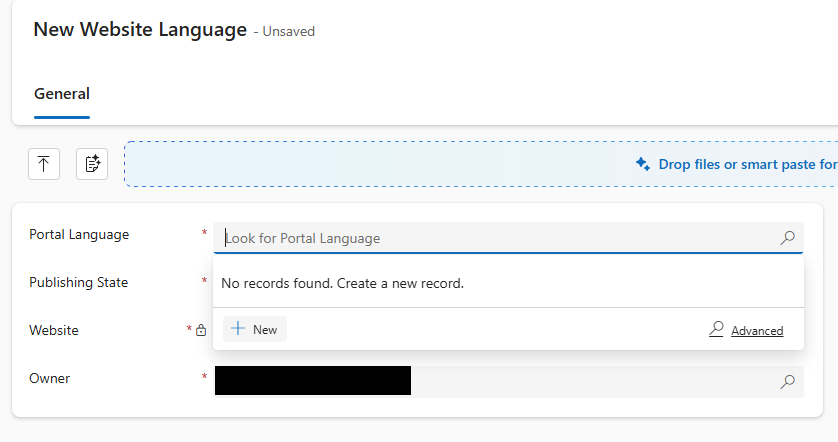
Wählen Sie "Neu" aus.
Wählen Sie die Schaltfläche " Änderungen verwerfen" aus .
Geben Sie die Details für die neue Sprache ein.
Hinweis
- Geben Sie die Dataverse LCID in das Sprachfeld von Dynamics 365 und die Power Pages LCID in das LCID-Feld ein.
- Dynamics 365 Sprache muss eine der 43 von Pages unterstützten Sprachen sein, wie zum Beispiel 1033 für Englisch.
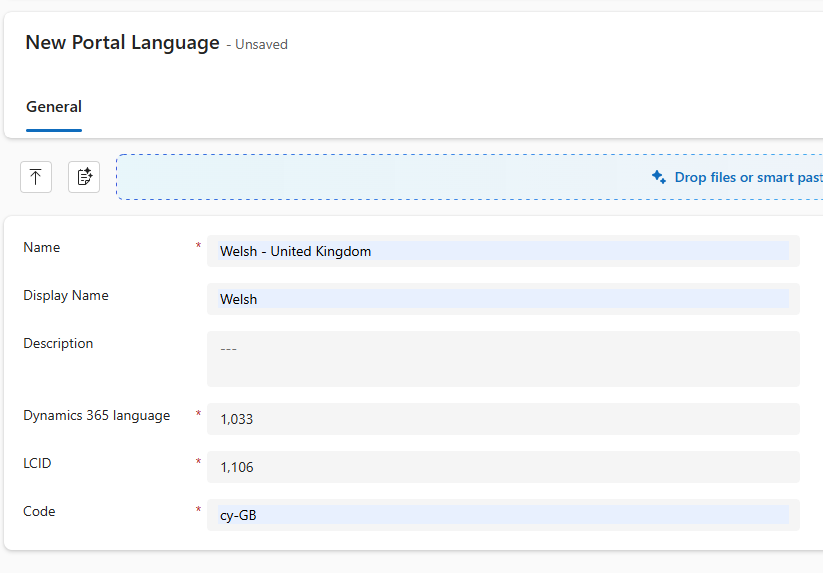
Wählen Sie "Speichern" und "Schließen" aus.
Wählen Sie die zuletzt erstellte Sprache im Feld "Portalsprache " aus.
Legen Sie den Veröffentlichungsstatus auf "Veröffentlicht" fest.
Wählen Sie "Speichern" und "Schließen" aus.
Hinweis
Während wir eine eigene benutzerdefinierte Sprache erstellen, ist Dataverse keine Standardübersetzung. Sie müssen eigene Inhaltsausschnitte erstellen.
Erstellen von Inhalten in mehreren Sprachen
In diesem Abschnitt wird erläutert, wie Sie Ihrer Website lokalisierte Inhalte hinzufügen und so Informationen in mehreren Sprachen für eine globale Zielgruppe anzeigen können.
Hinzufügen einer vorhandenen und unterstützten Sprache
Öffnen Sie die Portalverwaltungs-App.
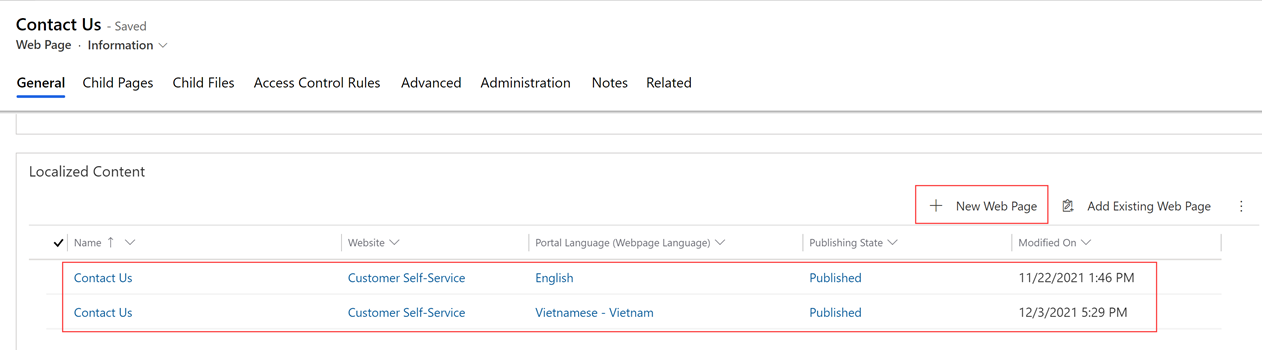
Wechseln Sie zu Website>Inhalt>Webseiten, um eine Liste der Inhalte anzuzeigen. Für jede Website ist eine übergeordnete Version der Seite und eine untergeordnete Version der Seite für jede Sprache vorhanden, die für die Website aktiviert ist.
Um eine neue Lokalisierung der Seite hinzuzufügen, wechseln Sie zu einer Basisseite, und scrollen Sie nach unten zu lokalisiertem Inhalt.
Wählen Sie +Neue Webseite ein, um eine Suche für die lokalisierte Version zu erstellen.
Hinweis
Die Konfigurationsfelder auf der Startseite einer Inhaltsseite werden nicht an die vorhandenen Inhaltsseiten geerbt. Sie werden nur bei der Erstellung neuer Inhaltsseiten verwendet. Sie müssen die Inhaltsseitenkonfigurationen einzeln aktualisieren.
Wissensartikel werden nur angezeigt, wenn sie in die Sprache übersetzt wurden, in der der Benutzer die Website so festlegt, dass sie angezeigt wird. Foren und Blogs ermöglichen jedoch mehr Kontrolle darüber, wie sie in anderen Sprachen präsentiert werden. Die Angabe einer Sprache für ein Forum oder Blog ist optional. Wenn keine Sprache angegeben ist, wird das Forum oder der Blog in der primären Sprache der Organisation angezeigt. Wenn Sie das Forum oder den Blog speziell für eine Sprache verwenden möchten, müssen Sie es erstellen und ihm die Sprache zuweisen.
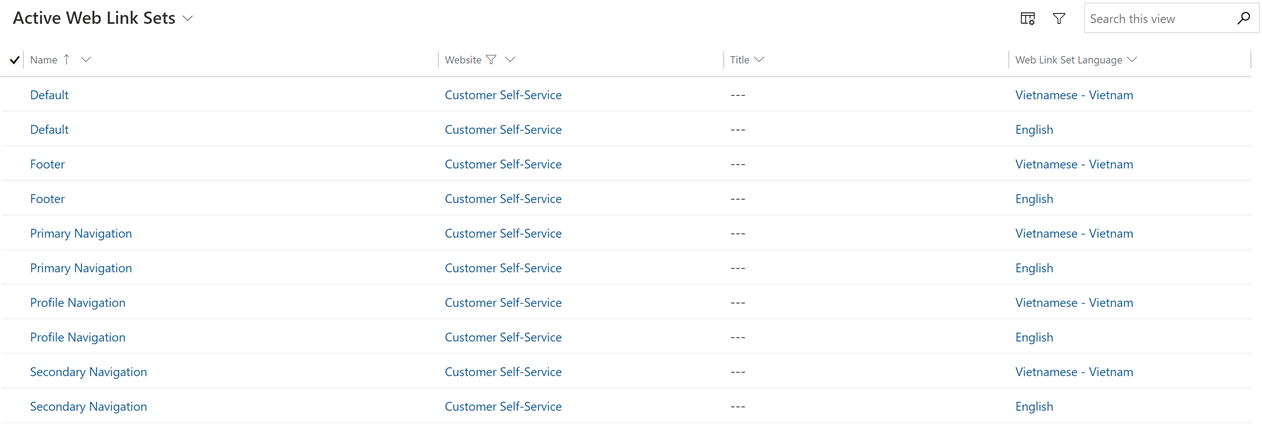
Weblinksätze sind die Navigationslinks am oberen Rand des Portals. Wechseln Sie in der Portalverwaltungs-App zuInhaltsweblinksätzen>, um den übersetzten Text der Menüelemente zu aktualisieren. Wenn eine Sprache für die Website aktiv ist, wird eine neue Gruppe von Links für die neu aktivierte Sprache erstellt.
Erstellen eines Inhaltsausschnitts für benutzerdefinierte Sprache
Zum Erstellen eines Inhaltsausschnitts fügen Sie zuerst eine Websiteeinstellung hinzu. Führen Sie die folgenden Schritte aus, um die Websiteeinstellung hinzuzufügen:
- Wählen Sie die Registerkarte "Websiteeinstellungen " aus.
- Fügen Sie
Site/EnableContentSnippetTranslationForFormshinzu und legen Sie dessen Wert auftruefest.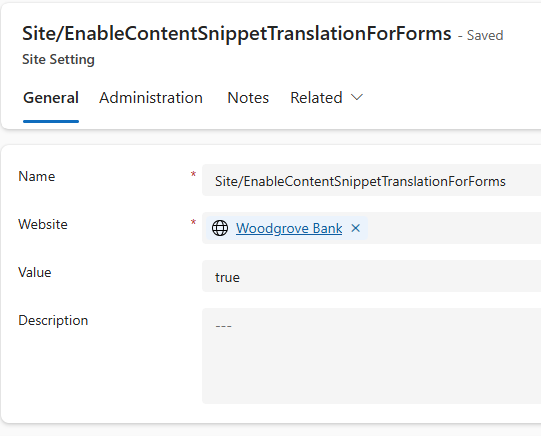
- Wählen Sie "Speichern" und "Schließen" aus.
Um einen Inhaltsausschnitt hinzuzufügen, legen Sie die Übersetzung fest. Aktualisieren Sie beispielsweise die Übersetzungen der Bezeichnungen „Titel“, „Betreff“, „Quelle“ und „Kommentare“, indem Sie sie in die walisische Sprache übertragen.
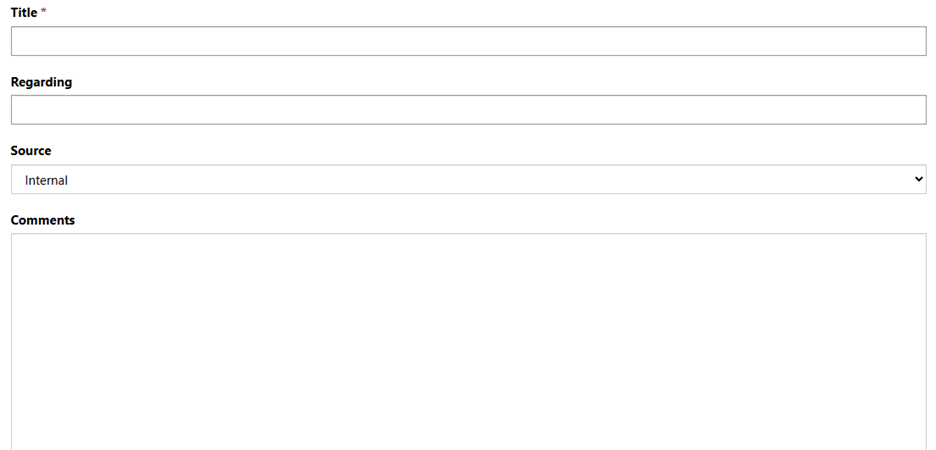
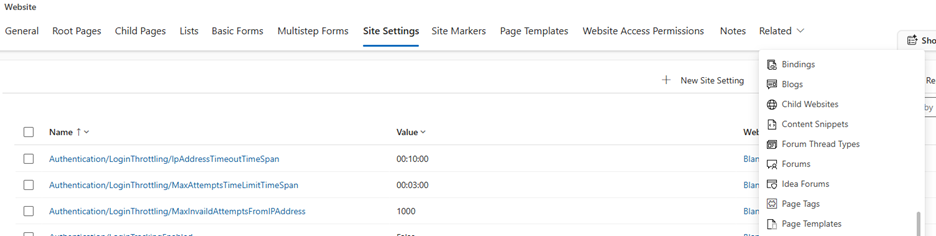
- Wählen Sie Inhaltsausschnitt aus der Dropdownliste Verwandt aus.
- Wählen Sie "Neuer Inhaltsausschnitt" aus.
- Geben Sie den Namen an, z. B. das Feedbackformular. Dieser Name wird später verwendet.
- Geben Sie den Wert im JSON-Format für jede Bezeichnung ein. Zum Beispiel: { „Title“:„Teitl“, „Regarding“:„ynghylch“, „Source“:„ffynhonnell“, „Comments“:„sylw“ }
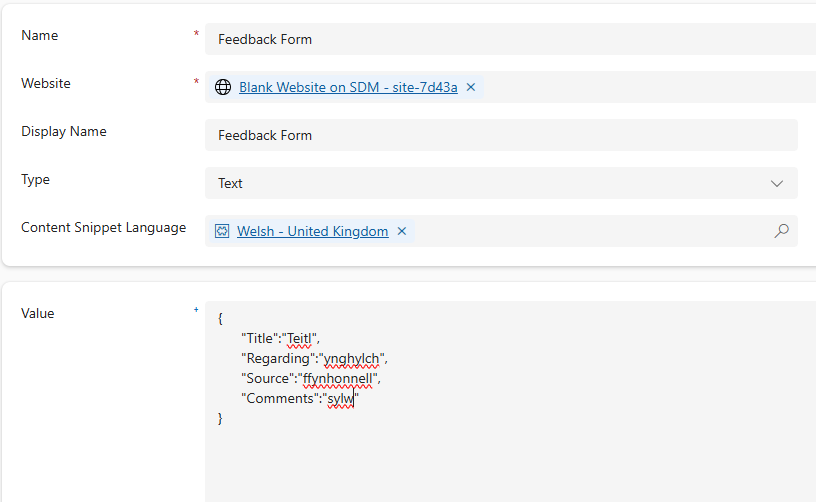
- Wählen Sie "Speichern" und "Schließen" aus.
- Wählen Sie die Registerkarte " Standardformulare " aus. Sie können dieselben Schritte für mehrstufige Formulare und Listen ausführen.
- Wählen Sie das Formular mit den Etiketten aus, die Sie übersetzen möchten.
- Nachdem das ausgewählte Formular geöffnet wurde, wählen Sie die Registerkarte "Standardformularmetadaten " aus.
- Wählen Sie "Neue Standardformularmetadaten" aus.
- Wählen Sie "Typ als Attribut" aus.
- Wählen Sie das Feld aus, in das die Bezeichnung übersetzt werden muss.
- Geben Sie den Wert in der Bezeichnung für Englisch (USA) in diesem Format ein:
[[ContentSnippet.{<content-snippet-name>}.<fieldName>]]. Beispiel:[[ContentSnippet.{ Feedbackformular}. Titel]] - Wählen Sie "Speichern" und "Schließen" aus.
- Wiederholen Sie dieselben Schritte für andere Felder.
- Löschen Sie den Cache, und starten Sie die Website.
Website in einer anderen Sprache anzeigen
Nachdem die Sprachen aktiviert wurden, wird benutzern standardmäßig eine Dropdownliste auf den Webseiten angezeigt, wodurch sie den aktuell angezeigten Inhalt auf verschiedene aktivierte Websitesprachen umstellen können.
Konfigurieren der Standardsprache des Benutzers
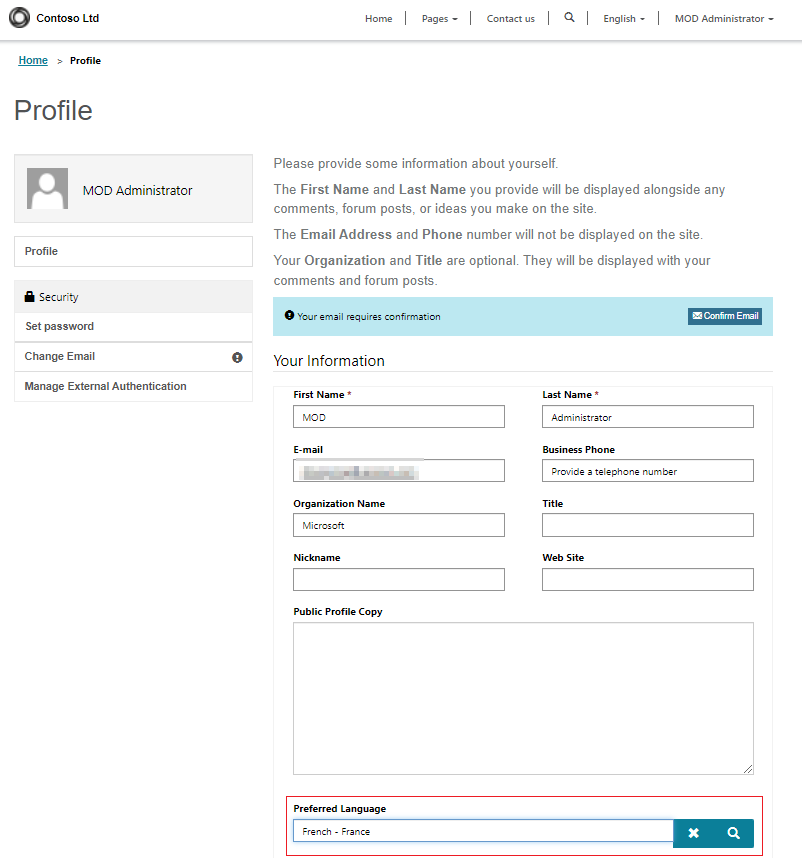
Um die Auswahl der Sprache aus der Dropdownliste jedes Mal zu vermeiden, können Websitebenutzer die Standardsprache festlegen, indem Sie sie im Feld "Bevorzugte Sprache " im Abschnitt "Benutzerprofil" eingeben.
Hinweis
Sie müssen Tabellenberechtigungen für die Sprachentabelle der Website (adx_portallanguage) konfigurieren, um Lese- und Anfügezugriff zuzulassen, der mit der standardmäßig authentifizierten Benutzerwebrolle verknüpft ist, damit Benutzer ihre Standardsprache auswählen können.