Hinweis
Für den Zugriff auf diese Seite ist eine Autorisierung erforderlich. Sie können versuchen, sich anzumelden oder das Verzeichnis zu wechseln.
Für den Zugriff auf diese Seite ist eine Autorisierung erforderlich. Sie können versuchen, das Verzeichnis zu wechseln.
Als Administrationsfachkraft müssen Sie Einblick in den Gesamtstatus der Automatisierung haben, die in Ihrer Organisation ausgeführt wird. Es gibt zwei Möglichkeiten, die Analysen für Automatisierungen, die mit Desktop Flows erstellt wurden, zu überwachen:
- Das Power Platform Admin Center.
- Das Starter Kit für Center of Excellence (CoE).
Die einfachste Option zum Anzeigen der Desktopflussanalysen Ihrer Organisation besteht darin, das Power Platform Admin Center zu besuchen.
In diesem Artikel wird erläutert, wer die Berichte anzeigen kann, wie sie auf die Berichte zugreifen und welche Art von Desktopflussdaten Sie im Power Platform Admin Center anzeigen können.
Wer kann diese Berichte anzeigen?
Administratoren mit diesen Rollen und einer license können die Berichte in Power Automate Analysen anzeigen:
- Umgebungs-Admin - kann Berichte für die Umgebungen anzeigen, auf die der Admin Zugriff hat.
- Power Platform-Administrator – kann Berichte für alle Umgebungen anzeigen.
- Dynamics 365 Administrator – kann Berichte für alle Umgebungen anzeigen.
- Microsoft 365 globaler Administrator – kann Berichte für alle Umgebungen anzeigen.
Weitere Informationen zu den verschiedenen Rollen für die Verwaltung Ihres Mandanten auf der gesamten Plattform finden Sie unter Dienstadministratorrollen für die Verwaltung Ihres Mandanten verwenden.
Zugriff auf Desktop-Flows-Analysen
Melden Sie sich im Power Platform Admin Center an.
Note
Wenn Sie sich zum ersten Mal anmelden, müssen Sie möglicherweise Ihr Land/Ihre Region auswählen.
Wählen Sie im Bereich Manage unter ProductsPower Automate aus.
Wählen Sie "Umgebungsansicht" aus.
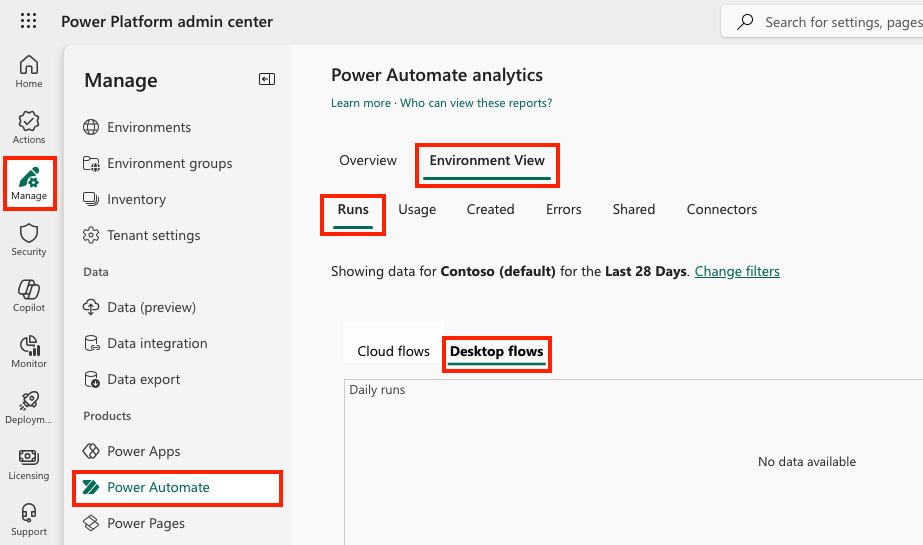
Analyse von Desktop-Flows anzeigen
Verschiedene Arten von Berichten können speziell für Cloudflüsse oder Desktopflüsse angezeigt werden. Diese Berichte sind Läufe, Nutzung, Erstellt und Fehler. Berichte für Geteilt und Connectors gelten für alle Datenflüsse.
Wenn Sie Desktopflussberichte in der Umgebungsansicht anzeigen möchten, wählen Sie einen Berichtstyp aus, und wählen Sie dann Desktopflüsse aus. Standardmäßig werden Berichte für die zuletzt angezeigte Umgebung angezeigt. Wählen Sie "Filter ändern" aus, um eine andere Umgebung und/oder einen anderen Zeitraum auszuwählen.
Important
Um genaue Berichtsdaten zu generieren, stellen Sie sicher, dass die Power Automate Desktop-App Version 2.1.43.20312 oder höher ist.
| Bericht | Description |
|---|---|
| Runs | Dieser Bericht gibt Ihnen einen Überblick über die tägliche, wöchentliche und monatliche Statistik, die auf Desktop-Flows ausgeführt wird. Dieser Bericht enthält auch Trendlinien und ausgeführte Ergebnisse (Erfolg/Misserfolg/Abbruch). Dieser Bericht gibt Einblicke dazu, wie Desktop-Flows aktiv in jeder Umgebung verwendet werden. |
| Verbrauch | Dieser Bericht zeigt Ihnen die Desktop-Flows, die am häufigsten verwendet werden und geben Ihnen Einblicke in Ihr Automationsbestand. |
| Erstellt am | Dieser Bericht zeigt Ihnen die Analyse für kürzlich erstellte Desktop-Flows und geben Ihnen Einblicke in Ihre aktivsten Desktop-Flows Hersteller. |
| Fehler | Dieser Bericht bietet Einblicke in wiederkehrende Fehlertypen und Details wie die Fehleranzahl, die E-Mail-Adresse des Erstellers, den Zeitpunkt des letzten Auftretens und die E-Mail-Adresse des Erstellers für jeden Flow. |
| Shared | Dieser Bericht enthält Details zu den Trends von geteilten Abläufen in der Umgebung, sowohl für Cloudabläufe als auch für Desktopabläufe. |
| Verbinder | Dieser Bericht enthält Details zu Connectors und den zugehörigen Cloud- und/oder Desktopflüssen. Metriken, wie die Anzahl der Aufrufe von jedem Flow pro Connector, die Flowausführungen und die E-Mail-Adresse des Flow-Erstellers sind sowohl für Standard- als auch für benutzerdefinierte Connectors verfügbar. |
Führt Berichte aus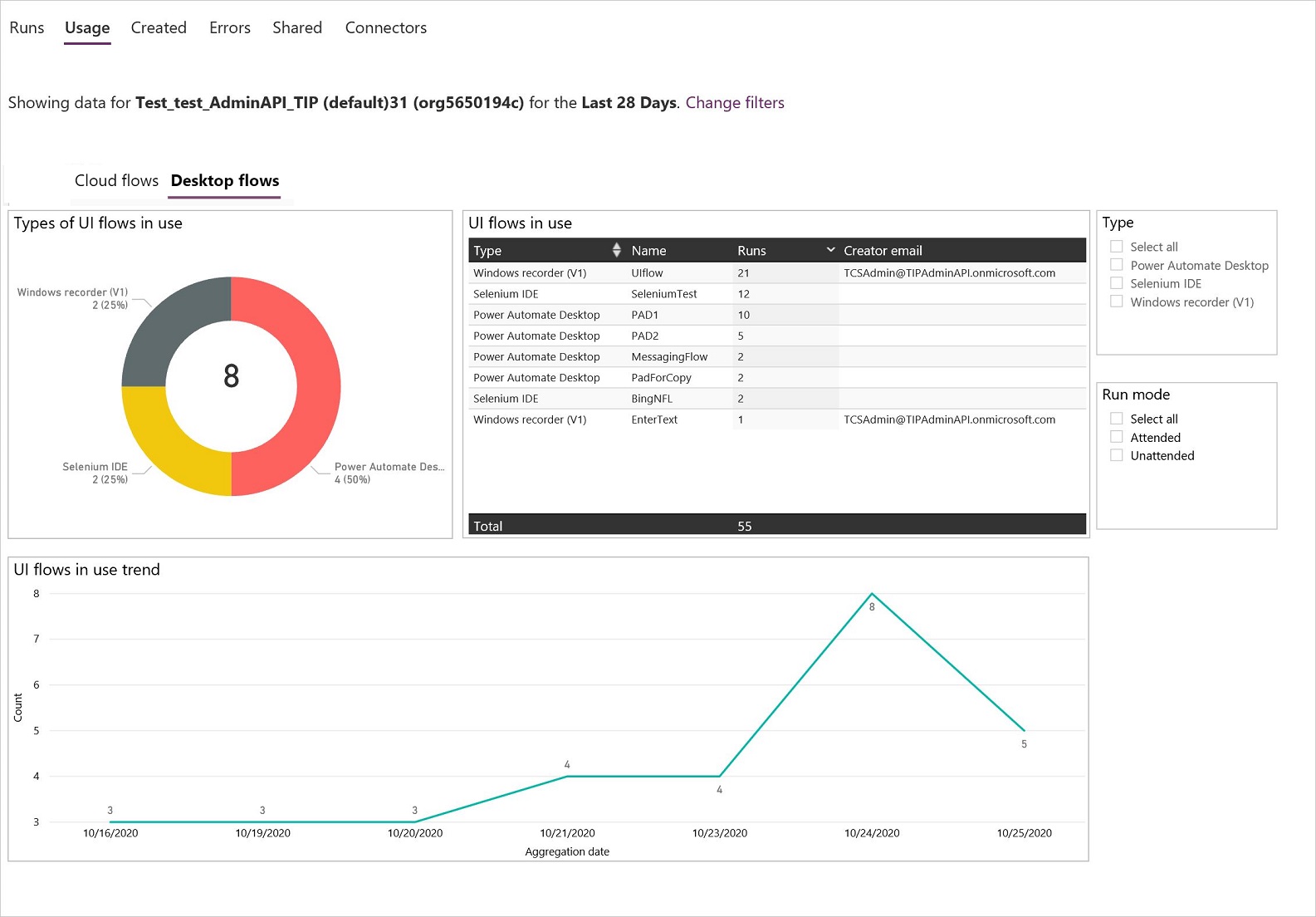
Verwendungsberichte
Erstellte Berichte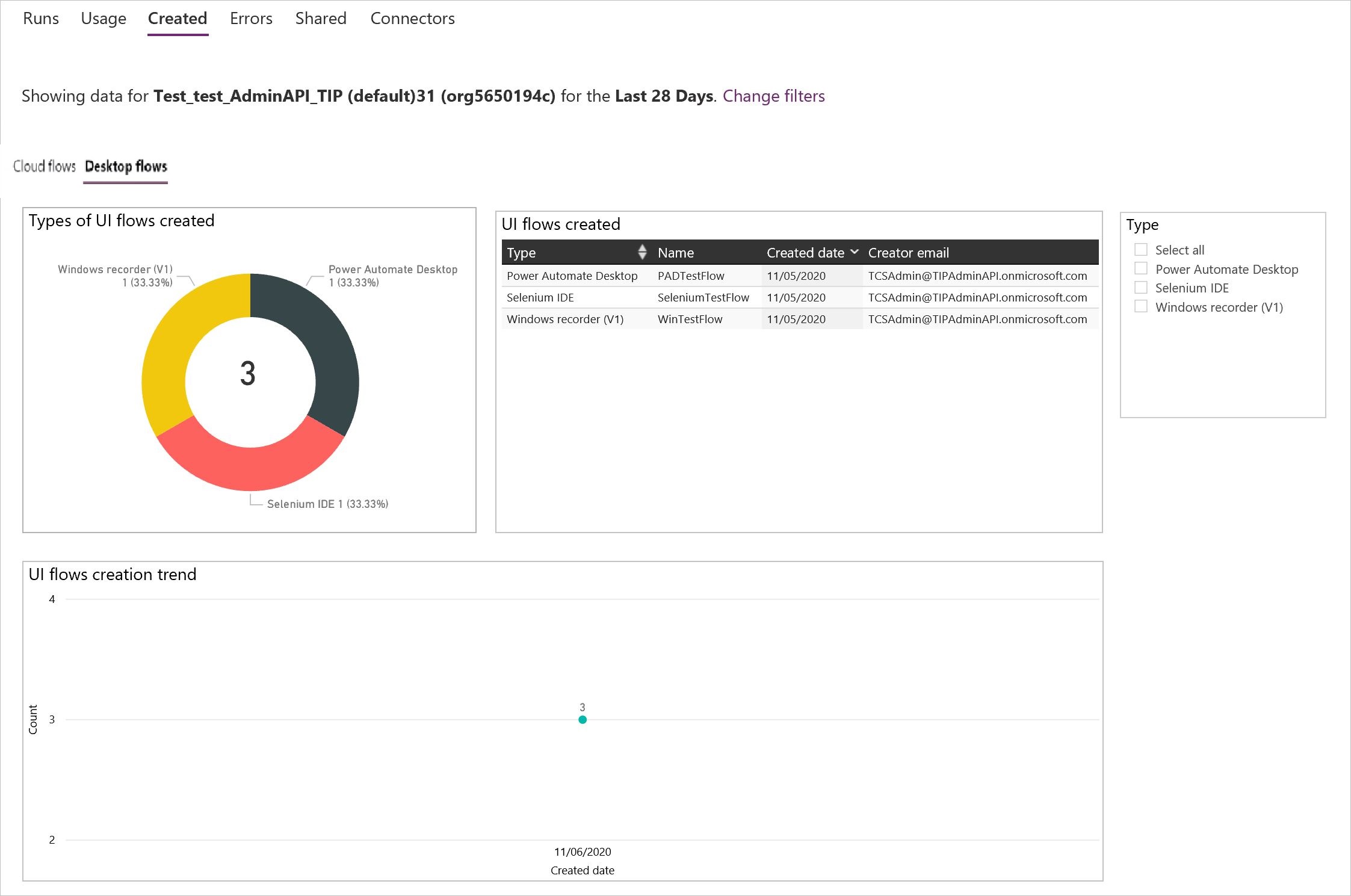
Einschränkungen für heruntergeladene Berichte
Einige Felder, z. B. die E-Mail-Adresse des Erstellers und der Anzeigename der App oder des Flusses, werden in den exportierten Berichten möglicherweise leer angezeigt. Dies ist ein erwartetes Verhalten, da diese Werte zur Laufzeit aufgelöst werden und nicht Teil des zugrunde liegenden gespeicherten Datasets sind.
Verwandte Inhalte
- Führen Sie Desktop Flows aus.