Hinweis
Für den Zugriff auf diese Seite ist eine Autorisierung erforderlich. Sie können versuchen, sich anzumelden oder das Verzeichnis zu wechseln.
Für den Zugriff auf diese Seite ist eine Autorisierung erforderlich. Sie können versuchen, das Verzeichnis zu wechseln.
Mandanten- und Umgebungsadministratoren in Power Platform verwenden Warnungen , um den Betriebsstatus ihrer Ressourcen nachzuverfolgen. Administratoren richten benutzerdefinierte Schwellenwerte ein und erhalten Benachrichtigungen, wenn Metriken für ihre Ressourcen bestimmte Schwellenwerte überschreiten. Erstellen Sie Benachrichtigungen zu allen Metriken im Bereich "Überwachen " im Power Platform Admin Center.
Beachten Sie folgende Prinzipien:
- Warnungen werden ausgewertet, nachdem neue Metriken erstellt wurden. Standardmäßig sind alle Metriken 24-Stunden-Aggregate, was bedeutet, dass eine Alarmregel mit einem 24 Stunden Datenüberprüfungszeitraum im Bereich Monitor alle 24 Stunden ausgewertet wird, nachdem die neuesten 24-Stunden-Aggregate erstellt wurden. Sie können jedoch auch eine Warnungsregel mit einem 1-stündigen Datenüberprüfungszeitraum erstellen. Dies ermöglicht eine stündliche Aggregation der Metrik der Ressource, für die die Warnungsregel konfiguriert ist. Warnungsregeln mit einem 24-Stunden-Datenüberprüfungszeitraum führen bei der Erstellung eine On-Demand-Auswertung durch.
- Warnungsregeln sind Warnungen, die Administratoren erstellen, um ihre Ressourcen zu überwachen. Sie können eine Warnungsregel bearbeiten, löschen, aktivieren oder deaktivieren. Sie können Warnungsregeln in einer Umgebung und einer bestimmten Ressource platzieren.
- Eine ausgelöste Warnung tritt auf, wenn eine oder mehrere der von einer Warnungsregel überwachten Ressourcen bestimmte Schwellenwerte überschreiten, die der Administrator beim Konfigurieren der Warnungsregel festlegt. Sie können die ausgelöste Warnung auswählen, um zu erfahren, welche Ressourcen die Warnungsregel ausgelöst haben, und Empfehlungen für die Verbesserung der Ressourcen in einer verwalteten Umgebung erhalten.
Wann Warnungen verwenden
- Teams und Administratoren verwenden Warnungen, um Ressourcen zu finden, die mehr als erwartet verwendet werden. Beispielsweise erstellt ein Administrator eine Warnung, um zu wissen, ob Apps in der Standardumgebung 50 Starts pro Tag überschreiten.
- Teams verwenden Warnungen, um Ressourcen mit verschlechtertem Zustand zu finden und mit ihren Erstellern zusammenzuarbeiten, um Probleme zu beheben.
- Für den Betrieb erstellen Administratoren Benachrichtigungen, um festzustellen, ob Apps in ihrer Produktionsumgebung für Benutzer langsam öffnen.
Voraussetzungen
- Sie müssen ein Mandantenadministrator oder ein Umgebungsadministrator sein, um auf Warnungen zugreifen zu können.
- Sie können Benachrichtigungen nur in einer verwalteten Umgebung platzieren.
- Sie müssen das neue und verbesserte Power Platform Admin Center verwenden.
Eine Warnung in einer Umgebung erstellen
Melden Sie sich im Power Platform Admin Center an.
Wählen Sie im Navigationsbereich die Option Überwachen aus.
Wählen Sie Bereich ÜberwachungAlarmmeldungen aus. Die Seite Alarmmeldungen wird angezeigt.
Note
Verwalten Sie Ihre vorhandenen Warnungsregeln auf der Registerkarte " Warnungsregeln ". Verwenden Sie das Symbol " Weitere Benutzeraktionen ", um Optionen zum Bearbeiten oder Löschen Ihrer Warnungsregel anzuzeigen. Aktivieren oder deaktivieren Sie die Benachrichtigungsregel mithilfe der Umschaltfläche in der Spalte "Status ".
Wählen Sie + Warnungsregel aus, um Ihre neue Warnungsregel zu erstellen. Der Bereich Neue Warnungsregel wird angezeigt.
Geben Sie im Feld Warnungsregelname den Namen Ihrer Benachrichtigung ein.
Wählen Sie in der Produktliste das Produkt aus, das Sie mit der Warnung, Power Apps, Power Automate oder Copilot Studio überwachen möchten.
Wählen Sie in der Liste Produkttyp aus, was Sie mit der Benachrichtigung überwachen möchten. Wählen Sie z. B. Canvas-App oder modellgesteuerte App für Power Apps aus.
Wählen Sie in der Liste "Bereich " die Option "Umgebung " aus, um alle Elemente eines bestimmten Typs zu überwachen, z. B. alle Canvas-Apps in Ihrer Produktionsumgebung. Wählen Sie dann die Umgebung aus.
Wählen Sie in der Metrikliste die Metrik aus, für die Sie den benutzerdefinierten Schwellenwert erstellen möchten. Weitere Informationen zu den verfügbaren Metriken finden Sie unter Metriken und Empfehlungen für Power Apps, Metriken und Empfehlungen für Power Automate sowie Metriken und Empfehlungen für Copilot Studio.
Wählen Sie in der Liste Operator einen Operator aus, um den Schwellenwert zu definieren. Die Optionen sind Unter, Über oder Gleich.
Verwenden Sie in der Liste Wert auswählen die Pfeilsymbole, um den Wert zu erhöhen oder zu verringern.
Wählen Sie in der Liste Schweregrad, Niedrig oder Mittel oder Hoch aus.
Wählen Sie in der Liste " Benachrichtigungstyp " den gewünschten Benachrichtigungstyp aus.
- Wenn Sie "Keine" auswählen, erhalten Sie keine E-Mail und müssen zum Monitorbereich des Admin Centers zurückkehren, um den Status Ihrer Warnung zu überprüfen.
- Wenn Sie "E-Mail" auswählen, erhalten Sie und bis zu vier weitere Empfänger – die Sie im Feld "Empfänger " angeben – eine E-Mail, wenn die Warnung ausgelöst wird. Die E-Mail kommt von
PowerPlat-noreply@microsoft.com.
Wählen Sie Speichern aus.
Erstellen einer Warnung für eine Ressource
Mithilfe der folgenden Schritte können Sie eine Warnung erstellen, um eine bestimmte Ressource zu überwachen, z. B. eine bestimmte Canvas-App.
Melden Sie sich im Power Platform Admin Center an.
Wählen Sie im Navigationsbereich die Option Überwachen aus.
Wählen Sie im Bereich "Überwachen " das Produkt aus, in dem sich Ihre Ressource befindet. Wenn Sie beispielsweise Power Apps auswählen, wird eine Liste der Canvas-Apps angezeigt, für die Sie Warnungen erstellen können.
Suchen Sie Ihre Ressource, und wählen Sie sie aus, um einen Ressourcenbereich zu öffnen, der detailliertere Metrikinformationen enthält.
In der oberen rechten Ecke des Bereichs wird eine Verknüpfung mit der Bezeichnung +Neue Warnungsregel angezeigt, wenn sich die Ressource in einer verwalteten Umgebung befindet.
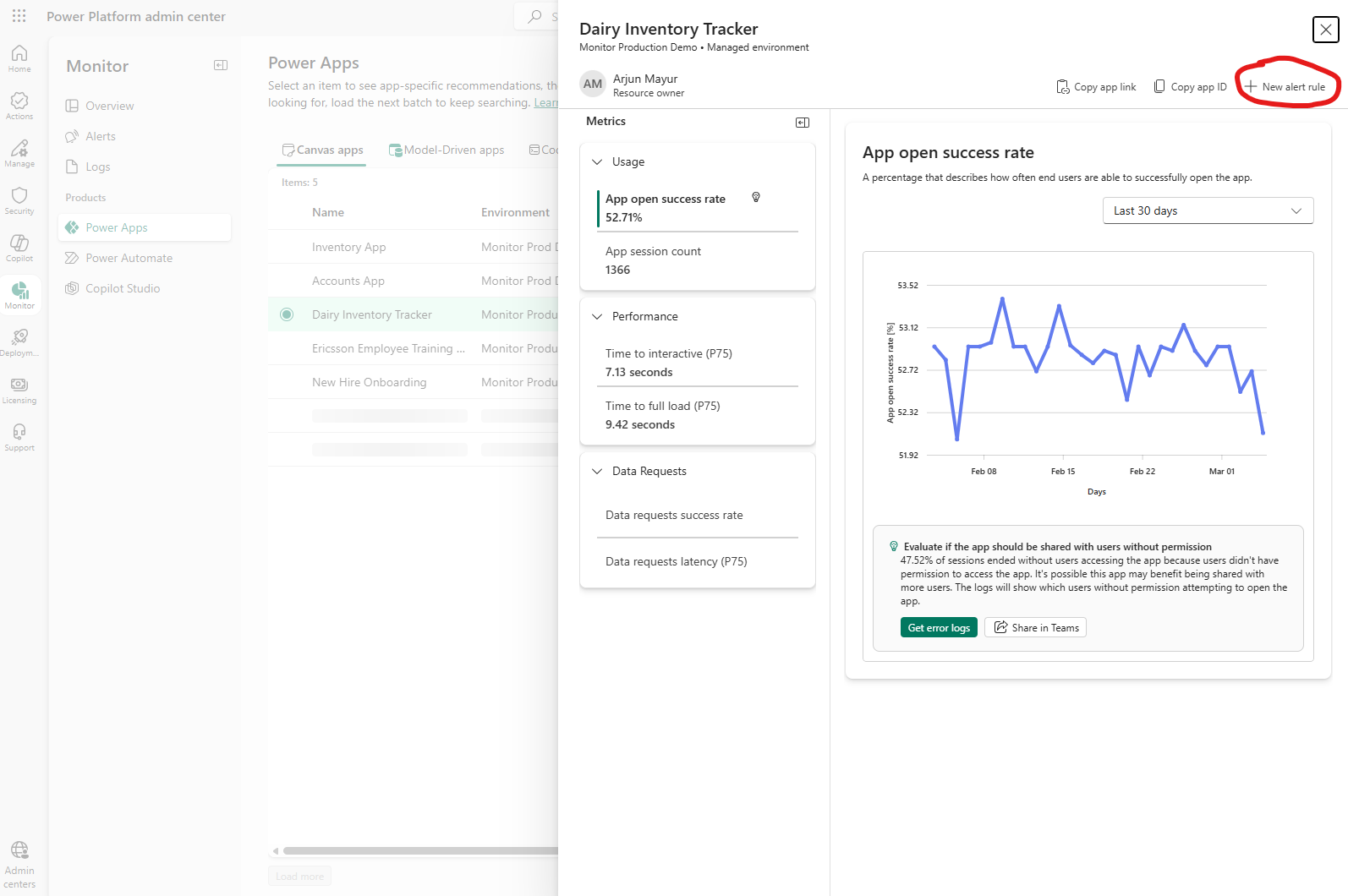
Wählen Sie den Link "+Neue Warnungsregel " aus, um eine Warnung zu erstellen. Das Admin Center füllt die Informationen für "Produkt", " Produkttyp", "Bereich", " Umgebung" und "Ressource " automatisch aus, damit Sie eine Benachrichtigung zu dieser bestimmten Ressource erstellen können.
Geben Sie den Namen der Warnungsregel, "Metrik", " Operator", "Schwellenwert", "Schweregrad" und " Benachrichtigungstyp " an, wie unter "Erstellen einer Warnung in einer Umgebung" dokumentiert.
Bei ressourcenbezogenen Warnungen können Sie einen Datenprüfzeitraum konfigurieren, der angibt, wie weit die Warnung Daten rückwirkend auswertet. Die Optionen für den Datenüberprüfungszeitraum sind:
- 24 Stunden: Die Warnung untersucht Daten aus den letzten 24 Stunden.
- 1 Stunde: Die Warnung untersucht Daten aus der letzten Stunde und ermöglicht stündliche Aggregation für die Metrik.
Im Ressourcenbereich des Elements können Sie Diagramme für 24-Stunden- und 1-Stunden-Aggregationen für die Metrik eines Elements anzeigen, wenn eine Warnung mit dem 1-Stunden-Datenüberprüfungszeitraum für diese Metrik für diese App konfiguriert wurde. Wenn Sie z. B. eine Warnung mit einem 1-Stunden-Datenüberprüfungszeitraum für die Metrik "Time to Interactive " einer App konfiguriert haben, könnten 24-Stunden- und 1-Stunden-Aggregationen im Diagramm für die Metrik "Time to Interactive " für diese App angezeigt werden. Verwenden Sie die Liste " Überprüfungszeitraum " oberhalb des Diagramms, um zwischen Ansichten zu wechseln.
Wählen Sie Speichern aus.
Nachdem Sie Ihre Warnung erstellt haben, führt das System eine On-Demand-Auswertung aus und überprüft alle anwendbaren Ressourcen unter seinem Gültigkeitsbereich.
Kritische Ressourcen mit Warnungen mit niedriger Latenz überwachen (Vorschau)
Verwenden Sie Benachrichtigungen mit geringer Latenz, um Metriken unterstützter Ressourcen stündlich auszuwerten, anstatt auf die tägliche Auswertung zu warten. Diese Warnungen können Ihnen helfen, Probleme in unternehmenskritischen Anwendungen und anderen Ressourcen früher zu erkennen.
Sie können beispielsweise eine Warnung mit geringer Latenz für einen Produktionscloudfluss erstellen, um zu überprüfen, ob die Erfolgsrate unter 95%fällt. Die Regel wertet jede Stunde nach der Erstellung neuer stündlicher Metriken aus und kann ausgelöst werden, wenn die Bedingung erfüllt ist.
So funktionieren Warnmeldungen mit niedriger Latenz
Standardmäßig werden Monitor-Metriken alle 24 Stunden aktualisiert, und Warnungen werten diese Metriken aus, nachdem die neuen 24-Stunden-Aggregate erstellt wurden. Wenn Sie eine Warnung mit geringer Latenz erstellen, wobei der Datenprüfungszeitraum auf 1 Stunde festgelegt ist, ermöglicht Monitor die stündliche Aggregation für die ausgewählte Metrik in der ausgewählten Ressource. Die Regel wertet aus, nachdem neue Stündliche Metriken erstellt wurden, und kann jede Stunde ausgelöst werden, wenn die Bedingung erfüllt ist.
Stündliche Aggregation gilt nur für diese Ressource und Metrik. Es aktiviert keine stündliche Aggregation für jede Metrik in der Ressource. Die Produktlistenseite und die Metrikzusammenfassung auf der linken Seite des Ressourcenbereichs zeigen weiterhin 24-Stunden-Aggregats an.
Stündliche Warnungsregeln führen keine On-Demand-Auswertung aus, wenn sie erstellt werden, da neue Stündliche Daten nicht verfügbar sind.
Note
Warnungen mit geringer Latenz verwenden einen stündlichen Aktualisierungs- und Auswertungszeitplan. Sie sind keine Echtzeitwarnungen.
Anforderungen und Grenzwerte
- Erfüllen Sie die vorhandenen Warnungsvoraussetzungen, einschließlich der Administratorberechtigungen und Anforderungen an verwaltete Umgebungen für benutzerdefinierte Warnungen.
- Verwenden Sie den Resource-Bereich. Warnungen mit geringer Latenz sind für Regeln mit Umgebungsbereich nicht verfügbar.
- Wählen Sie ein unterstütztes Produkt und eine Metrik aus. Unterstützte Metriken weisen ein Symbol neben ihnen in der Metric-Auswahl auf.
- Jeder Mandant kann bis zu 10 Warnmeldungen mit niedriger Latenz konfigurieren. Reservieren Sie diese Warnungen für geschäftskritische Anwendungen und Ressourcen.
- Sie können pro Ressource pro Metrik nur eine Warnung mit geringer Latenz konfigurieren. Sie können z. B. keine zwei Regeln mit niedriger Latenz für die Erfolgsrate beim Öffnen der App erstellen, auch wenn sich ihre Schwellenwerte oder Schweregrade unterscheiden.
Unterstützte Produkte und Metriken
| Produkt | Unterstützte Metriken |
|---|---|
| Canvas-Apps | Zeit bis zur Interaktivität, Erfolgsrate beim Öffnen der App, Erfolgsrate von Datenanfragen, Latenz von Datenanfragen |
| Code Apps | Zeit bis zur Interaktivität, Erfolgsrate beim Öffnen der App, Erfolgsrate von Datenanfragen, Latenz von Datenanfragen |
| Modellgesteuerte Apps | Erfolgsquote beim Öffnen der App |
| Cloud-Flows | Erfolgsquote |
| Agenten | Erfolgsquote für Agent-Sitzungen |
Warnung mit geringer Latenz erstellen
- Melden Sie sich im Power Platform Admin Center an.
- Wechseln Sie zu Monitor, wählen Sie das relevante Produkt aus und wählen Sie die Ressource aus, um ihren Ressourcenbereich zu öffnen.
- Wählen Sie in der oberen rechten Ecke des Ressourcenbereichs +Neue Warnungsregel aus. Diese Option ist für Ressourcen in verwalteten Umgebungen verfügbar.
- Bestätigen Sie im Warnungskonfigurationsbereich die vorgefüllten Felder Produkt und Produkttyp. Stellen Sie sicher, dass GeltungsbereichRessource ist, und überprüfen Sie, ob die richtige Umgebung und Ressource ausgewählt sind.
- Geben Sie einen Namen für eine Warnungsregel ein. Wählen Sie in Metric eine unterstützte Metrik aus, die durch das Symbol daneben gekennzeichnet ist. Stellen Sie sicher, dass für diese Ressource und Metrik noch keine Warnung mit geringer Latenz vorhanden ist und dass der Mandant nicht den Grenzwert von 10 Warnungen mit niedriger Latenz erreicht hat.
- Wählen Sie im Zeitraum der Datenüberprüfung1 Stunde aus.
- Konfigurieren Sie den Operator und den Schwellenwert für die Warnungsbedingung, wählen Sie den Schweregrad und dann den Benachrichtigungstyp aus. Weitere Informationen zu diesen Einstellungen finden Sie unter Warnung für eine Ressource erstellen.
- Wählen Sie Speichern aus.
Beim Erstellen der Warnung wird die stündliche Aggregation für die ausgewählte Metrik der ausgewählten Ressource aktiviert. Andere Metriken für die Ressource verwenden weiterhin ihre vorhandenen Aggregationseinstellungen.
Stündliche Metriken und ausgelöste Alarme anzeigen
Nachdem Sie eine Warnung mit geringer Latenz erstellt haben, verwenden Sie das Diagramm der Ressource, um stündliche Daten für die ausgewählte Metrik anzuzeigen:
- Öffnen Sie im Monitor das relevante Produkt, und wählen Sie die Ressource aus.
- Wählen Sie im Ressourcenbereich die Metrik oder das Diagramm aus, die der Warnung mit niedriger Latenz zugeordnet ist.
- Legen Sie den Prüfzeitraum auf 1 Stunde fest, um die stündliche Zeitreihe der Metrik anzuzeigen. Der einzige verfügbare Diagrammzeitbereich für diesen Überprüfungszeitraum beträgt 24 Stunden.
- Wenn die Low-Latency-Warnung innerhalb des ausgewählten Zeitraums ausgelöst wurde, erscheint ein Banner, das darauf hinweist, dass sie während des oberhalb der Zeitreihe ausgewählten Zeitraums ausgelöst wurde.
Der Datenüberprüfungszeitraum der Warnung steuert die Datenaggregation und die geplante Auswertungshäufigkeit für die Regel. Der Prüfzeitraum des Diagramms steuert die im Diagramm angezeigte Aggregation. Der Diagrammzeitbereich steuert, wie viel Verlauf angezeigt wird: Für einen Zeitraum von 1 Stunde zeigt das Diagramm 24 Stunden Verlauf an.
Die Produktlistenseite und die Metrikzusammenfassung auf der linken Seite des Ressourcenbereichs zeigen weiterhin 24-Stunden-Aggregate an, auch wenn Sie ein stündliches Diagramm anzeigen.
Note
Ein Banner, das angibt, dass innerhalb des ausgewählten Zeitraums eine Warnung ausgelöst wurde, bedeutet für sich genommen nicht, dass die Warnung gerade ausgelöst wird, dass das Problem nicht behoben ist oder dass die Ressource jetzt einen Ausfall erlebt.
Wenn eine Warnung ausgelöst wird
Wenn Sie auswählen, dass E-Mail-Benachrichtigungen empfangen werden, wenn eine Ressource eine Benachrichtigung auslöst, erhalten Sie eine E-Mail-Benachrichtigung.
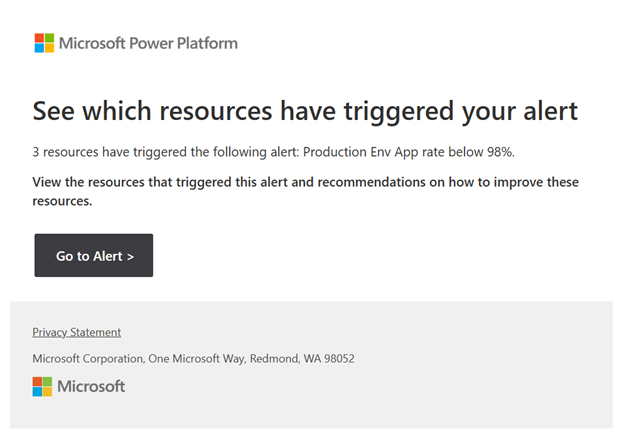
Wählen Sie in der E-Mail-Benachrichtigung "Gehe zu Warnung " aus, um eine Power Platform-Seite mit den ausgelösten Warnungen zu öffnen. Sie können Informationen zu der ausgelösten Warnung und den Ressourcen anzeigen, die sie ausgelöst haben. Wenn Sie eine der Ressourcen in der ausgelösten Warnung auswählen, wird ein Bereich angezeigt, in dem Informationen zur Zeitreihe für alle anwendbaren Metriken für diese Ressource sowie Empfehlungen für die Verbesserung der Metrik angezeigt werden, wenn sie suboptimal ist.
Weiterleiten von Benachrichtigungen an ein beliebiges durch Connectors unterstütztes Ziel (Vorschau)
Verwenden Sie den Trigger Wenn eine Warnung ausgelöst wird auf dem Power Platform for Admins V2-Connector, um benutzerdefinierte Benachrichtigungen über Power Automate an ein durch einen Connector unterstütztes Ziel weiterzuleiten. Bringen Sie Benachrichtigungen in die Tools ein, die Ihr Team bereits verwendet: Posten Sie in einem Microsoft Teams Kanal, erstellen Sie Azure DevOps Arbeitselemente, oder starten Sie einen Workflow mit einem anderen Connector, z. B. ServiceNow.
Anstatt sich auf einen Posteingang zu verlassen, um eine Antwort zu koordinieren, verwenden Sie die Details der ausgelösten Warnung, um zu entscheiden, wo die Benachrichtigung gesendet werden soll und welche Informationen einbezogen werden sollen. Sie können alle empfangenen Benachrichtigungen an ein Ziel weiterleiten oder Bedingungen verwenden, um unterschiedliche Warnungen an verschiedene Ziele zu senden.
Angenommen, Ihre Organisation verwendet eine unternehmenskritische Produktions-Canvas-App in einer verwalteten Umgebung. Eine benutzerdefinierte Warnungsregel mit hohem Schweregrad erkennt, wenn die Erfolgsrate der App unter 95 Prozent fällt. Wenn diese Warnung ausgelöst wird, kann Ihr Fluss die Warnung und die betroffenen Ressourcendetails im Teams-Kanal eines Operationsteams posten. Eine separate Verzweigung innerhalb desselben Flusses kann Azure DevOps Arbeitsaufgaben für Warnungen mit mittlerem und niedrigem Schweregrad erstellen, die von anderen Regeln empfangen werden.
Important
Der Trigger Wenn eine Warnung ausgelöst wird und seine Power Platform for Admins V2-Verbindung erfordern derzeit ein Mandantenadministratorkonto. Unterstützung für Umgebungsadministratoren für diesen Auslöser wird in Kürze verfügbar sein. Mandanten- und Umgebungsadministratoren können weiterhin normale Warnungen erstellen.
Voraussetzungen
Bevor Sie beginnen, stellen Sie sicher, dass Sie über Folgendes verfügen:
- Ein Mandantenadministratorkonto zum Authentifizieren der Triggerverbindung Power Platform for Admins V2.
- Eine benutzerdefinierte Warnungsregel für eine Umgebung oder Ressource in einer verwalteten Umgebung oder die Berechtigung, eine solche zu erstellen. Benutzerdefinierte Warnungen sind nur in verwalteten Umgebungen verfügbar.
- Zugriff zum Erstellen eines Power Automate Cloudflusses und der für Ihre ausgewählten Ziele erforderlichen Verbindungen.
Note
Vordefinierte Warnungsregeln und Warnungen, die mit einem 1-Stunden-Datenüberprüfungszeitraum konfiguriert sind, können derzeit nicht für den Trigger Beim Auslösen einer Warnung aktiviert werden.
Schritt 1: Konfigurieren Sie die benutzerdefinierte Alarmregel
Melden Sie sich beim Power Platform Admin Center als Mandantenadministrator an.
Wechseln Sie zu Überwachen>Warnungen.
Erstellen Sie eine benutzerdefinierte Warnungsregel. Führen Sie die Schritte aus, um eine Warnung in einer Umgebung zu erstellen oder gegebenenfalls eine Warnung für eine Ressource zu erstellen.
Wählen Sie Produkt, Produkttyp und Bereich aus, einschließlich der zu überwachenden Umgebung oder Ressource. Konfigurieren Sie die Metrik, den Operator, den Schwellenwert und den Schweregrad. Wählen Sie z. B. die Erfolgsrate beim Öffnen der Canvas-App aus, legen Sie Operator auf Unter fest, geben Sie 95 für den Schwellenwert ein, und legen Sie Schweregrad auf Hoch fest.
Wählen Sie 24 Stunden unter "Datenüberprüfungszeitraum" aus.
Wählen Sie im Dropdownmenü " Benachrichtigungstyp " eine der folgenden Optionen aus:
- Connector: Aktiviert für die Warnungsregel Connector-Benachrichtigungen. Der Trigger Wenn eine Warnung ausgelöst wird lauscht auf die Regel und startet den Fluss, wenn die Warnung ausgelöst wird.
- E-Mail und Connector: Sendet eine E-Mail an die angegebenen Empfänger und bindet die Regel auch in Connectorbenachrichtigungen ein, sodass der Trigger den Ablauf startet, wenn die Warnung ausgelöst wird.
Wenn Sie "E-Mail" und "Connector" ausgewählt haben, geben Sie die E-Mail-Empfänger in "Empfänger" an.
Wählen Sie Speichern aus.
Schritt 2: Erstellen und Konfigurieren des Flows
- Melden Sie sich bei Power Automate an, und erstellen Sie einen automatisierten Cloud-Flow.
- Wählen Sie den Auslöser Wenn eine Warnung ausgelöst wird im Power Platform for Admins V2-Connector aus.
- Erstellen oder wählen Sie eine Verbindung aus, die mit Ihrem Mandantenadministratorkonto authentifiziert ist.
Note
Standardmäßig lauscht der Trigger auf alle benutzerdefinierten Warnungsregeln im Bereich des verbundenen Kontos, die Connector- oder E-Mail und Connector-Benachrichtigungen verwenden. Sie ist nicht an die soeben erstellte Regel gebunden. Um nur auf einige dieser Warnungen zu reagieren, fügen Sie Bedingungen nach dem Trigger mithilfe von Informationen wie Schweregrad oder Warnungsregel-ID hinzu.
Schritt 3: Weiterleiten von Benachrichtigungen an Ihr Ziel
Sie können die empfangene Warnung an jedes durch Connectors unterstützte Ziel weiterleiten. Sie müssen keine Schweregradfilterung hinzufügen. Das Beispiel für schwergradbasiertes Routing weiter unten in diesem Abschnitt ist ein optionales Muster.
- Fügen Sie die entsprechende Konnektoraktion nach dem Trigger hinzu. Wählen Sie beispielsweise eine Aktion aus, um eine Nachricht in einem Teams-Kanal zu posten, eine Azure DevOps Arbeitsaufgabe zu erstellen oder einen Datensatz in einem anderen verbundenen Dienst zu erstellen.
- Konfigurieren Sie die Verbindungs- und Zieleinstellungen der Aktion, z. B. das Zielteam und den Kanal oder das Projekt, zu dem eine Arbeitsaufgabe gehört.
- Verwenden Sie den dynamischen Inhalt des Triggers, um die Zielaktion auszufüllen. Schließen Sie den Warnungsnamen, die Bezeichner, den Schweregrad und die betroffenen Ressourcendetails ein, die dem empfangenden Team bei der Untersuchung helfen. Im Abschnitt Textkörper der ausgelösten Warnung werden die verfügbaren Informationen beschrieben.
- Wenn der Fluss nur eine bestimmte Regel behandeln soll, fügen Sie vor der Benachrichtigungsaktion eine Bedingung mithilfe der Warnregel-ID hinzu. Andernfalls können Aktionen auf alle aktivierten Regeln innerhalb des Bereichs des verbundenen Kontos oder auf die Teilmenge angewendet werden, die von anderen von Ihnen hinzugefügten Bedingungen ausgewählt wurde.
- Speichern Sie den Flow und aktivieren Sie ihn.
Schritt 4: Überprüfen der Benachrichtigung
- Nachdem der Fluss aktiviert ist, überprüfen Sie, ob eine neue Warnungsregel ausgelöst wird, die für Connector- oder E-Mail- und Connectorbenachrichtigungen konfiguriert ist.
- Öffnen Sie den Ausführungsverlauf des Flusses in Power Automate. Überprüfen Sie den Auslöser, sämtliche Bedingungsergebnisse und die Zielaktion, um sicherzustellen, dass die Warnung den vorgesehenen Weg genommen hat.
- Überprüfen Sie das Ziel. Vergewissern Sie sich, dass die zugestellte Benachrichtigung mit der Alarmregel und dem ausgelösten Alarmfall übereinstimmt und den Kontext enthält, den Ihr Team benötigt. Wenn Sie E-Mail und Konnektor ausgewählt haben, überprüfen Sie auch die E-Mail-Benachrichtigungen für die angegebenen Empfänger.
Das Erstellen einer Warnungsregel startet eine Bedarfsauswertung, sodass die Regel möglicherweise bereits ausgelöst worden sein kann, bevor Sie den Flow erstellt oder aktiviert haben. Überprüfen Sie den Ablauf durch erneutes Auslösen, sobald er aktiviert ist.
Das Routing von Benachrichtigungen über Power Automate ändert weder den Auswertungsrhythmus der Regel noch die Häufigkeit der Erfassung von Metriken.
Text der ausgelösten Warnung
Verwenden Sie Informationen aus dem Text der ausgelösten Warnung in Bedingungen, Nachrichten und Arbeitsaufgaben. In der folgenden Tabelle werden die verfügbaren Felder mit lesbaren Bezeichnungen beschrieben. Halten Sie bei betroffenen Ressourcen jeweils Bezeichner, Metrikwert und Umgebung zusammen, damit das zuständige Team nachvollziehen kann, wo das Problem aufgetreten ist.
| Feld | Description |
|---|---|
alertId |
Bezeichner des einzelnen ausgelösten Warnungsereignisses. Verwenden Sie sie, um separate Auslösungen derselben Regel zu unterscheiden. |
alertRuleId |
Bezeichner der Warnregel. Verwenden Sie sie, um Benachrichtigungen nach einer bestimmten Regel zu filtern. |
severity |
Schweregrad, der der Warnung zugewiesen ist. Sie können es optional verwenden, um Benachrichtigungen weiterzuleiten. |
monitorCondition |
Für den Alarm gemeldeter Monitorzustand |
firedDateTime |
Zeitpunkt, zu dem die Warnung ausgelöst wurde. |
productType |
Der Warnung zugeordneter Produkttyp. |
subProductType |
Zugeordneter Unterprodukttyp, der dem Alarm zugeordnet ist. |
scope |
Bereich, der von der Warnregel überwacht wird. |
metric |
Metrik, die von der Warnungsregel ausgewertet wird. |
metricUnit |
Für den Messwert verwendete Einheit. |
operator |
Vergleichsoperator, der zum Auswerten der Metrik anhand des Schwellenwerts verwendet wird. |
threshold |
In der Warnungsregel konfigurierter Schwellenwert. |
dataReviewPeriod |
Zeitraum der Metrikdaten, die beim Auswerten der Warnung überprüft werden. |
affectedResourceCount |
Die Anzahl der ressourcen, die von der ausgelösten Warnung betroffen sind. |
affectedResource |
Bezeichner der betroffenen Ressourcen. Jede Ressourcen-ID entspricht dem Metrikwert und der Umgebung dieser Ressource. |
metricValues |
Für jede betroffene Ressource gemeldeter Metrikwert, gepaart mit der ID und Umgebung dieser Ressource. |
environmentId |
Umgebungsbezeichner oder Kontext für jede betroffene Ressource, gepaart mit der ID und dem Metrikwert dieser Ressource. |
tenantId |
Bezeichner des Mandanten, dem die Warnung zugeordnet ist. |
Beispiel: Weiterleiten von Warnungen nach Schweregrad
In diesem optionalen Beispiel werden Warnungen mit hohem Schweregrad an Teams gesendet und Azure DevOps Arbeitselemente für Warnungen mit mittlerem und niedrigem Schweregrad erstellt. Sie gilt nur für die vom Trigger empfangenen benutzerdefinierten Warnungen: Regeln im Bereich des verbundenen Kontos, die Connector- oder E-Mail und Connector-Benachrichtigungen verwenden. Schweregradbedingungen steuern das Routing in diesem Beispiel; sie sind nicht erforderlich, um den Trigger zu konfigurieren oder zu verwenden.
- Beginnen Sie mit dem Trigger Wenn eine Warnung ausgelöst wird und der in Schritt 2 konfigurierten Mandantenadministratorverbindung.
- Wenn Sie nur eine Regel verarbeiten möchten, fügen Sie vor den Routingaktionen eine Bedingung mithilfe der ID der Warnungsregel hinzu. Fahren Sie andernfalls mit allen aktivierten Regeln im Bereich des verbundenen Kontos fort.
- Fügen Sie eine Bedingungsaktion hinzu, die überprüft, ob der Schweregrad der Warnung hoch ist, indem Sie den dynamischen Inhalt des Triggers verwenden.
- Fügen Sie in der "Ja"-Verzweigung eine Microsoft Teams Aktion hinzu, die eine Nachricht an einen Kanal sendet. Konfigurieren Sie die Teams-Verbindung, und wählen Sie das Zielteam und den Kanal aus.
- Füllen Sie die Teams-Nachricht mit dem Warnungsnamen, der Warnungsregel-ID, der ausgelösten Warnungs-ID, dem Schweregrad, der Auslösezeit und den relevanten Metrik- und Schwellenwertinformationen aus. Schließen Sie die betroffenen Ressourcen mit ihren entsprechenden Metrikwerten und Umgebungen ein.
- Fügen Sie im Zweig Nein der Schweregradbedingung eine Azure DevOps Aktion hinzu, um ein Arbeitselement zu erstellen. Konfigurieren Sie die Azure DevOps-Verbindung, die Organisation, das Projekt und den Arbeitselementtyp.
- Ordnen Sie Warnungsinformationen dem Titel und der Beschreibung der Arbeitsaufgabe zu. Nehmen Sie beispielsweise den Schweregrad, die Warnungsregel-ID, die ID der ausgelösten Warnung, die Auslösezeit, die Metrik, den Schwellenwert und Details zur betroffenen Ressource in die Beschreibung auf.
- Speichern Sie den Flow und aktivieren Sie ihn.
- Überprüfen Sie jede konfigurierte Route, wenn eine relevante neue Warnung ausgelöst wird. Überprüfen Sie bei einer Warnung mit hohem Schweregrad den Ausführungsverlauf des Flusses und die Teams-Nachricht. Überprüfen Sie bei einer Warnung mit Schweregrad Mittel oder Niedrig den Ausführungsverlauf und das Azure DevOps-Arbeitselement. Vergewissern Sie sich, dass die Kennungen der Regel und der ausgelösten Warnungen in jedem Ziel übereinstimmen.
Vordefinierte Warnungen von Microsoft
Übersicht
Vordefinierte Warnungen sind in Power Platform verfügbar, um IT-Teams, Betriebsteams und Center of Excellence-Teams darin zu unterstützen, Apps, Flows und Agents mit beeinträchtigter Leistung zu finden. Vordefinierte Warnungen bieten den größten Wert für Kunden, die keine benutzerdefinierten Warnungen eingeführt haben, um die Gesundheit ihrer Organisation zu überwachen.
Was sind vordefinierte Warnungen?
Microsoft erstellt und definiert vordefinierte Warnungen, um Ressourcen mit suboptimalem Zustand hervorzuheben. Sie verfügen über einen mandantenweiten Bereich, sodass sie alle Ressourcen eines bestimmten Typs in Ihrem Mandanten überwachen. Sie sind standardmäßig aktiviert, erfordern keine Einrichtung, um sie zu verwenden, und kann nicht bearbeitet werden. Vordefinierte Warnungen fördern Anpassungen; sie helfen Benutzenden nicht nur, Ressourcen mit einem suboptimalen Betriebszustand zu identifizieren, sondern führen sie auch in das Konzept von benutzerdefinierten Warnungen ein und machen sie damit vertraut. Erwägen Sie, eine benutzerdefinierte Warnung für einige dieser Ressourcen zu erstellen, um sie proaktiv auf benutzerdefinierte Schwellenwerte zu überwachen, die Sie definieren.
In der folgenden Tabelle wird erläutert, welche vordefinierten Warnungen heute unterstützt werden.
| Produkt | Vordefinierte Warnung |
|---|---|
| Canvas-Apps | Die Verfügbarkeit von häufig genutzten Canvas-Apps liegt bei unter 90 %. |
| Modellgesteuerte Apps | Die Verfügbarkeit von hochverwendigen modellgesteuerten Apps liegt unter 90%. |
| Cloud-Flows | Cloud-Datenströme mit hoher Nutzung haben eine Erfolgsquote von unter 90%. |
| Desktop-Abläufe | Desktop-Flows mit hoher Verwendung haben eine Erfolgsquote unter 90 %. |
| Agenten | Häufig genutzte Agenten haben eine Erfolgsquote unter 90%. |
Schwellenwerte für hohe Nutzung
Vordefinierte Warnungen heben stark genutzte Ressourcen in Ihrem Mandanten hervor, die suboptimal arbeiten. Diese Warnungen filtern Ressourcen mit einer niedrigen Sitzungs- oder Ausführungsanzahl, sodass nur relevante Ressourcen angezeigt werden. Die Schwellenwerte für jeden unterstützten Produkttyp befinden sich in der folgenden Tabelle und können nicht geändert werden.
| Produkt | Verbrauchsschwelle |
|---|---|
| Canvas-Apps | Die jüngsten App-Starts sind größer oder gleich 100. |
| Modellgesteuerte Apps | Die jüngsten App-Starts sind größer oder gleich 100. |
| Cloud-Flows | Die Anzahl der täglichen Ausführungen ist größer oder gleich 150. |
| Desktop-Abläufe | Die tägliche Ausführungsanzahl ist größer oder gleich 100. |
| Agenten | Die jüngsten Agent-Sitzungen betragen 200 oder mehr. |
So funktioniert es
Wechseln Sie zum Power Platform Admin Center und navigieren Sie zur Monitor>Übersicht-Seite. Auf der Seite werden zwei Karten angezeigt.
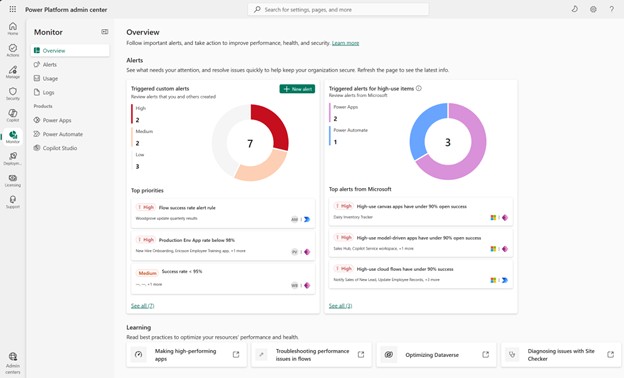
Die Karte „Ausgelöste benutzerdefinierte Warnungen“ zeigt den Status Ihrer ausgelösten benutzerdefinierten Warnungen in Ihrem Mandanten an. Diese Warnungen sind diejenigen, die Sie definieren. Das visuelle Element auf dieser Karte bricht Ihre ausgelösten benutzerdefinierten Warnungen nach Schweregrad auf, und im Abschnitt " Oberste Prioritäten " unten wird herausgerufen, welche Ihrer Warnungen zuletzt ausgelöst wurden. Wählen Sie eine dieser benutzerdefinierten Warnungen aus, um zu sehen, welche Elemente sie ausgelöst haben.
Die Karte ausgelöste Warnungen für hochverwendete Elemente auf der rechten Seite zeigt, welche Ihrer vordefinierten Warnungen ausgelöst wurden. Entsprechend zeigt das visuelle Element oben auf der Karte eine Aufschlüsselung der ausgelösten vordefinierten Warnungen nach Produkttyp. Wählen Sie eine der Warnungen im Abschnitt " Oberste Warnungen von Microsoft " aus, um anzuzeigen, welche Ressourcen diese vordefinierte Warnung ausgelöst haben. Beispielsweise können Sie die vordefinierte Warnung Cloudflows mit hoher Nutzung haben eine Erfolgsrate von unter 90 % auswählen und alle Cloudflows mit hoher Nutzung in Ihrem Mandanten anzeigen, die diese Warnung ausgelöst haben, unabhängig davon, ob sich der Flow in einer verwalteten Umgebung befindet oder nicht. Wie in der ausgelösten benutzerdefinierten Benachrichtigungserfahrung wird durch das Auswählen eines bestimmten Ablaufs in dieser Liste ein Bereich geöffnet, in dem gezeigt wird, wie sich die einzelnen Metriken für diesen Ablauf im Laufe der Zeit entwickelt haben.
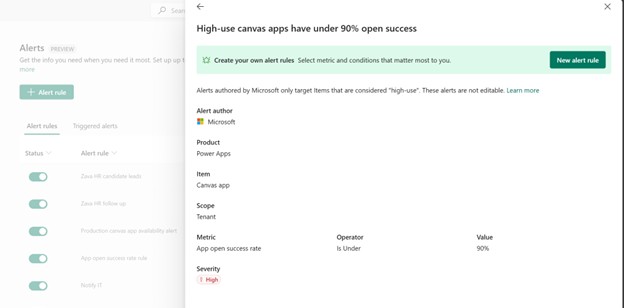
Sie können auch eine Liste Ihrer vordefinierten Warnungen anzeigen und deren Details im Abschnitt "Warnungen " von Monitor anzeigen. Wählen Sie "Benachrichtigungen" aus, und scrollen Sie zum Ende der Seite, um die vordefinierten Warnungen anzuzeigen. Vordefinierte Warnungen von Microsoft.
Um die drei Punkte neben der vordefinierten Warnung und dann Details auszuwählen, wird ein Bereich angezeigt, der zeigt, wie sie konfiguriert wurde. Sie können diese Warnungen nicht bearbeiten oder löschen.
Häufig gestellte Fragen (FAQs)
Was ist der Unterschied zwischen einer Warnungsregel und einer ausgelösten Warnung?
Eine Warnungsregel ist eine Überwachungsregel , die Sie konfigurieren, einschließlich Bereich, Metrik, Schwellenwert, Schweregrad und Benachrichtigung.
Eine ausgelöste Warnung ist ein Vorkommen, wenn eine oder mehrere Ressourcen die Bedingung der Regel erfüllen. Beispielsweise ist die Bedingung für die App-Öffnungserfolgsrate unter 90% erfüllt.
Wer kann Warnungen erstellen und verwalten?
Sie müssen Mandantenadministrator oder Umgebungsadministrator sein, um Warnungen zu erstellen und zu verwalten.
Wie viele Warnungsregeln kann ich erstellen?
Sie können bis zu 10 Alarmregeln mit einem 1-Stunden-Datenprüfungszeitraum und bis zu 50 Alarmregeln mit einem 24-Stunden-Datenprüfungszeitraum für insgesamt bis zu 60 Alarmregeln erstellen. Stündliche Warnungsregeln, die deaktiviert sind, gelten weiterhin für den Grenzwert von 10. Löschen Sie daher Stündliche Warnungsregeln, die Sie nicht verwenden. Deaktivierte Warnungsregeln mit einem 24-Stunden-Datenüberprüfungszeitraum zählen nicht zur Obergrenze für Warnungsregeln.
Welche Umgebungen werden unterstützt?
Alle Umgebungstypen, z. B. Produktions-, Sandkasten-, Test- und Entwicklerumgebungstypen, werden unterstützt, müssen jedoch eine verwaltete Umgebung sein. Sie wählen die Umgebung im FELD "ID " aus, nachdem Sie das Feld "Bereich " auf "Umgebung" festgelegt haben.
Wo verwalte ich meine erstellten Benachrichtigungen?
Wechseln Sie zum Power Platform Admin Center und wählen Sie "Überwachen>" aus, um vorhandene Regeln auf der Registerkarte "Benachrichtigungsregeln" zu verwalten.
Was ist die Spalte "Letzte Ausführung" auf der Registerkarte "Warnungsregeln"?
Die Daten in dieser Spalte zeigen, wann die Warnungsregel zuletzt ausgeführt wurde. Benachrichtigungen werden alle 24 Stunden ausgeführt, sodass sich die Werte in dieser Spalte entsprechend ändern sollten.
Wirkt sich der Schweregrad auf die Verarbeitung von Warnungen aus?
Der Schweregrad, z. B. "Niedrig", " Mittel" oder "Hoch ", ist eine Klassifizierungsbezeichnung für Triage und Berichterstellung. Die Auswertungshäufigkeit oder das Verhalten von E-Mail-Benachrichtigungen ändert sich nicht.
Funktionieren Warnungen in der Standardumgebung?
Ja, wenn Ihre Standardumgebung eine verwaltete Umgebung ist. Verwaltete Umgebungen sind die einzigen Umgebungen, die Warnungen unterstützen.
Kann ich vordefinierte Warnungen deaktivieren?
Derzeit können Sie keine vordefinierten Warnungen deaktivieren. Unterstützung für diese Funktion wird in Kürze verfügbar sein.
Wo kann ich ausgelöste vordefinierte Warnungen anzeigen?
Sie können ausgelöste vordefinierte Warnungen auf der Seite " Monitorübersicht " unter der Karte "Ausgelöste Warnungen für besonders verwendete Elemente " und im Abschnitt " Warnungen " unten auf der Seite " Warnungsregeln " anzeigen. Sie finden auch ausgelöste vordefinierte Warnungsbenachrichtigungen im Abschnitt " Ausgelöste Warnungen " auf der Seite " Warnungen überwachen ".
Was sollte ich tun, wenn eine vordefinierte Warnung ausgelöst wird?
Überprüfen Sie die betroffenen Ressourcen, und erstellen Sie benutzerdefinierte Warnungen für diese Elemente, um sie proaktiv auf Schwellenwerte zu überwachen, die für Ihre Organisation wichtig sind, und damit Sie per E-Mail benachrichtigt werden, wenn sie ausgelöst werden.
Senden vordefinierte Benachrichtigungen E-Mail-Benachrichtigungen?
Nein, vordefinierte Warnungen senden keine Benachrichtigungen. Sie müssen in "Monitor" wechseln, um zu sehen, ob eines dieser Elemente ausgelöst wurde.
Kann ich vordefinierte Warnungen anpassen?
Nein, Microsoft konfiguriert diese Warnungen vor. Erstellen Sie zur Anpassung benutzerdefinierte Warnungen.
Kann ich Warnungen erstellen, um Time to Interactive oder Time to Full load auf bestimmten Bildschirmen für Canvas- oder Code-Apps zu überwachen?
Nein, wenn Sie eine Warnung auf einer Canvas oder Code-App erstellen und time to Interactive (TTI) oder Time to Full Load (TTFL) als Metrik auswählen, überwacht sie nur den TTI oder TTFL des Startbildschirms für diese App. Sie können beim Konfigurieren einer Warnung keinen bestimmten Bildschirm einer App auswählen.
Ich habe eine stündliche Warnungsregel erstellt, warum sehe ich keine Daten und keine Warnungsauslösung direkt danach?
Die erste Prüfung wird nach der ersten vollen Stunde ausgeführt, sobald mindestens ein Datenpunkt vorhanden ist.
Warum gibt es Lücken im Stundenchart?
Für eine Stunde ohne Aktivität gibt es keinen Datenpunkt.
Erhalte ich stündlich eine E-Mail, solange das Problem besteht?
Sobald eine Warnung bei niedriger Latenz ausgelöst wird, erhalten Sie eine E-Mail, dann alle 4 Stunden eine E-Mail-Erinnerung, während das Problem weiterhin auftritt. Erinnerungen werden beendet, wenn das Problem behoben ist oder nach 7 Tagen, je nachdem, was zuerst eintritt. Wenn das Problem nach der Behebung zurückkommt, erhalten Sie eine neue E-Mail.
Kann ich mehr als 24 Stunden sehen oder Stündliche Daten exportieren?
Nein, das stündliche Diagramm deckt nur die letzten 24 Stunden ab, und die Datenexportfunktion von Monitor deckt nur tägliche Metrikaggregate ab.
Können stündliche Warnungen im Power Platform for Admins V2-Connector für den Trigger "Wenn eine Warnung ausgelöst wird" aktiviert werden?
Derzeit nein, nur Benachrichtigungen mit einem 24-stündigen Datenüberprüfungszeitraum können aktiviert werden. Wir erwarten, dass diese Funktionalität für Stündliche Warnungen bis Januar 2027 unterstützt wird.
Tipps oder bewährte Methoden?
Ja! Befolgen Sie diese bewährten Methoden:
- Beginnen Sie klein: Erstellen Sie zuerst einige hochwertige Regeln, z. B. Leistungszeiten, Fehlerraten, Nutzungsspitzen.
- Konsistent benennen: Verwenden Sie klare Namen wie Prod – Canvas-Apps – Verfügbarkeit < 90.
- Legen Sie den entsprechenden Schweregrad fest: Verwenden Sie "Hoch" für Metriken mit Produktionsauswirkungen und "Mittel" oder "Niedrig" für die Trendüberwachung.
- Verwalten Sie den Grenzwert von 60 Regeln: Löschen Sie veraltete Regeln.
- Überprüfen des E-Mail-Routings: Stellen Sie sicher, dass Empfänger E-Mails von PowerPlat-noreply@microsoft.com, microsoft-noreply@microsoft.com und azure-noreply@microsoft empfangen können.
- Überwachen Sie den 24-Stunden- oder 1-Stunden-Rhythmus: Tägliche oder stündliche Auswertung erwarten; es ist nicht in Echtzeit.