Hinweis
Für den Zugriff auf diese Seite ist eine Autorisierung erforderlich. Sie können versuchen, sich anzumelden oder das Verzeichnis zu wechseln.
Für den Zugriff auf diese Seite ist eine Autorisierung erforderlich. Sie können versuchen, das Verzeichnis zu wechseln.
Die Daten eines Unternehmens sind entscheidend für den Erfolg. Es muss für die Entscheidungsfindung leicht verfügbar sein, aber auch geschützt sein, um zu verhindern, dass sie für alle Benutzer freigegeben wird, die nicht autorisiert sind.
Um diese Daten zu schützen, können Sie Power Apps verwenden, um Datenrichtlinien zu erstellen und durchzusetzen, die die Konsumenten-Connectoren definieren, mit denen bestimmte Geschäftsdaten geteilt werden können. Beispielsweise möchte eine Organisation, die Power Apps verwendet, möglicherweise nicht, dass die in SharePoint gespeicherten Geschäftsdaten automatisch auf ihrem Twitter-Feed veröffentlicht werden.
Zum Erstellen, Bearbeiten oder Löschen von Datenrichtlinien benötigen Sie entweder Berechtigungen als Umgebungsadministrator oder als Power Platform-Dienstadministrator.
Voraussetzungen
Richtlinien auf Mandantenebene
Richtlinien auf Mandantenebene können definiert werden, um bestimmte Umgebungen ein- oder auszuschließen. Melden Sie sich als Benutzer mit der Power Platform Administratorrolle an, um die in diesem Artikel beschriebenen Schritte für Richtlinien auf Mandantenebene auszuführen. Erfahren Sie mehr über die Power Platform Administratorrolle unter Verwenden von Serviceadministratorrollen zum Verwalten Ihres Mandanten.
Richtlinien auf Umgebungsebene
Um die Schritte für Richtlinien auf Umgebungsebene auszuführen, müssen Sie über Power Apps Berechtigungen für den Umgebungsadministrator verfügen. Für Umgebungen mit einer Dataverse-Datenbank muss Ihnen stattdessen die Rolle des Systemadministrators zugewiesen werden.
Note
Wenn der SingleEnvironment-EnvironmentType-Parameter bei Verwendung von PowerShell zum Erstellen einer Daten-Richtlinie verwendet wird, MUSS das zur Erstellung der Richtlinie verwendete Benutzerkonto wie oben beschrieben über Berechtigungen auf Umgebungsebene verfügen und DARF NICHT über Berechtigungen auf Mandantenebene verfügen, oder es wird ein Fehler „Ungültige Anforderung“ zurückgegeben, und die Richtlinie wird nicht erstellt.
Daten-Richtlinienprozess
Gehen Sie wie folgt vor, um ein neues Projekt zu erstellen:
- Weisen Sie der Richtlinie einen Namen zu.
- Klassifizieren Sie Konnektoren.
- Definieren Sie den Geltungsbereich der Richtlinie. Dieser Schritt gilt nicht für Richtlinien auf Umgebungsebene.
- Wählen Sie Umgebungen aus.
- Überprüfen Sie die Einstellungen.
Diese Schritte werden im folgenden Abschnitt erläutert.
Exemplarische Vorgehensweise: eine Datenrichtlinie erstellen
Verwenden Sie diese exemplarische Vorgehensweise, um eine Datenrichtlinie auf Mandantenebene zu erstellen. Sie erledigen in dieser exemplarischen Vorgehensweise die folgenden Aufgaben:
- Fügen Sie SharePoint und Salesforce zur Datengruppe Business einer Datenrichtlinie hinzu.
- Fügen Sie Facebook und Twitter zur Datengruppe Blockiert hinzu.
- Die übrigen Konnektoren in der Datengruppe Nicht geschäftlich belassen.
- Testumgebungen aus dem Geltungsbereich dieser Richtlinie ausschließen und die Richtlinie auf die verbleibenden Umgebungen anwenden, z. B. die Standard- und Produktionsumgebungen im Mandanten.
Nachdem diese Richtlinie gespeichert wurde, können alle Power Apps oder Power Automate Maker, die Teil der Umgebung der Datenrichtlinie sind, eine App oder einen Fluss erstellen, der Daten zwischen SharePoint oder Salesforce gemeinsam verwendet. Jede Power Apps- oder Power Automate-Ressource, die eine vorhandene Verbindung mit einem Connector in der Non-business-Datengruppe enthält, darf keine Verbindungen mit SharePoint- oder Salesforce-Connectors herstellen. Diese Hersteller können keine Facebook- oder Twitter-Connectors zu einer Power Apps oder Power Automate Ressource hinzufügen.
Melden Sie sich im Power Platform Admin Center an.
Wählen Sie im linken Navigationsbereich Sicherheit aus.
Wählen Sie im Bereich Sicherheit unter Einstellungen die Option Daten und Datenschutz aus.
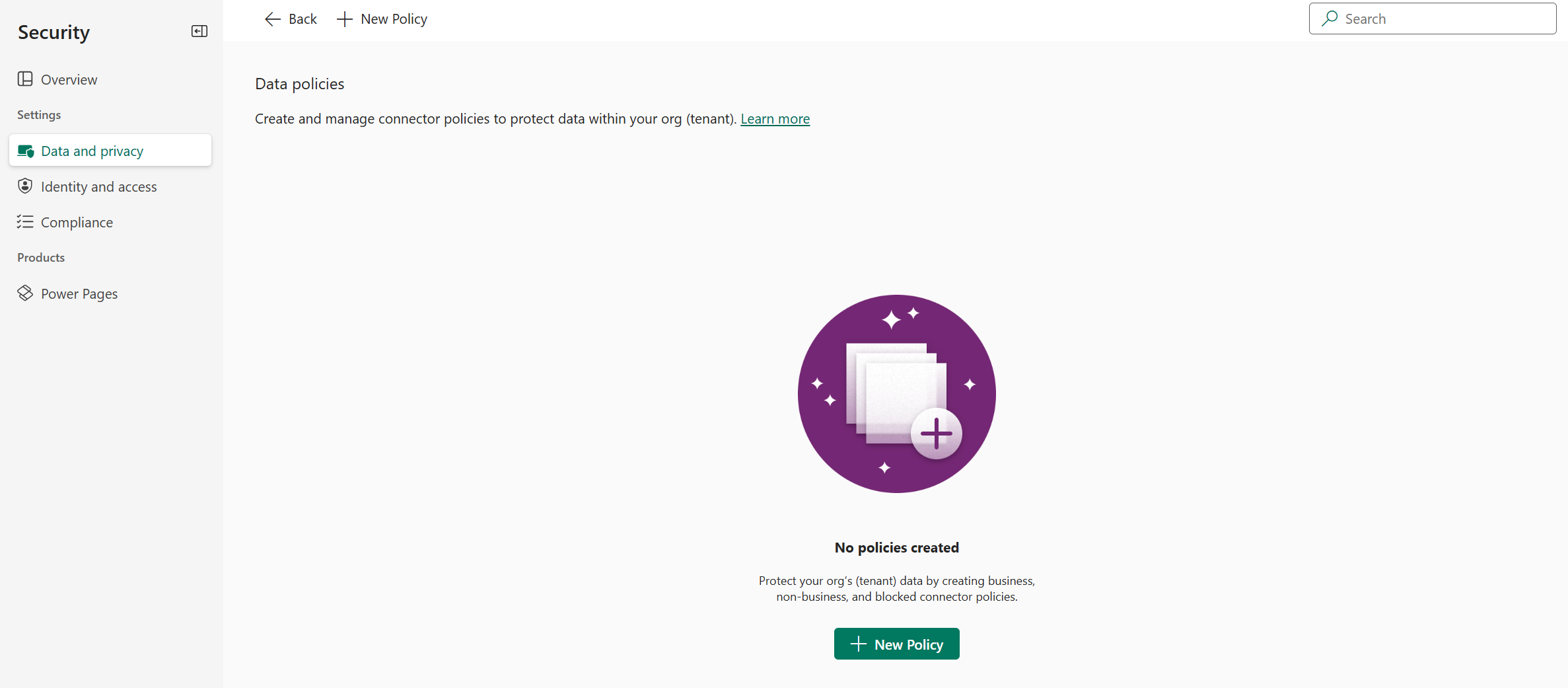
Wählen Sie auf der Seite Datenschutz und Privatsphäre den Abschnitt Datenrichtlinie aus. Wählen Sie + Neue Richtlinie.
Falls im Mandant keine Richtlinien vorliegen, sehen Sie die folgende Seite.
Auf der Seite des Richtliniennamens geben Sie den Namen einer Richtlinie ein und wählen Sie dann Weiter.
Prüfen Sie auf der Seite der vorkonfigurierten Konnektoren die verschiedenen Attribute und Einstellungen, die Sie auf der Seite Konnektoren zuweisen vornehmen können.
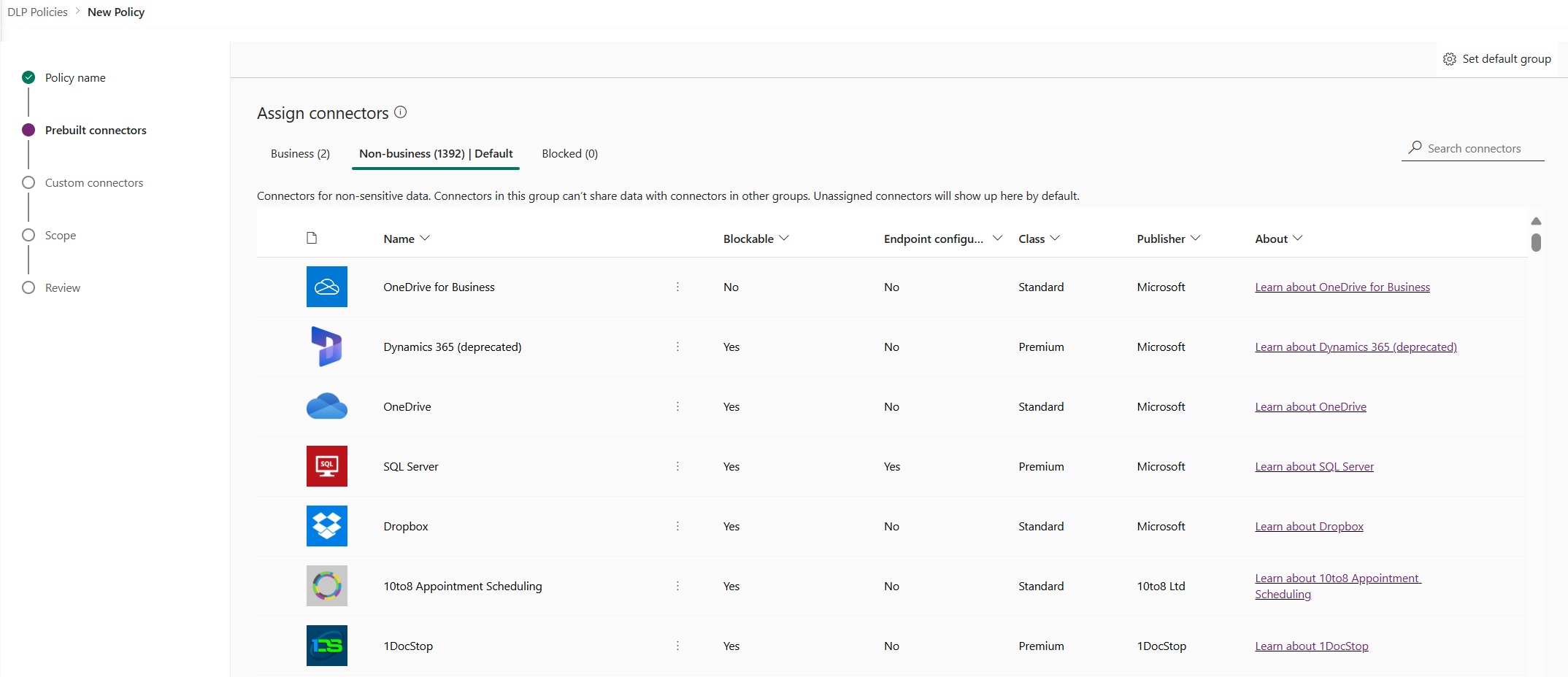
Attribute
Lists
Pivot Description Geschäftlich Konnektoren für sensible Daten. Konnektoren in dieser Gruppe können keine Daten mit Konnektoren in anderen Gruppen austauschen. Nicht geschäftlich/
StandardwertConnectors für nicht-sensible Daten. Konnektoren in dieser Gruppe können keine Daten mit Konnektoren in anderen Gruppen austauschen. Nicht zugewiesene Anschlüsse werden standardmäßig hier angezeigt. Blockiert Blockierte Konnektoren können nicht verwendet werden, wenn diese Richtlinie angewendet wird. Nicht gesperrte Connectors befinden sich standardmäßig in „Nicht geschäftlich“. Aktivitäten
Befehl Description Standardgruppe festlegen Die Gruppe, die alle neuen Konnektoren abbildet, die durch Microsoft Power Platform nach Ihrer DLP-Richtlinie hinzugefügt werden, wird erstellt. Weitere Informationen: Standarddatengruppe für neue Konnektoren Konnektoren suchen Durchsuchen Sie eine lange Liste von Konnektoren, um bestimmte zu klassifizierende Konnektoren zu finden. Sie können in der Connectorlistenansicht nach einem beliebigen Feld suchen, z. B. Name, Blockable, Type oder Publisher. Wählen Sie einen oder mehrere vordefinierte Konnektoren aus. Wählen Sie für diese exemplarische Vorgehensweise die Connectors Salesforce und SharePoint aus, und wählen Sie dann in der oberen Menüleiste Move to Business aus. Sie können auch die Ellipse (
 ) rechts neben dem Namen des Konnektors verwenden. Die Konnektoren erscheinen jetzt in der Datengruppe Geschäftlich.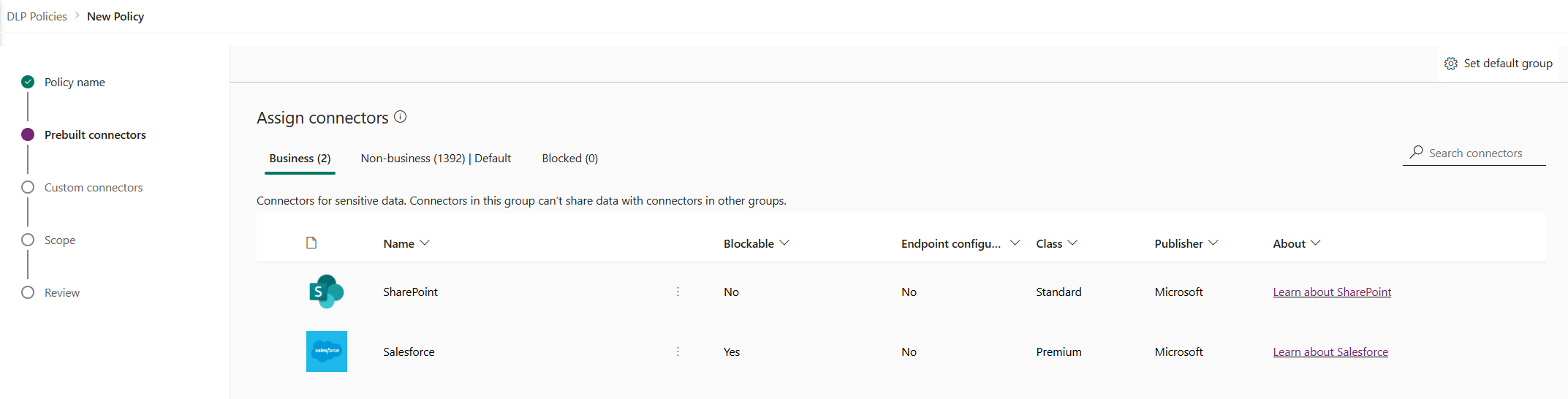
Konnektoren können sich jeweils nur in einer Datengruppe befinden. Indem Sie die Salesforce- und SharePoint Connectors in die Datengruppe Business verschieben, Sie verhindern, dass Benutzer Flüsse und Apps erstellen, die diese beiden Connectors mit einem der Connectors in den Gruppen Non-business oder Blocked kombinieren.
Für Connectors wie SharePoint, die nicht blockiert werden können, ist die Aktion Block nicht verfügbar und eine Warnung wird angezeigt.
Überprüfen und ändern Sie die Standardgruppeneinstellung für neue Konnektoren bei Bedarf. Wir empfehlen, die Standardeinstellung als Nicht geschäftlich beizubehalten, um alle neuen Konnektoren, die standardmäßig zu Microsoft Power Platform hinzugefügt werden, abzubilden. Nicht geschäftliche Konnektoren können später manuell Geschäftlich oder Blockiert zugewiesen werden, indem Sie die Daten-Richtlinie bearbeiten, nachdem Sie die Gelegenheit hatten, sie zu überprüfen und zuzuweisen. Wenn die neue Connector-Einstellung Blockiert lautet, werden alle neuen Connectors, die blockierbar sind, erwartungsgemäß Blockiert zugeordnet. Alle neuen Konnektoren, die nicht blockiert werden können, werden jedoch Nicht geschäftlich zugeordnet, da sie vom Design her nicht blockiert werden können.
Wählen Sie in der oberen rechten Ecke Standardgruppe festlegen.
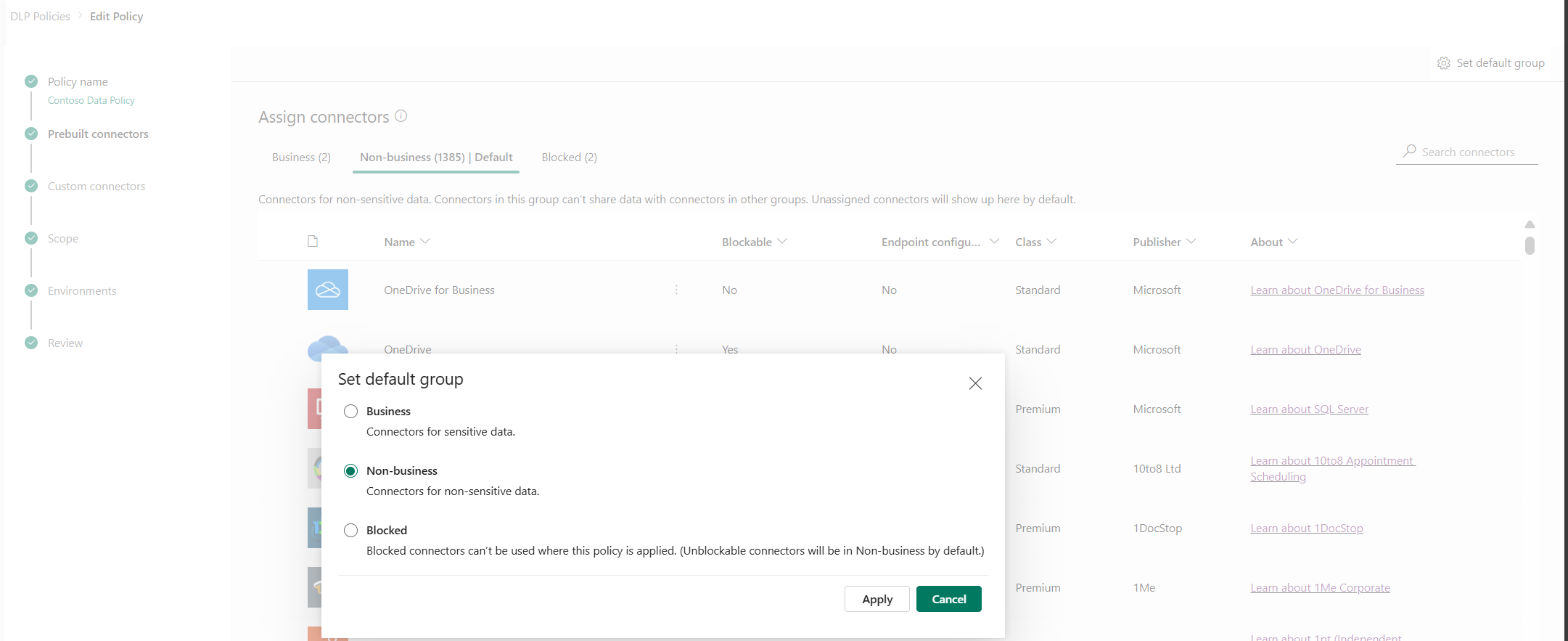
Nachdem Sie alle Konnektor-Zuweisungen in den Gruppen Geschäftlich/Nicht geschäftlich/Blockiert abgeschlossen und die Standardgruppe für neue Konnektoren festgelegt haben, wählen Sie Weiter.
Wählen Sie auf der Seite „Benutzerdefinierte Connectors“ die benutzerdefinierten Connectors aus, die in die Richtlinie aufgenommen werden sollen. Klicken Sie auf Weiter, um fortzufahren.
Wählen Sie auf der Seite Geltungsbereich den Geltungsbereich der Datenrichtlinie aus. Dieser Schritt steht nicht für Richtlinien auf Umgebungsebene zur Verfügung, da diese immer für eine einzelne Umgebung gedacht sind.
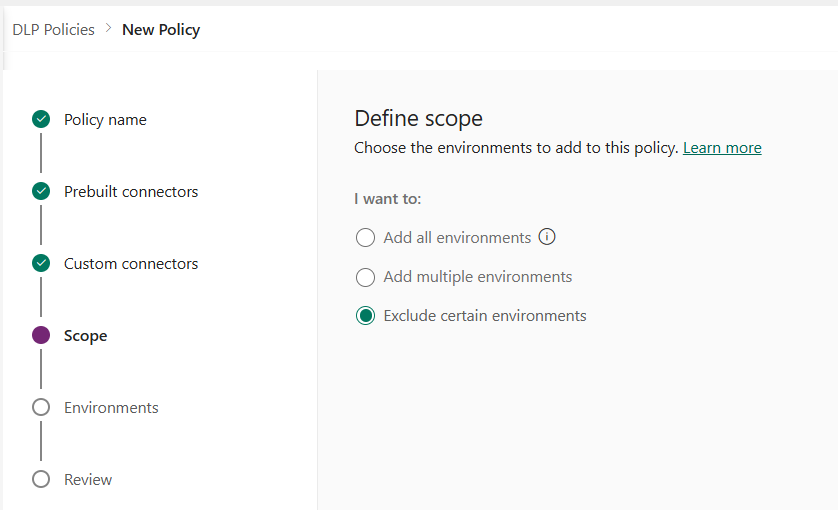
Für die Zwecke dieser exemplarischen Vorgehensweise schließen Sie Testumgebungen von dieser Richtlinie aus. Wählen Sie Bestimmte Umgebungen ausschließen und dann Weiter aus.
Prüfen Sie auf der Seite Umgebungen die verschiedenen Attribute und Einstellungen auf der Anzeige Umgebungen ausschließen. Bei Richtlinien auf Mandantenebene zeigt diese Liste den Administrierenden auf Mandantenebene alle Umgebungen im Mandant an. Bei Richtlinien auf Umgebungsebene zeigt diese Liste nur die Teilmenge der Umgebungen im Mandant an, die von dem Benutzer verwaltet werden, der sich als Environment Admin oder als System Administrator für Umgebungen mit einer Dataverse Datenbank angemeldet hat.
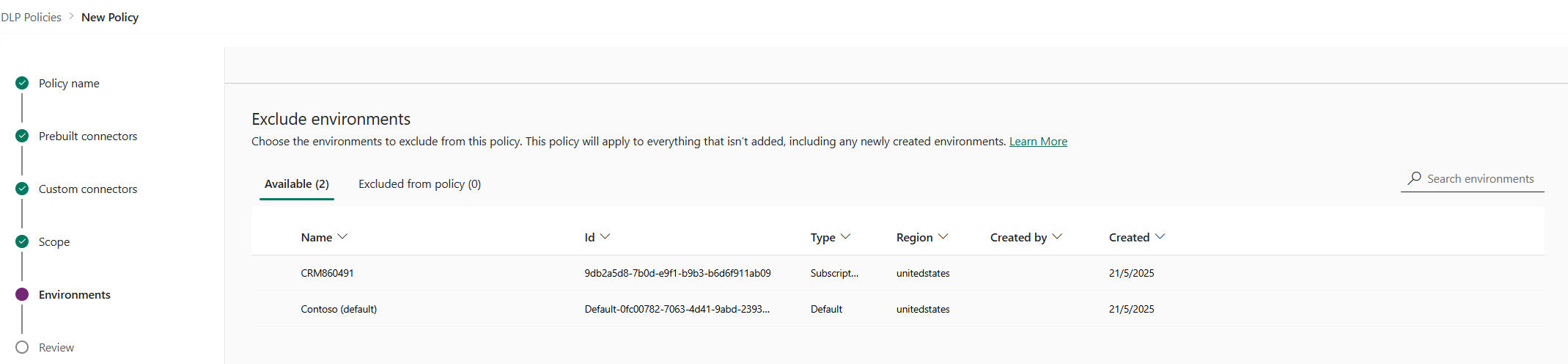
Attribute
Merkmal Description Name Der Name der Umgebung. ID Die ID der Umgebung. Typ Die Art der Umgebung: Versuch, Produktion, Sandbox, Standard Region Die Region im Zusammenhang mit der Umgebung. Erstellt von Der Benutzer, der die Umgebung erstellt hat. Erstellungszeitpunkt (Ein) Das Datum, an dem die Umgebung erstellt wurde. Lists
Pivot Description Verfügbar Umgebungen, die nicht ausdrücklich in den Geltungsbereich der Richtlinie einbezogen oder ausgeschlossen sind. Bei Richtlinien auf Umgebungsebene und Richtlinien auf Mandant-Ebene, deren Geltungsbereich als Mehrere Umgebungen hinzufügen definiert ist, stellt diese Liste die Untergruppe von Umgebungen dar, die nicht in den Geltungsbereich der Richtlinie fallen. Bei Richtlinien auf Mandantenebene mit einem Geltungsbereich, der als Bestimmte Umgebungen ausschließen definiert ist, stellt dieser Pivot den Satz von Umgebungen dar, die in den Geltungsbereich der Richtlinie fallen. Aus Richtlinie ausschließen Bei Richtlinien auf Umgebungsebene und Richtlinien auf Mandantenebene, deren Bereich als "Mehrere Umgebungen hinzufügen" definiert ist, stellt dieses Pivot die Teilmenge der Umgebungen dar, die vom Richtlinienbereich ausgeschlossen sind. Bei Richtlinien auf Mandantenebene, deren Bereich als "Bestimmte Umgebungen ausschließen" definiert ist, stellt dieses Pivot die Teilmenge der Umgebungen dar, die vom Richtlinienbereich ausgeschlossen sind. Aktivitäten
Befehl Description Zu Richtlinie hinzufügen Umgebungen in der Kategorie Verfügbar können mit dieser Aktion in die Kategorie Von Richtlinie ausgeschlossen verschoben werden. Aus Richtlinie entfernen Umgebungen in der Kategorie von Richtlinie ausgeschlossen können mit dieser Aktion in die Kategorie Verfügbar verschoben werden. Wählen Sie eine oder mehrere Umgebungen aus. Sie können die Suchleiste verwenden, um die interessierenden Umgebungen schnell zu finden. Suchen Sie für diese exemplarische Vorgehensweise nach Testumgebungen. Geben Sie „Sandbox“ ein. Nachdem wir die Sandbox-Umgebungen ausgewählt haben, weisen wir sie dem Richtlinienbereich zu, indem wir Von Richtlinie ausgeschlossen in der oberen Menüleiste verwenden.
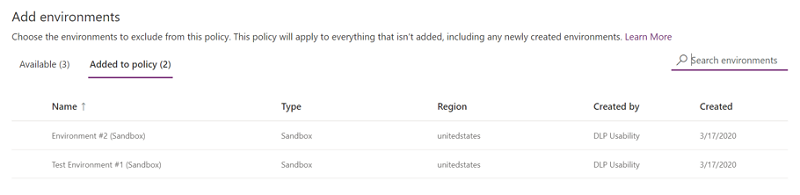
Da der Richtlinienbereich ursprünglich als Bestimmte Umgebungen ausschließen gewählt wurde, werden diese Testumgebungen nun vom Richtlinienbereich ausgeschlossen und die Einstellungen der Datenrichtlinie werden auf alle verbleibenden (Verfügbaren) Umgebungen angewendet. Bei Richtlinien auf Umgebungsebene können Sie nur eine einzige Umgebung aus der Liste der verfügbaren Umgebungen auswählen. Nach der Auswahl von Umgebungen wählen Sie Weiter.
Auf der Seite Überprüfen überprüfen Sie die Einstellungen der Richtlinie, und wählen Sie dann Richtlinie erstellen aus.
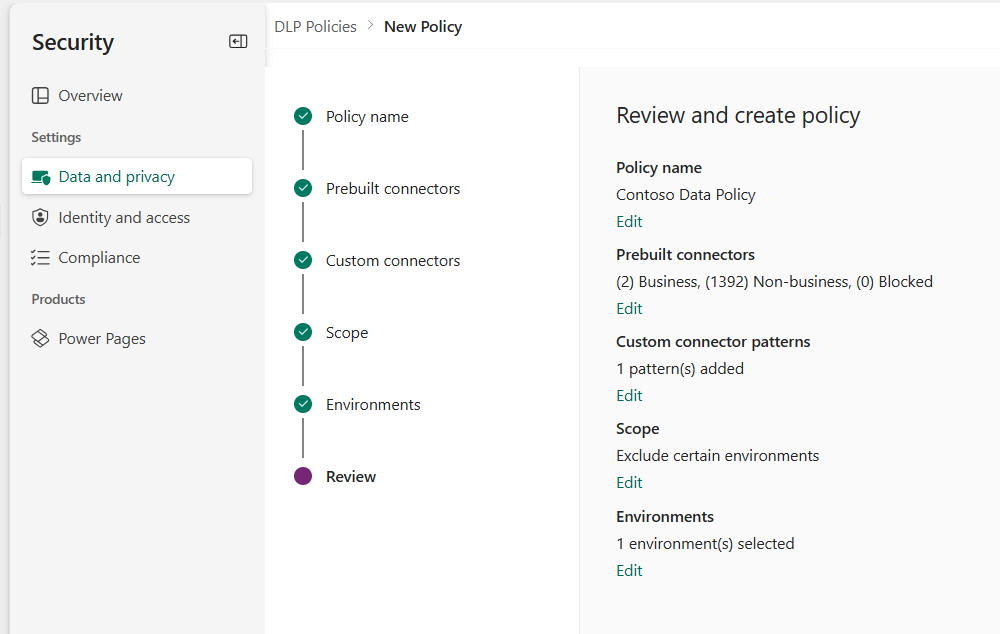
Die Richtlinie wird erstellt und erscheint in der Liste der Datenrichtlinien. Aufgrund dieser Richtlinie können SharePoint- und Salesforce-Apps Daten in Nicht-Testumgebungen wie Produktionsumgebungen freigeben, da sie beide Teil derselben Business-Datengruppe sind. Jeder Connector, der sich in der Non-Business-Datengruppe (z. B. Outlook.com) befindet, gibt jedoch keine Daten für Apps und Flows mithilfe von SharePoint- oder Salesforce-Connectors weiter. Facebook- und Twitter-Konnektoren sind insgesamt für die Verwendung in Apps oder Flüssen in Nicht-Testumgebungen wie Produktions- oder Standardumgebungen gesperrt.
Es hat sich bewährt, dass Administrierende, die Liste der Datenrichtlinien mit ihrer Organisation teilen, damit die Benutzenden die Richtlinien kennen, bevor sie Apps erstellen.
Diese Tabelle beschreibt, wie sich die von Ihnen erstellte Datenrichtlinie auf die Datenverbindungen in Apps und Flows auswirkt.
| Konnektor-Matrix | SharePoint (Unternehmen) | Salesforce (Unternehmen) | Outlook.com (Nicht-Geschäft) | Facebook (blockiert) | Twitter (blockiert) |
|---|---|---|---|---|---|
| SharePoint (Unternehmen) | Zulässig | Zulässig | Verweigert | Verweigert | Verweigert |
| Salesforce (Unternehmen) | Zulässig | Zulässig | Verweigert | Verweigert | Verweigert |
| Outlook.com (Nicht-Geschäft) | Verweigert | Verweigert | Zulässig | Verweigert | Verweigert |
| Facebook (blockiert) | Verweigert | Verweigert | Verweigert | Verweigert | Verweigert |
| Twitter (blockiert) | Verweigert | Verweigert | Verweigert | Verweigert | Verweigert |
Da keine Daten-Richtlinie auf Testumgebungen angewendet wurde, können Apps und Flüsse in diesen Umgebungen einen beliebigen Satz von Konnektoren zusammen verwenden.
Datenrichtlinien suchen und anzeigen
Melden Sie sich im Power Platform Admin Center an.
Wählen Sie auf der Seite Datenschutz und Privatsphäre den Abschnitt Datenrichtlinie aus. Wenn Sie über viele Richtlinien verfügen, können Sie über das Feld Suchen bestimmte Datenrichtlinien suchen.
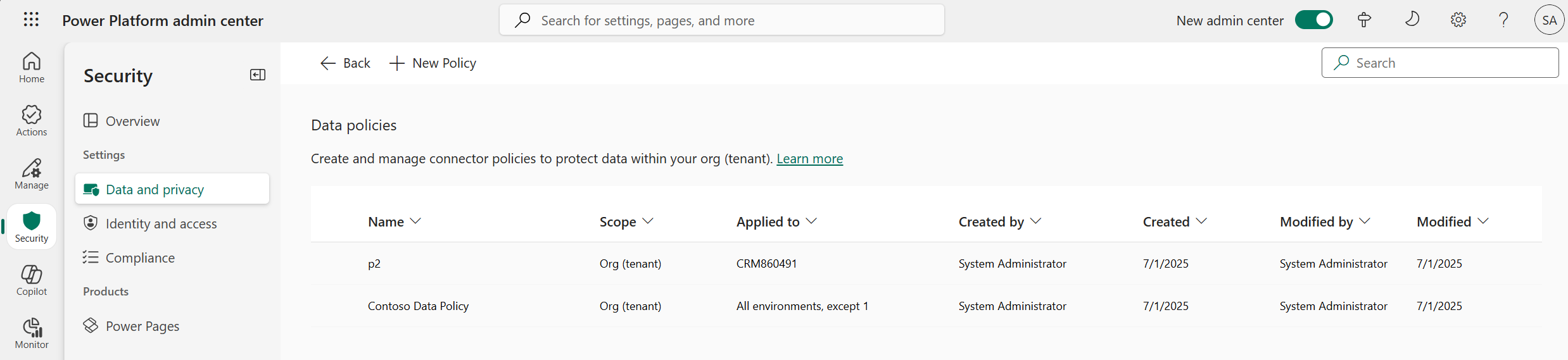
Die Listenansicht zeigt die folgenden Attribute:
Merkmal Description Name Der Name der Richtlinie Geltungsbereich Der Richtlinientyp, z. B. für die Umgebungs- oder die Mandantenebene. Angewendet auf Der mit der Richtlinie verknüpfte Umgebungsbereich.
Bei einer Richtlinie auf Umgebungsebene ist dieses Attribut der einzelne Umgebungsname, der der Richtlinie zugeordnet ist.
Für eine Richtlinie auf Mandantenebene kann dies einer der folgenden Werte sein:
- Alle Umgebungen
- Alle Umgebungen, außer (n)
- (n) Umgebungen
- Ein einzelner UmgebungsnameErstellt von Der-Benutzer, von dem die Richtlinie erstellt wurde. Erstellt (Ein) Das Datum, an dem die Richtlinie erstellt wurde. Geändert von Der-Benutzer, von dem die Richtlinie geändert wurde. Geändert (Ein) Das Datum, an dem die Richtlinie geändert wurde.
Eine Datenrichtlinie bearbeiten
Melden Sie sich im Power Platform Admin Center an.
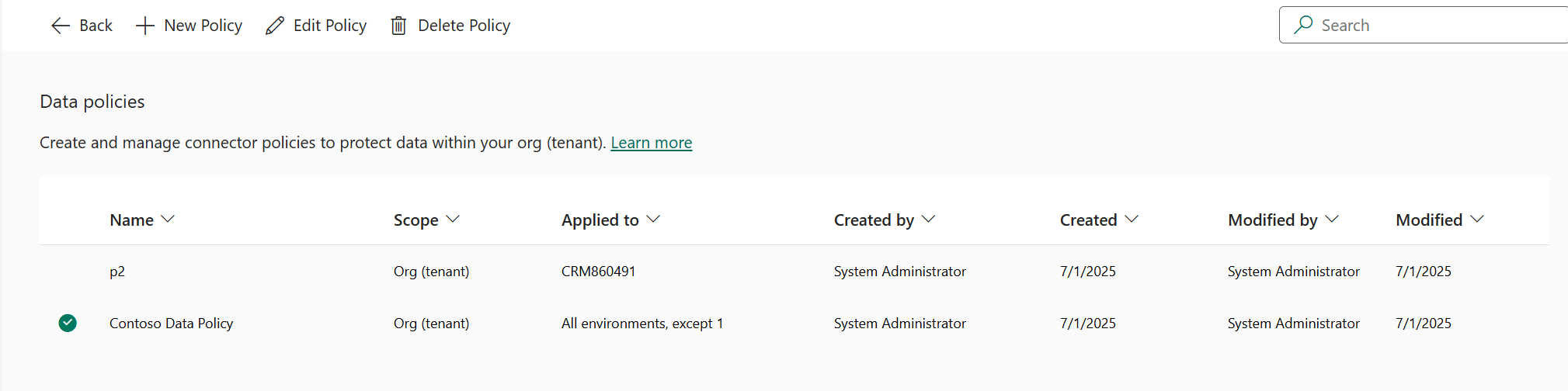
Wählen Sie aus der Liste der Datenrichtlinien eine Richtlinie aus und wählen Sie dann Richtlinie bearbeiten aus. Wenn Sie über viele Richtlinien verfügen, können Sie über das Feld Suchen bestimmte Datenrichtlinien suchen.
Note
Umgebungsadministratoren können keine Richtlinien bearbeiten, die vom Mandantenadministrator erstellt wurden.
Fahren Sie mit den in Exemplarische Vorgehensweise: eine Datenrichtlinie erstellen beschriebenen Schritten fort und wählen Sie dann Richtlinie aktualisieren aus.
Note
Datenrichtlinien auf Umgebungsebene können mandantenweite Datenrichtlinien nicht überschreiben.
(Optional) Erwägen Sie bei Bedarf die Durchsetzung von Datenrichtlinien für Verbindungen. Weitere Informationen: Datenrichtlinien bei Verbindungen erzwingen, die gegen Richtlinien verstoßen
Note
Durch das Erzwingen von Datenrichtlinien werden vorhandene Verbindungen deaktiviert, die gegen Datenrichtlinien verstoßen, und zuvor deaktivierte Verbindungen aktiviert, die nicht mehr gegen Datenrichtlinien verstoßen.
Eine Datenrichtlinie löschen
Melden Sie sich im Power Platform Admin Center an.
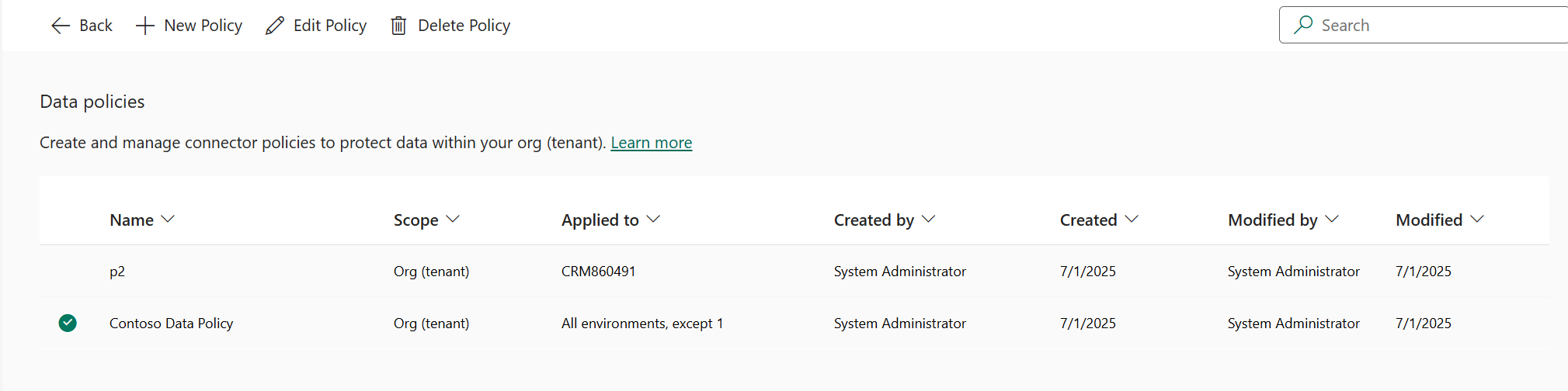
Wählen Sie aus der Liste der Datenrichtlinien eine Richtlinie aus und wählen Sie dann Richtlinie löschen aus. Wenn Sie über viele Richtlinien verfügen, können Sie über das Feld Suchen bestimmte Datenrichtlinien suchen.
Note
Umgebungsadministratoren können keine Richtlinien löschen, die vom Mandantenadministrator erstellt wurden.
Wählen Sie im Bestätigungsdialogfeld Löschen aus.
Die Standarddatengruppe ändern
Melden Sie sich im Power Platform Admin Center als Power Platform-Administrator an.
Wählen Sie aus der Liste der Datenrichtlinien eine Richtlinie aus und wählen Sie dann Richtlinie bearbeiten aus. Wenn Sie eine lange Liste von Richtlinien haben, verwenden Sie das Feld Suchen, um bestimmte Umgebungen zu finden.
Note
Umgebungsadministratoren können keine Richtlinien bearbeiten, die vom Mandantenadministrator erstellt wurden.
Wählen Sie den Schritt Vorkonfigurierte Konnektoren im Prozess Richtlinie bearbeiten.
Wählen Sie in der oberen rechten Ecke Standardgruppe festlegen.
Wählen Sie eine Standardgruppe und wählen Sie dann Anwenden. Weitere Informationen: Konnektorklassifizierung und Standarddatengruppe für neue Konnektoren
Wählen Sie Weiter nach Bedarf, um den Prozess Richtlinie bearbeiten zu schließen.
Die von Ihnen ausgewählte Datengruppe wird als Standardgruppe für die automatische Klassifizierung aller neuen Konnektoren verwendet, die nach dem Erstellen Ihrer Richtlinie zu Power Platform hinzugefügt werden.
PowerShell-Befehle verwenden
Weitere Informationen finden Sie unter Befehle zu Datenschutzrichtlinien.
Siehe auch
Datenrichtlinien
Befehle zu Datenschutzrichtlinien
Power Platform-Datenrichtlinien SDK