Hinweis
Für den Zugriff auf diese Seite ist eine Autorisierung erforderlich. Sie können versuchen, sich anzumelden oder das Verzeichnis zu wechseln.
Für den Zugriff auf diese Seite ist eine Autorisierung erforderlich. Sie können versuchen, das Verzeichnis zu wechseln.
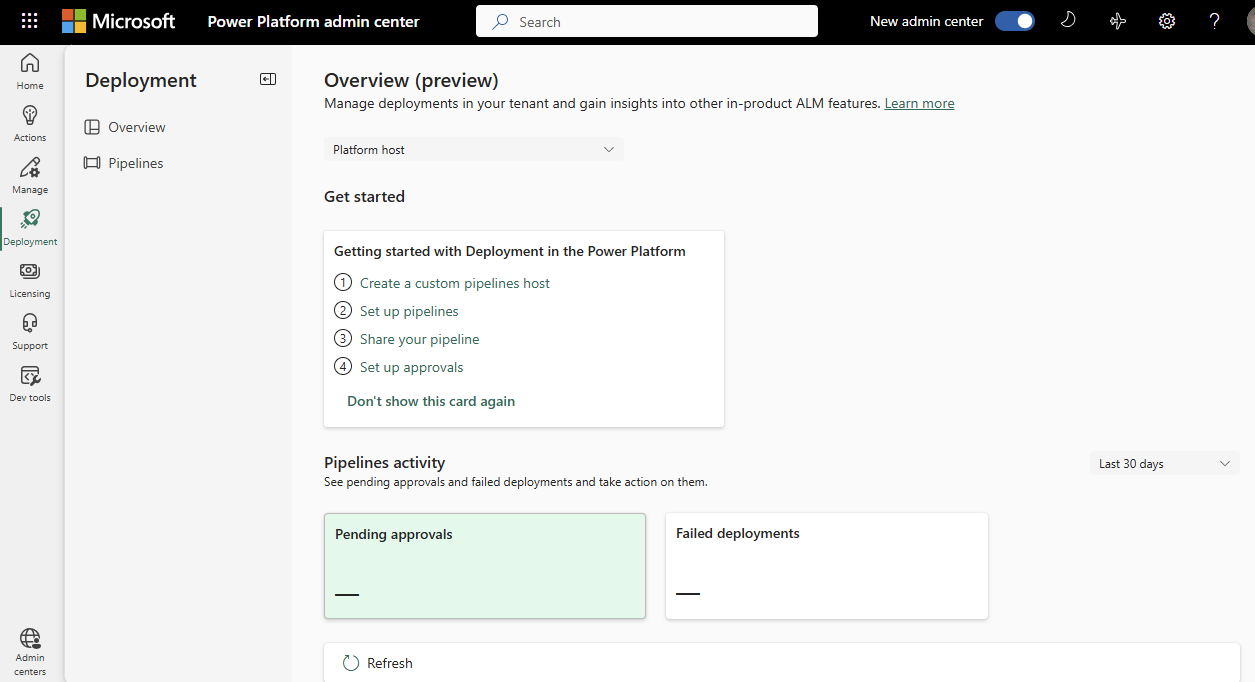
Die Seite Bereitstellung im Power Plattform Admin Center bietet eine optimierte Erfahrung, die Admins bei der Bewältigung der Komplexität der Verwaltung von Power Platform ALM-Workloads (Application Lifecycle Management) unterstützt, einschließlich der Verwaltung von Pipeline-Bereitstellungen auf Unternehmensebene. Administratoren haben Einblick in alle Bereitstellungen in ihrem Mandanten und können Bereitstellungsanforderungen genehmigen und Probleme beheben.
Note
Derzeit verfügt die Bereitstellungsseite nicht über alle Funktionen, die in der Konfigurations-App für Bereitstellungspipelines verfügbar sind.
Die Bereitstellungsseite verwenden
- Melden Sie sich im Power Platform Admin Center an.
- Wählen Sie im linken Navigationsbereich Bereitstellung aus.
- Wählen Sie den gewünschten Pipelinehost aus. Bereitstellungsdaten werden derzeit nicht über Hosts hinweg aggregiert.
Erfahren Sie mehr über den ALM-Prozess in Power Platform
Der Abschnitt Erste Schritte enthält hilfreiche Lerninhalte und Anleitungen zum Einrichten von Bereitstellungen mithilfe bewährter Methoden.
Bereitstellungen von einem zentralen Ort aus verwalten
Pipelines in Power Platform erlauben Ihnen, den End-to-End-Bereitstellungsprozess in Ihrer Organisation zu verwalten. Auf der Bereitstellungsseite können Sie ganz einfach alle Pipelines und Bereitstellungsaktivitäten innerhalb des Mandanten anzeigen.
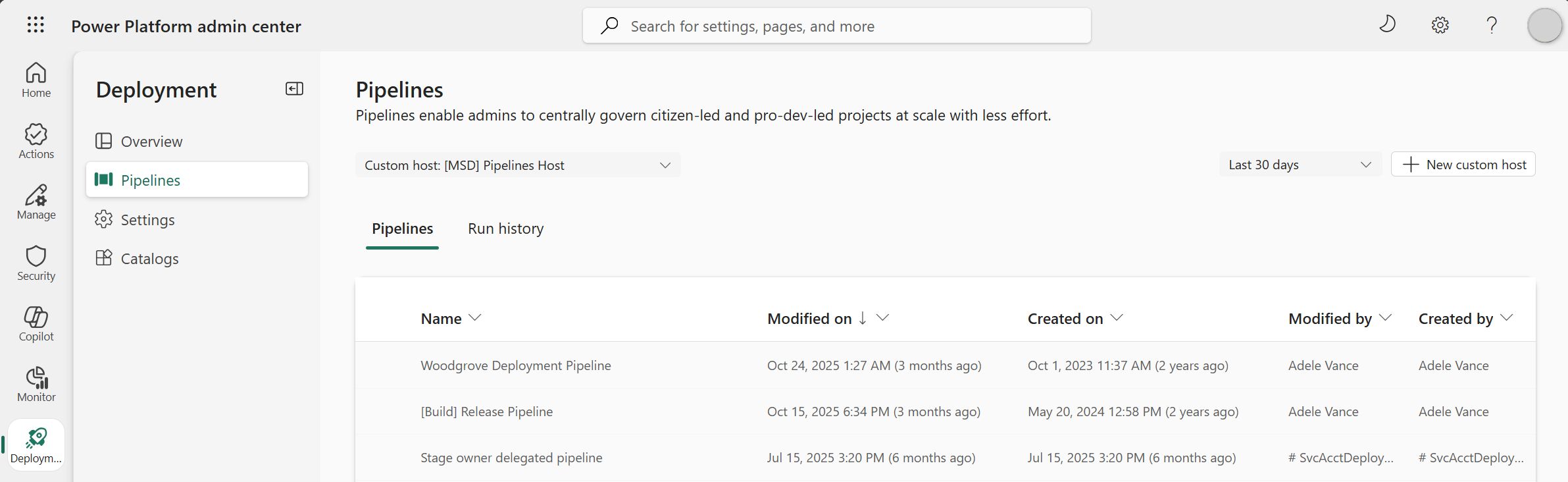
Fachkräfte für die Administration können sich alle Pipelinehostumgebungen im Mandanten anzeigen lassen, einschließlich des Plattformhosts, und einen Host auswählen, um sich alle Pipelines und den Bereitstellungsverlauf anzeigen zu lassen, die von diesem Host verwaltet werden.
Wählen Sie "Pipelines " im linken Navigationsbereich aus, um alle aktiven Pipelines innerhalb des Pipelinehosts anzuzeigen.
Note
- Sie können bis zu den letzten 365 Tagen anzeigen, indem Sie den Filter ändern.
- Auf zusätzliche Informationen und erweiterte Pipelinekonfiguration kann zugegriffen werden, indem Sie zur Hostumgebung der Pipelines navigieren und die Bereitstellungspipelinekonfigurations-App öffnen.
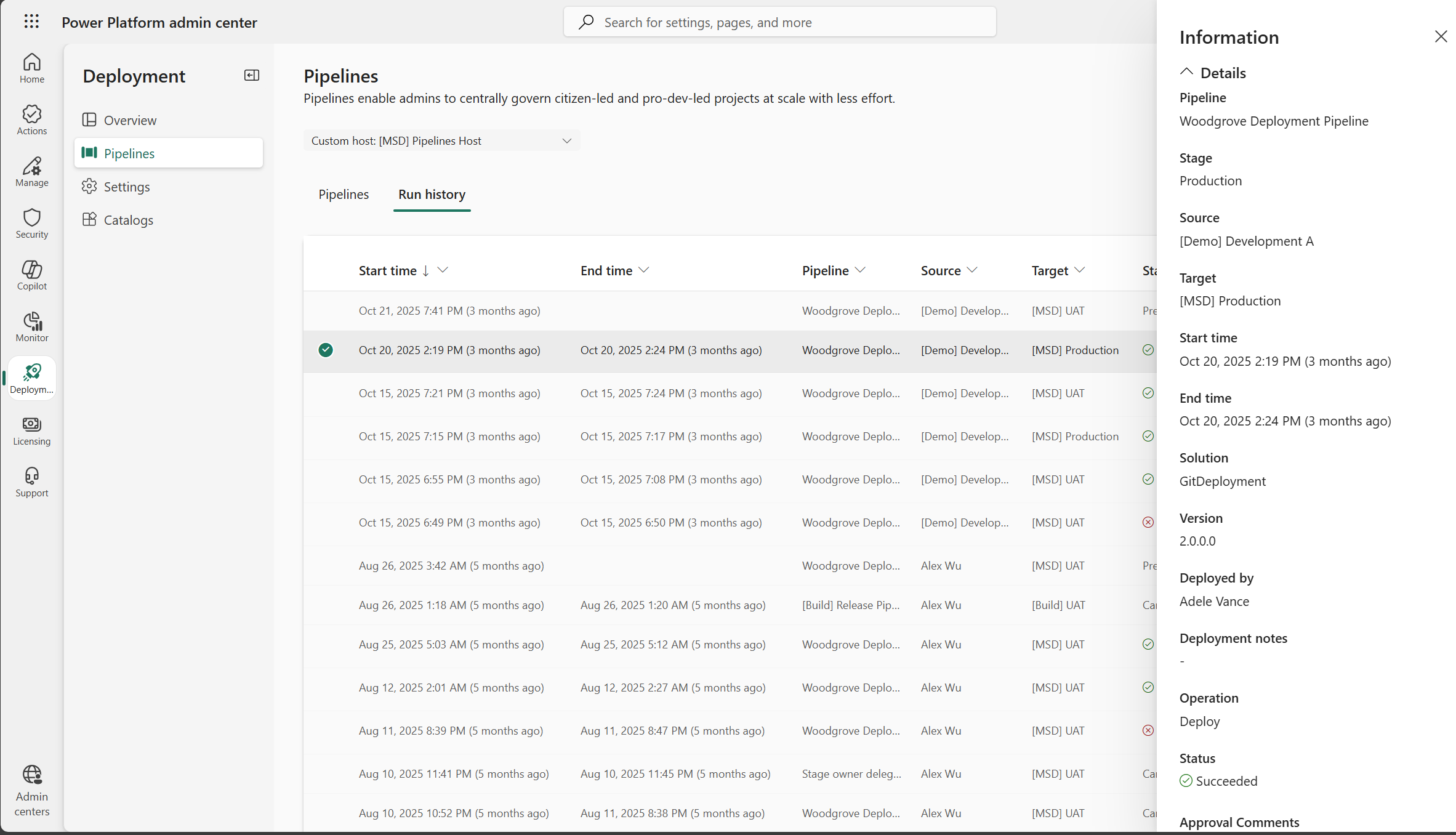
In der Ansicht "Ausführungsverlauf " werden alle Vom ausgewählten Pipelinehost verwalteten Bereitstellungsaktivitäten angezeigt, einschließlich:
Die Start- und Endzeit für jede Bereitstellung.
Pipeline, die jede Bereitstellung erleichtert.
Quelle ist die Entwicklungsumgebung, aus der die Lösung entwickelt und exportiert wurde.
Ziel ist die Zielumgebung, in der die Pipeline bereitgestellt wird. Beispiel: für Integrationstests, Benutzerakzeptanztests (UAT), Produktion usw.
Der Status gibt an, ob die Bereitstellung in Bearbeitung ist, erfolgreich, fehlgeschlagen oder abgebrochen wurde.
Die Lösung ist der Name des Artefakts und der in der Zielumgebung bereitgestellten Version .
Important
- Alle in einer Pipeline verwendeten Zielumgebungen müssen als verwaltete Umgebungen aktiviert werden.
- Mandantenadministratoren können die automatische Konvertierung von Pipelineumgebungen in verwaltete Umgebungen aktivieren.
Verwalten von Bereitstellungseinstellungen
Administratoren können diese Einstellungen innerhalb des ausgewählten Pipelinehosts verwalten (Einstellungen werden für jeden Host separat verwaltet):
Aktivieren Sie die automatische Konvertierung von Pipelineumgebungen in verwaltete Umgebungen. Dadurch wird sichergestellt, dass Pipelineumgebungen die Microsoft-Compliancestandards automatisch erfüllen. Wenn Erstellende Apps in dieser Umgebung bereitstellen, wird sie automatisch in eine verwaltete Umgebung konvertiert.
Lösungsbereitstellungen in allen Regionen: Administratoren können sich anmelden, um Bereitstellungen zwischen Umgebungen an verschiedenen geografischen Standorten zuzulassen. Wenn sich beispielsweise die Host- und Produktionsumgebungen in Nordamerika befinden, die Entwicklungsumgebung aber in Indien liegt.
Important
Diese Einstellung ermöglicht die Gemeinsame Nutzung von Daten über geografische Regionen innerhalb Ihres Mandanten hinweg.
Ermöglichen Sie es Entscheidungsträgern, freigegebene Lösungsbereitstellungen zu importieren: Bereitgestellte Lösungssicherungen werden auf dem Pipelinehost gespeichert. Diese Einstellung ermöglicht es Nichtadmins, Lösungen zu importieren, die für sie freigegeben wurden, zusätzlich zur Möglichkeit, von ihnen bereitgestellte Lösungen zu importieren.
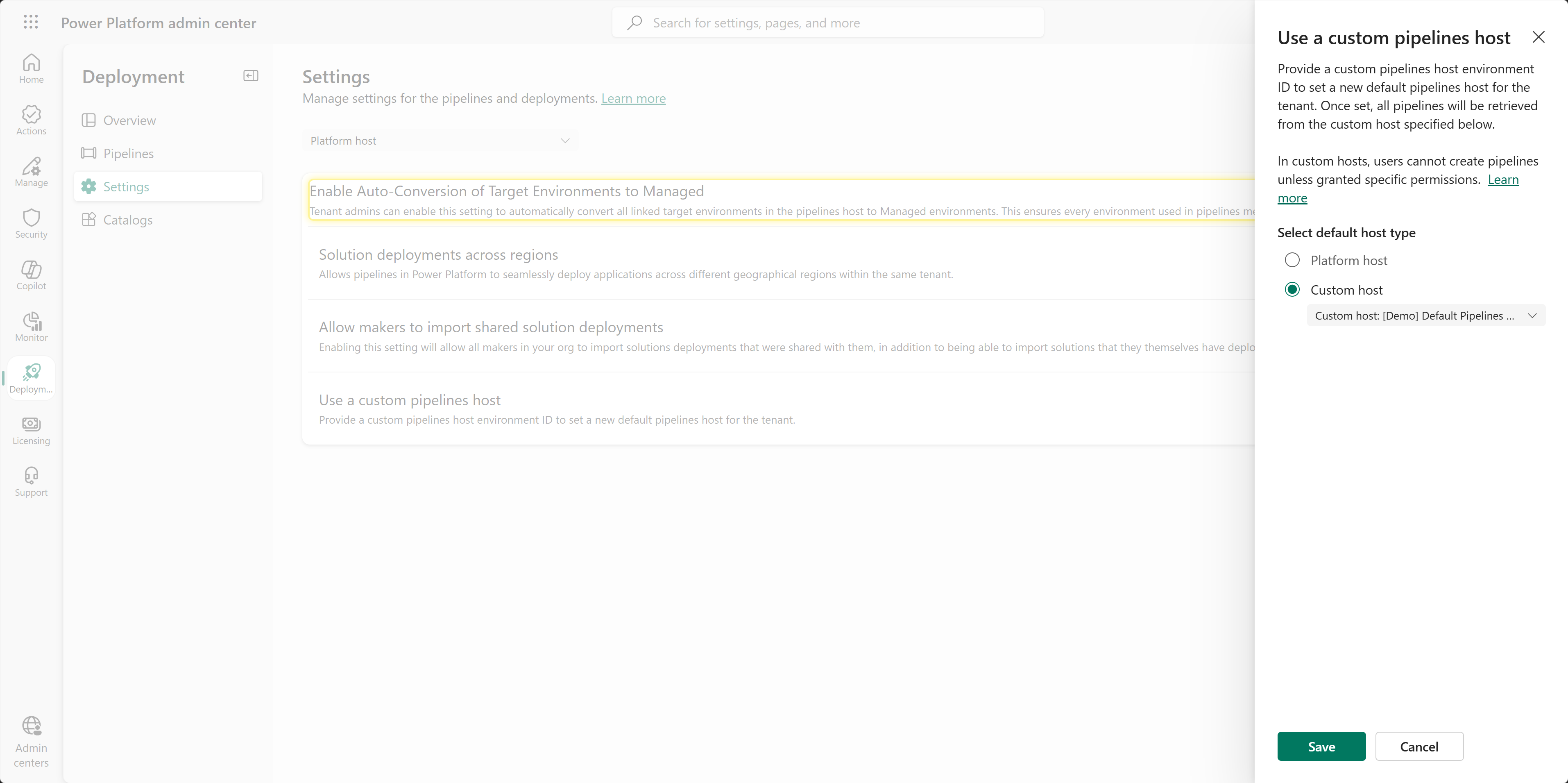
Verwenden Sie einen benutzerdefinierten Pipelinehost: Ermöglicht es Ihnen, einen Standardhost für den gesamten Mandanten festzulegen. Dadurch werden persönliche Pipelines ersetzt, d. h. Administratoren steuern, wer auf Pipelines und Entscheidungsträger zugreifen kann, können keine persönlichen Pipelines mehr auf dem Plattformhost erstellen. Es ist auch hilfreich, wenn ein zentrales Team Bereitstellungen für den gesamten Mandanten verwaltet. Diese Einstellung ist nur sichtbar, wenn der Plattformhost in der Hostauswahl ausgewählt ist.
Bereitstellungsanforderungen prüfen und genehmigen
Auf der Bereitstellungsseite genehmigen oder lehnen Fachkräfte für die Administration die ihnen zugewiesenen Bereitstellungsanforderungen ab. Sie müssen zunächst delegierte Bereitstellungen mit Dienstprinzipalen einrichten, was als Methode für die sichere Bereitstellung in Produktionsumgebungen empfohlen wird.
Es ist wichtig, dass Fachkräfte für die Administration Änderungen an der Lösung und der Freigabeanforderung überprüfen. Nach der Genehmigung wird die Lösung bereitgestellt und Lösungsobjekte und Sicherheitsrollen werden automatisch freigegeben. Beachten Sie, dass auch andere Arten von Genehmigungen innerhalb der Hostumgebung von Pipelines verwaltet werden können.
Fehlgeschlagene Bereitstellung erneut versuchen
Eine dedizierte Ansicht für fehlgeschlagene Bereitstellungen hilft Fachkräften für die Administration, Fehler schnell zu identifizieren und zu beheben. Bereitstellungen, die in der Ansicht "Ausführungsverlauf" als fehlgeschlagen angezeigt werden, können neu versucht werden, indem Sie im Detailbereich die Option Wiederholen auswählen, wenn der Vorgang Deploy war. Eine Bestätigungsmeldung wird angezeigt, wenn Sie den Wiederholungsversuch bestätigen.
FAQ
Sind verwaltete Umgebungen für Bereitstellungspipelinen erforderlich und was bedeutet dies für meine Organisation?
Ja. Alle Zielumgebungen, die in Power Platform-Bereitstellungspipelines verwendet werden, mussten für eine konforme Nutzung schon immer verwaltete Umgebungen sein. Diese Anforderung hilft Ihrer Organisation, von einer verbesserten Governance, einer verbesserten Sicherheit und einer optimierten Lizenzverwaltung zu profitieren.
Was geschieht, wenn Pipelines ab Oktober 2026 für nicht verwaltete Zielumgebungen bereitgestellt werden?
Ab Oktober 2026 benachrichtigt die Admin-Bereitstellungsseite Administratoren, wenn Pipelines in einer nicht verwalteten Zielumgebung bereitgestellt werden. Administratoren müssen die Aktivierung verwalteter Umgebungen für das Ziel innerhalb von 30 Tagen nach der Benachrichtigung genehmigen, um zu verhindern, dass zukünftige Pipelinebereitstellungen blockiert werden.
Administratoren können verwaltete Umgebungen für Bereitstellungsziele einzeln aktivieren oder die automatische Aktivierung aktivieren. Wenn mehr Zeit benötigt wird, können Administratoren eine zusätzliche 30-Tage-Erweiterung für jede Umgebung anfordern. Nach Ablauf der Nachfrist oder Verlängerung blockiert das System Bereitstellungen von Pipelines in die nicht verwaltete Zielumgebung.
Was können Hersteller ohne Mandantenadministratorberechtigungen tun?
Entwickler können betroffene Ziele anzeigen, die Bereitstellung während des zulässigen Zeitraums fortsetzen und die einmalige Erweiterung bestätigen, verwaltete Umgebungen jedoch nicht aktivieren. Bitten Sie Ihren Mandantenadministrator, verwaltete Umgebungen zu aktivieren, bevor der Countdown abläuft; durch die Aktivierung wird die Bereitstellungssperre aufgehoben.
Kann die automatische Aktivierung diesen Bereitstellungsblock verhindern?
Ja. Power Platform- oder Dynamics 365-Administratoren können die automatische Konvertierung unter den Bereitstellungseinstellungen> für jeden Pipelinehost aktivieren, sodass nicht verwaltete Ziele bei der nächsten Bereitstellung verwaltet werden. Das Deaktivieren der automatischen Konvertierung hebt die Anforderung nicht auf, dass Pipelineziele verwaltete Umgebungen sein müssen.
Wo können Administratoren verwaltete Umgebungen für betroffene Ziele finden und aktivieren?
Öffnen Sie im Power Platform Admin Center die Bereitstellung, wählen Sie einen Pipelinehost aus, und überprüfen Sie die zu konvertierenden Umgebungen. Power Platform und Dynamics 365 Administratoren können eine oder mehrere Umgebungen auswählen und verwaltete Umgebungen aktivieren. Überprüfen Sie den Host jeder Pipeline einzeln.
Wirken sich Prüfungen für verwaltete Umgebungen auf bereits bereitgestellte Lösungen aus?
Diese Pipelineüberprüfungen blockieren neue Bereitstellungen; sie deaktivieren nichts, das bereits bereitgestellt wurde. Es gelten weiterhin separate Lizenzierungsanforderungen : Überprüfen Sie Ihre Lizenzabdeckung, Kapazität und Richtlinie für automatische Ansprüche.
Kann ich den Zugriff auf persönliche Pipelines einschränken?
Ja. Wechseln Sie zum Power Platform Admin Center >Bereitstellungen>Einstellungen>Verwenden Sie einen benutzerdefinierten Pipelineshost, und wählen Sie dann einen benutzerdefinierten Pipelineshost aus. Wenn kein benutzerdefinierter Host vorhanden ist, erstellen Sie einen. Speichern Sie die Einstellung.
Dadurch wird das Plattformhostverhalten außer Kraft gesetzt, und Nichtadmins können keine Pipelines verwenden, es sei denn, Sie gewähren Zugriff in der benutzerdefinierten Hostumgebung.
Verwandte Artikel
Übersicht über Pipelines in Power Platform
Lösungen auf der Bereitstellungsseite für Erstellende anzeigen