Hinweis
Für den Zugriff auf diese Seite ist eine Autorisierung erforderlich. Sie können versuchen, sich anzumelden oder das Verzeichnis zu wechseln.
Für den Zugriff auf diese Seite ist eine Autorisierung erforderlich. Sie können versuchen, das Verzeichnis zu wechseln.
Zusammenfassung
| Eigenschaft | Wert |
|---|---|
| Konnektor |
 SQL Server Analysis Services Datenbank
 |
| Products | Excel Power BI (semantische Modelle) Power Query Online |
| Freigabestatus | Allgemeine Verfügbarkeit |
| Authentifizierungstypen | Basic Microsoft-Konto Organisationskonto Windows |
| Funktionsreferenzdokumentation |
Sql.Database Sql.Databases |
Hinweis
Einige Funktionen sind möglicherweise in einem Produkt vorhanden, aber nicht in anderen, aufgrund von Bereitstellungszeitplänen und hostspezifischen Fähigkeiten.
Hinweis
Die Proxykonfiguration wird mit diesem Connector nicht unterstützt, da er eine TCP/IP-Verbindung verwendet. Der Proxy wird nur bei Verwendung eines HTTP-MSMDPUMP.dll-Endpunkts erkannt.
Voraussetzungen
Analysis Services muss zusammen mit Ihrem SQL Server installiert werden. Weitere Informationen zum Installieren von Analysis Services auf Ihrem SQL Server finden Sie unter Install SQL Server Analysis Services. In diesem Connectorartikel wird davon ausgegangen, dass Sie Analysis Services bereits auf Ihrem SQL-Server installiert haben und über eine vorhandene Datenbank auf der Serverinstanz verfügen.
Unterstützte Funktionen
- Importieren
- Live verbinden (Power BI Semantikmodelle)
- Erweiterte Optionen
- MDX- oder DAX-Abfrage
Herstellen einer Verbindung über Power Query Desktop
Gehen Sie wie folgt vor, um die Verbindung herzustellen:
Wählen Sie in der Connectorauswahl die Option SQL Server Analysis Services-Datenbank aus. Weitere Informationen: Wo Sie Daten abrufen
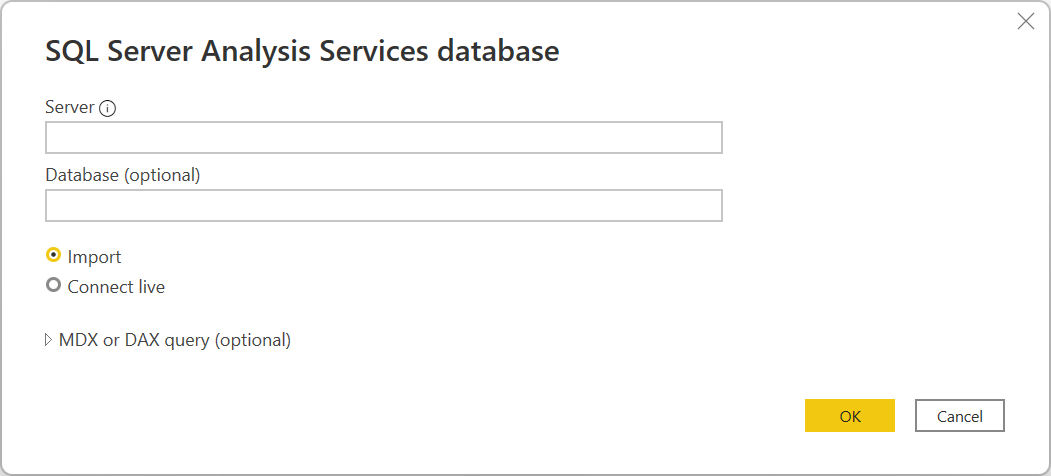
Geben Sie im angezeigten Dialogfeld SQL Server Analysis Services den Namen des Servers und der Datenbank an (optional).
Hinweis
Nur Power BI Desktop zeigt die Optionen Import und Verbinden live an. Wenn Sie eine Verbindung mit Power BI Desktop herstellen, wird durch die Auswahl von Live verbinden eine Live-Verbindung verwendet, um die verbundenen Daten direkt in Power BI Desktop zu laden. In diesem Fall können Sie Power Query nicht verwenden, um Ihre Daten zu transformieren, bevor Sie die Daten in Power BI Desktop laden. Für die Zwecke dieses Artikels wird die Option Import ausgewählt. Weitere Informationen zur Verwendung einer Liveverbindung in Power BI Desktop finden Sie unter Connect to Analysis Services tabular data in Power BI Desktop.
Wählen Sie OK aus.
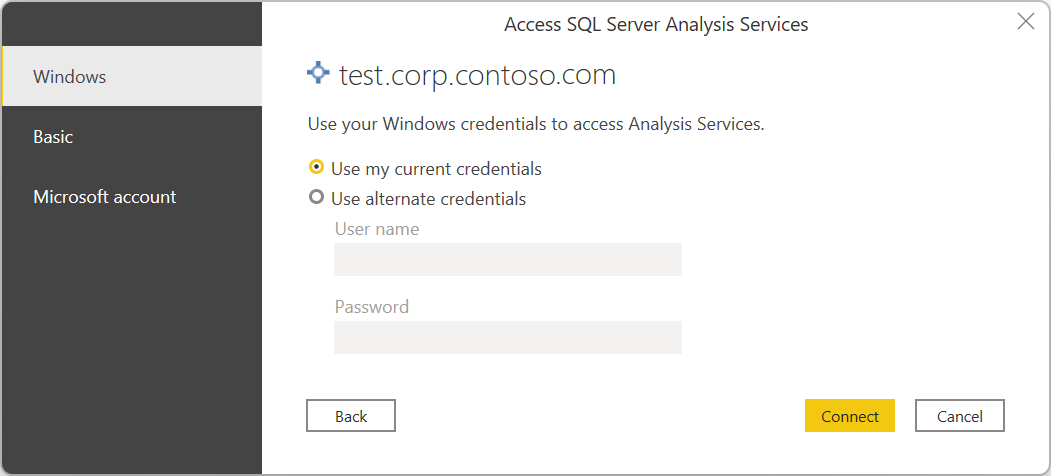
Wenn Sie zum ersten Mal eine Verbindung mit dieser Datenbank herstellen, wählen Sie den Authentifizierungstyp aus, und geben Sie Ihre Anmeldeinformationen ein. Wählen Sie dann Verbinden aus.
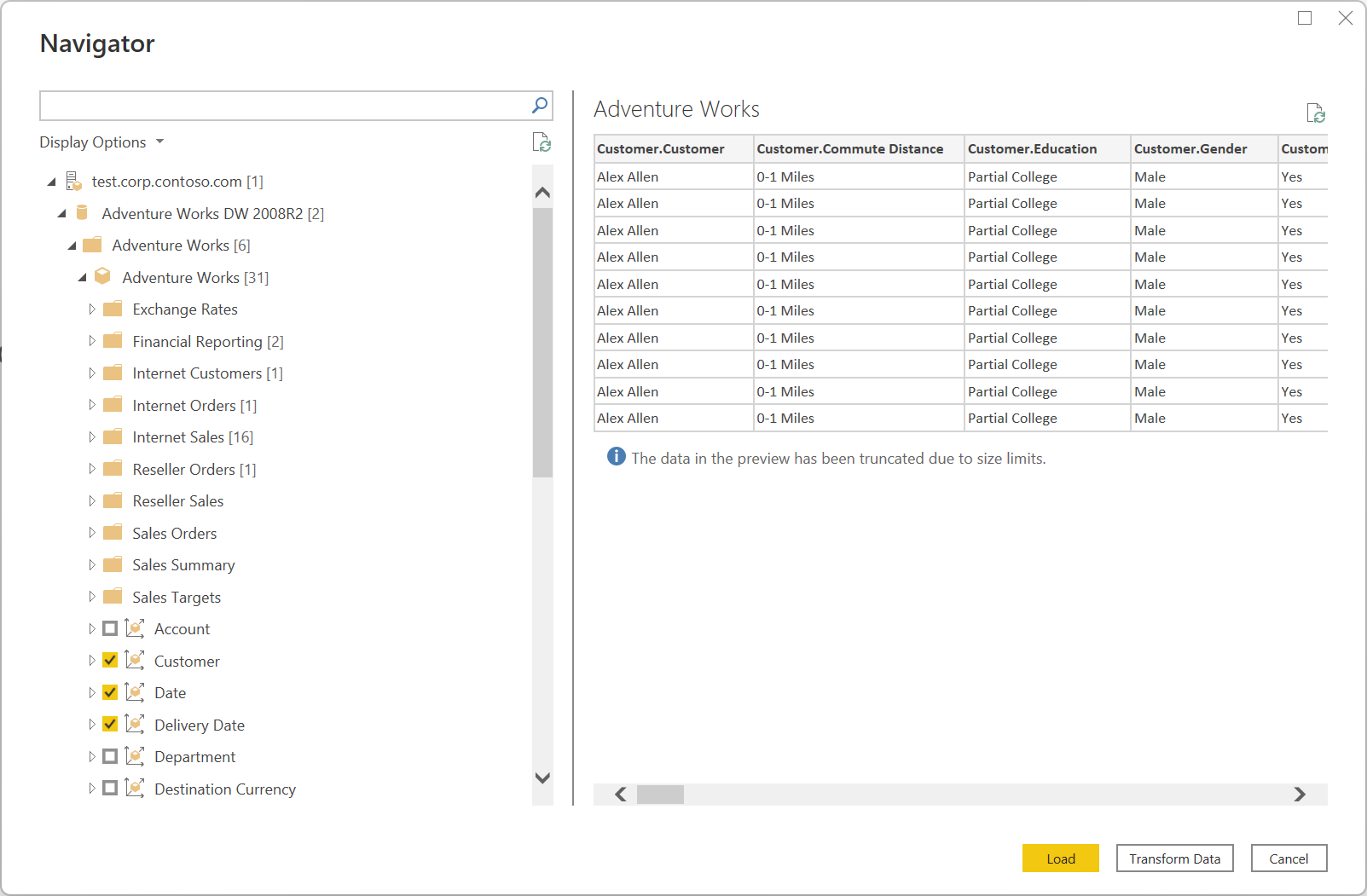
Wählen Sie in Navigator die gewünschten Datenbankinformationen aus, und wählen Sie dann entweder Load aus, um die Daten zu laden, oder Transform-Daten, um die Daten im Power Query-Editor weiter zu transformieren.
Verbindung mit Power Query Online herstellen
Gehen Sie wie folgt vor, um die Verbindung herzustellen:
Wählen Sie in der Connectorauswahl die Option SQL Server Analysis Services-Datenbank aus. Weitere Informationen: Wo Sie Daten abrufen
Geben Sie auf der Seite Connect to data source den Namen des Servers und der Datenbank an (optional).
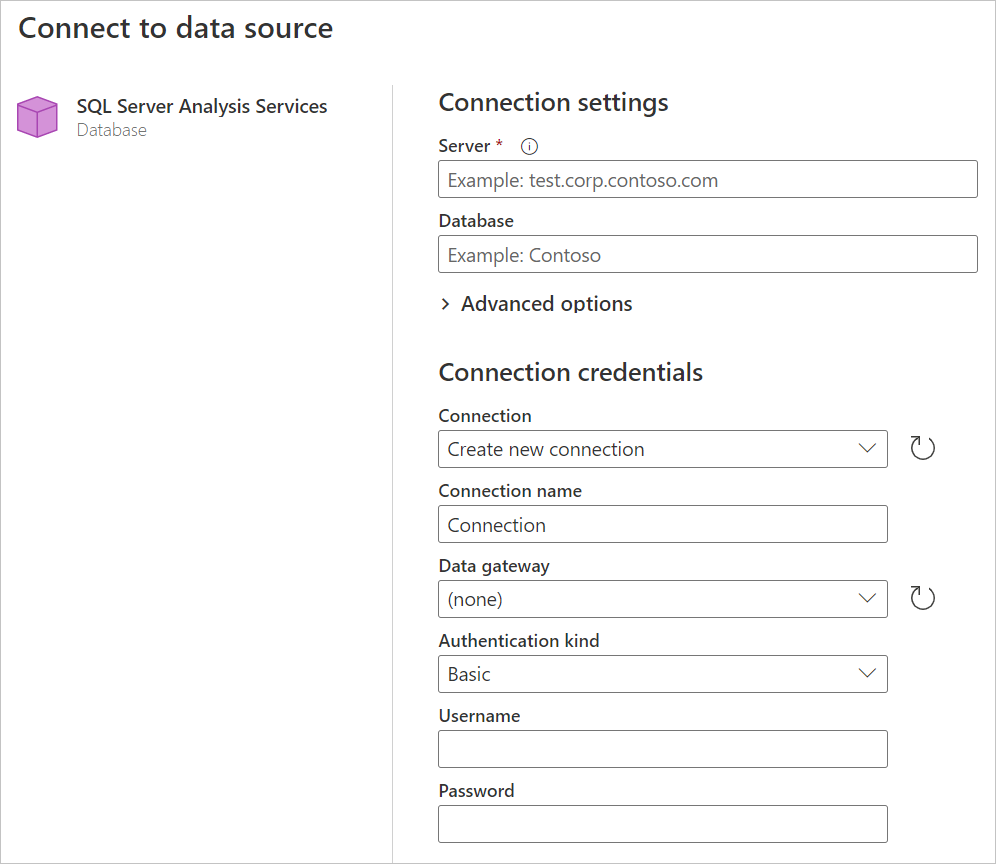
Wählen Sie bei Bedarf ein lokales Datengateway aus.
Wenn Sie zum ersten Mal eine Verbindung mit dieser Datenbank herstellen, wählen Sie die Authentifizierungsart aus, und geben Sie Ihre Anmeldeinformationen ein.
Klicken Sie auf Weiter, um fortzufahren.
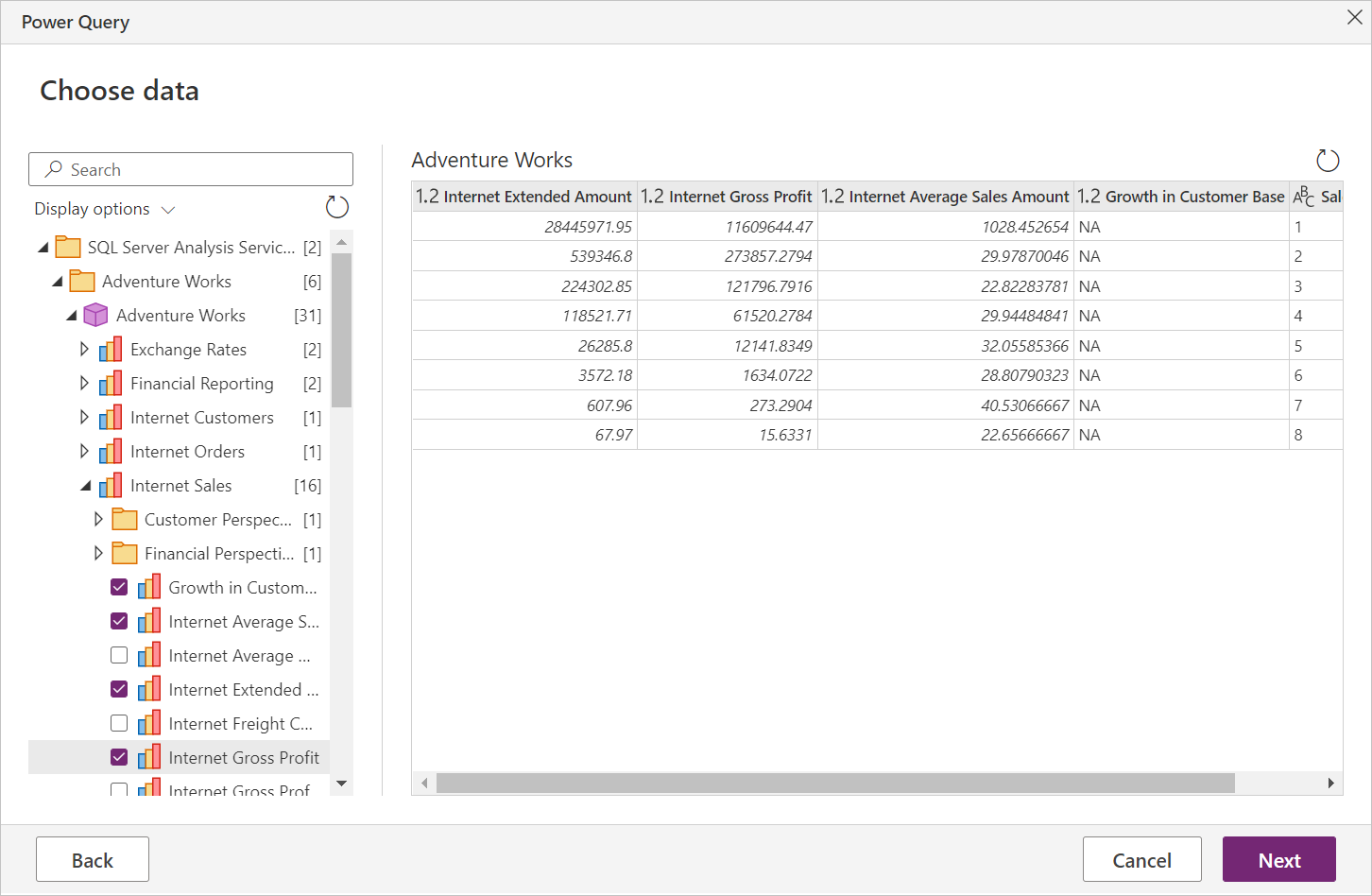
Wählen Sie in Navigator die daten aus, die Sie benötigen, und wählen Sie dann "Daten transformieren" aus.
Zusatzinformation
Erweiterte Optionen
Power Query bietet bei Bedarf eine erweiterte Option, die Sie Ihrer Abfrage hinzufügen können.
| Erweiterte Option | Description |
|---|---|
| MDX- oder DAX-Anweisung | Optional stellt eine bestimmte MDX- oder DAX-Anweisung bereit, die auf dem SQL Server Analysis Services Datenbankserver ausgeführt werden soll. |
Nachdem Sie einen Wert in der erweiterten Option eingegeben haben, wählen Sie OK in Power Query Desktop oder Next in Power Query Online aus, um eine Verbindung mit Ihrer SQL Server Analysis Services-Datenbank herzustellen.