Hinweis
Für den Zugriff auf diese Seite ist eine Autorisierung erforderlich. Sie können versuchen, sich anzumelden oder das Verzeichnis zu wechseln.
Für den Zugriff auf diese Seite ist eine Autorisierung erforderlich. Sie können versuchen, das Verzeichnis zu wechseln.
Zusammenfassung
| Eigenschaft | Wert |
|---|---|
| Connector |
 Lager
Lager |
| Products | Power BI (semantische Modelle) Power Query Online |
| Freigabestatus | Allgemeine Verfügbarkeit |
| Category | Fabric |
| Authentifizierungstypen | Microsoft Entra ID |
| Datenquellentyp | Lagerhaus |
| Funktionsreferenzdokumentation | Fabric.Warehouse |
Hinweis
Einige Funktionen sind möglicherweise in einem Produkt vorhanden, aber nicht in anderen, aufgrund von Bereitstellungszeitplänen und hostspezifischen Fähigkeiten.
Voraussetzungen
Sie müssen bereits über ein Warehouse verfügen – Erstellen eines Warehouse in Microsoft Fabric.
Unterstützte Funktionen
- Importieren
Parameter
Einstieg:Fabric.Warehouse
Erforderliche Parameteranzahl: 0
Importiert Daten aus Warehouse
| Parameter | Required | Type | Nullfähig |
|---|---|---|---|
| options | No | Nullfähiger Datensatz | true |
Felder in options
| Feld | Anzeigename | Required | Type | Nullfähig | Optional |
|---|---|---|---|---|---|
| options.HierarchicalNavigation | Navigieren mithilfe der vollständigen Hierarchie (ermöglicht die Schemaunterstützung) | No | Logisch | false | true |
Herstellen einer Verbindung über Power Query Desktop
So rufen Sie Daten aus einem Warehouse in Power Query Desktop ab:
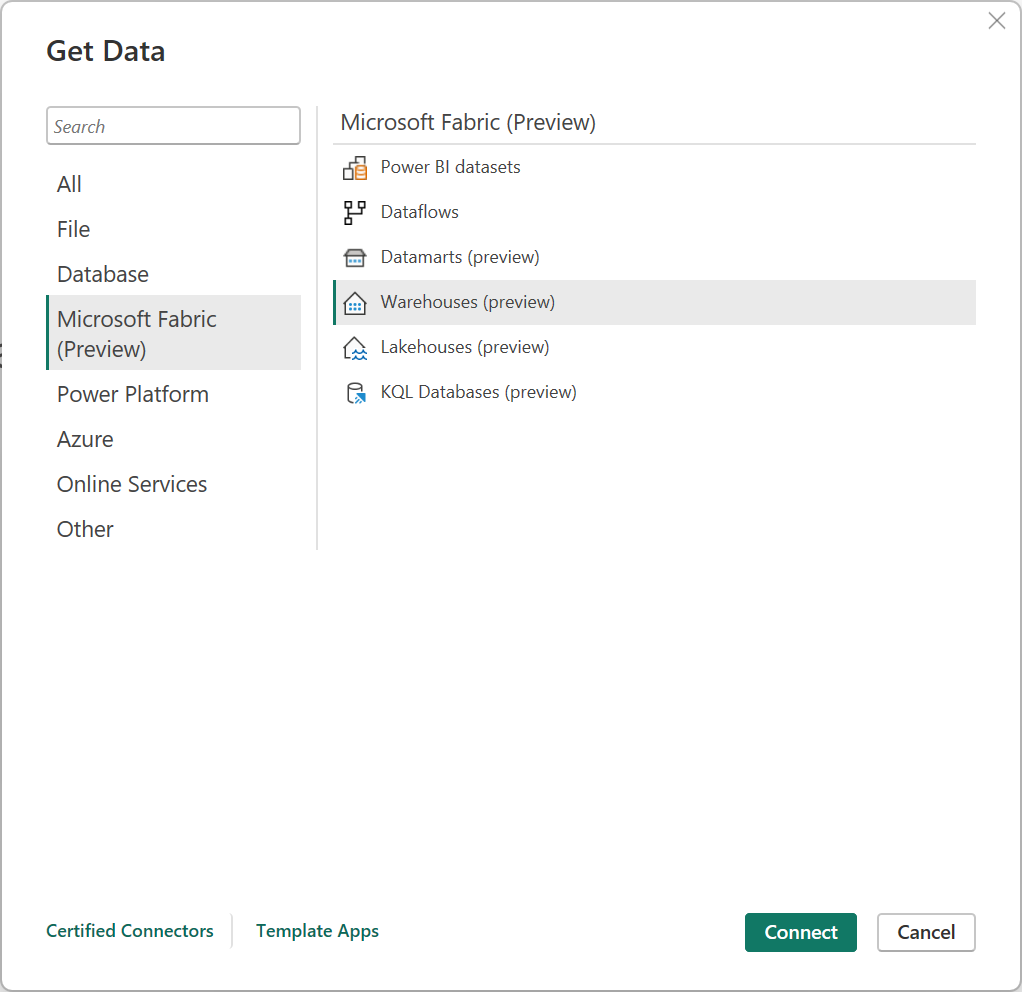
Wählen Sie "Microsoft Fabric>Warehouses" in der Connectorauswahl und dann "Verbinden" aus. Weitere Informationen: Wo Daten abgerufen werden sollen
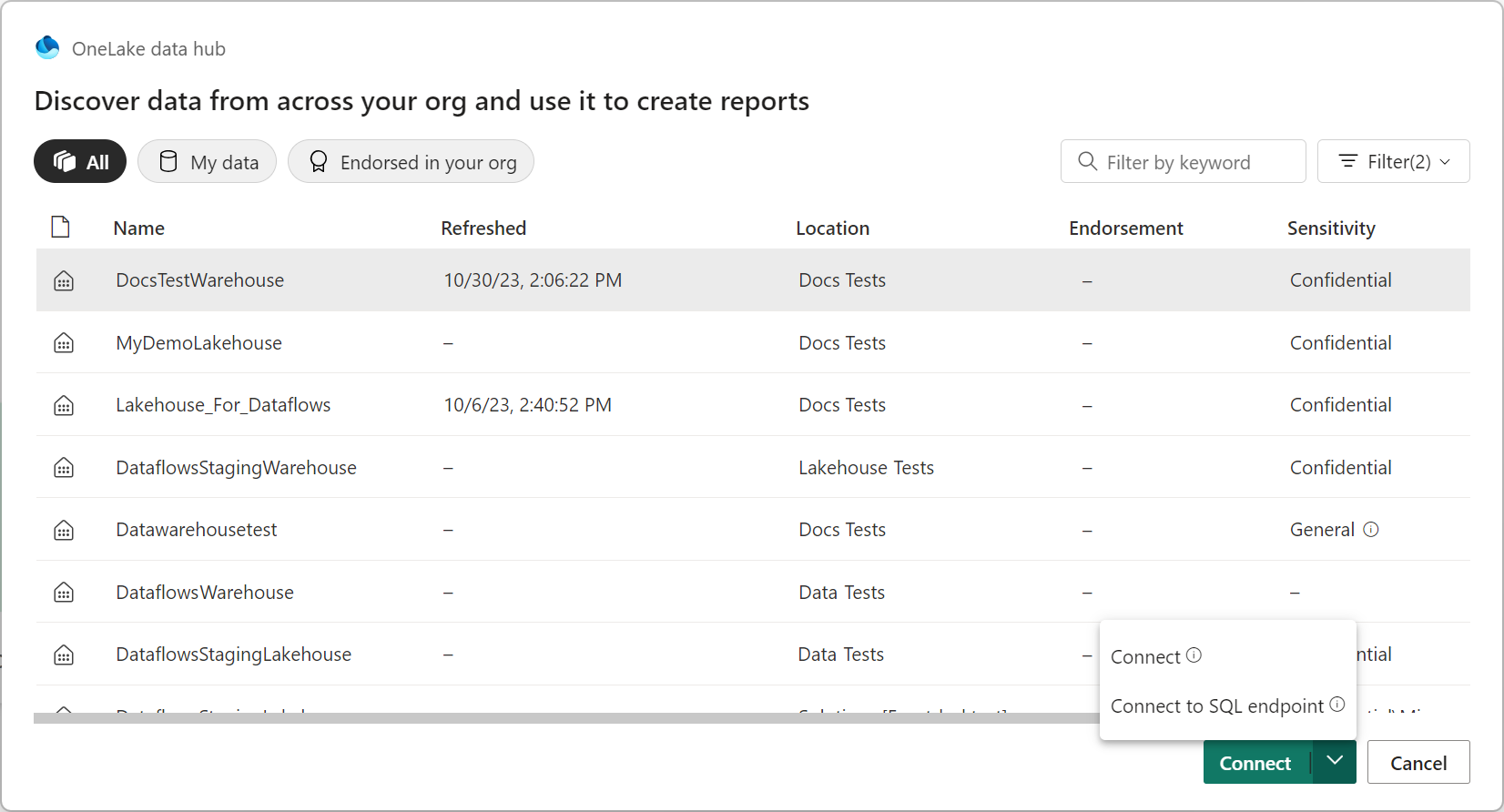
Wählen Sie im OneLake-Datenhub das Warehouse aus, mit dem Sie eine Verbindung herstellen möchten. Optional können Sie die Schaltflächen Alle, Meine Daten oder Bestätigt in Ihrer Organisation verwenden, um die im Dialogfeld angezeigten Lagerhäuser zu filtern. Wählen Sie dann Verbinden aus.
Hinweis
Sie können auch den SQL-Endpunkt auswählen, um den SQL-Endpunkt des Warehouse auszuwählen.
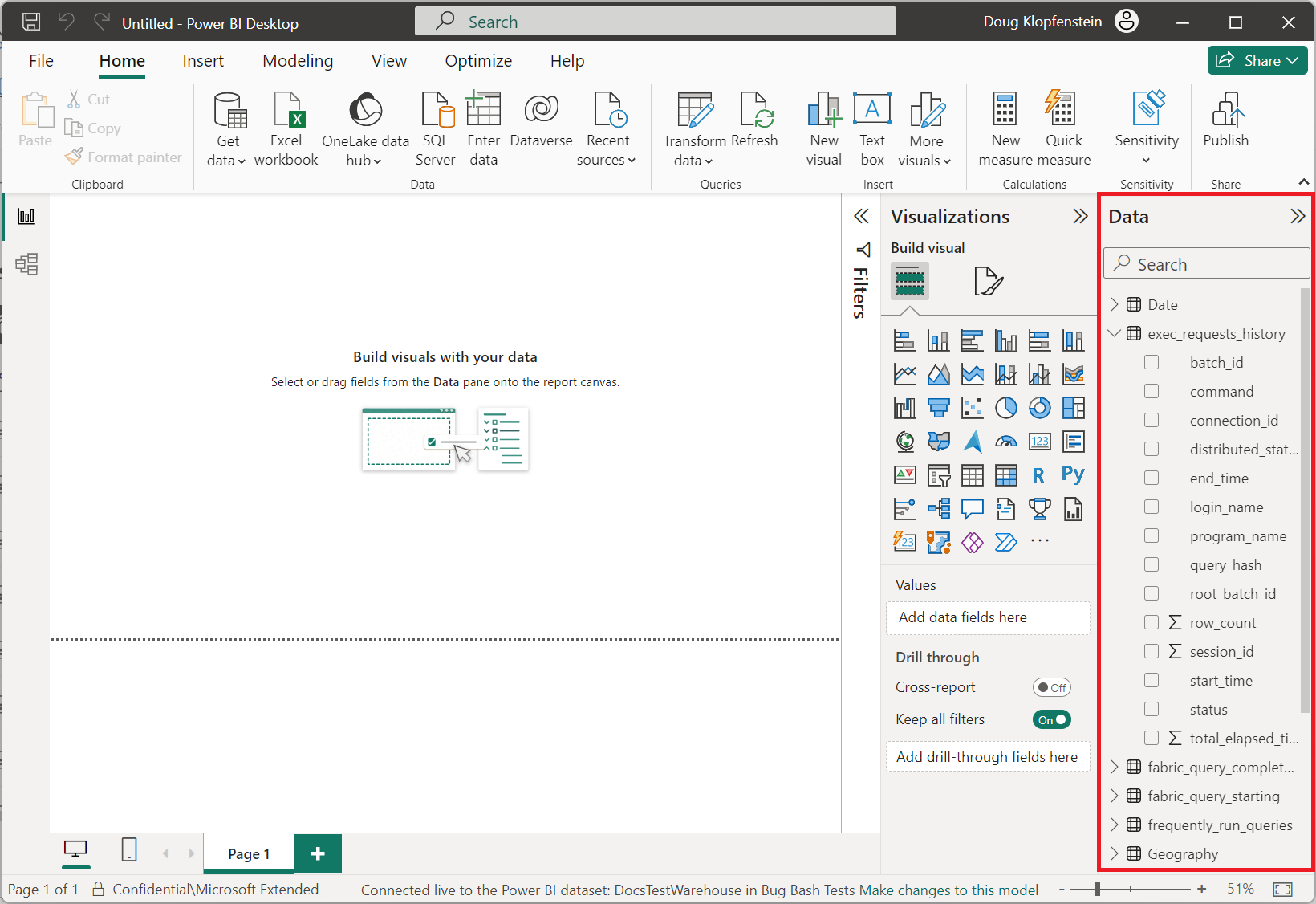
Wählen Sie die Daten aus, mit der Sie visuelle Elemente aus dem Datenbereich in Power BI Desktop erstellen möchten.
Verbindung mit Power Query Online herstellen
So rufen Sie Daten aus einem Warehouse in Power Query Online ab:
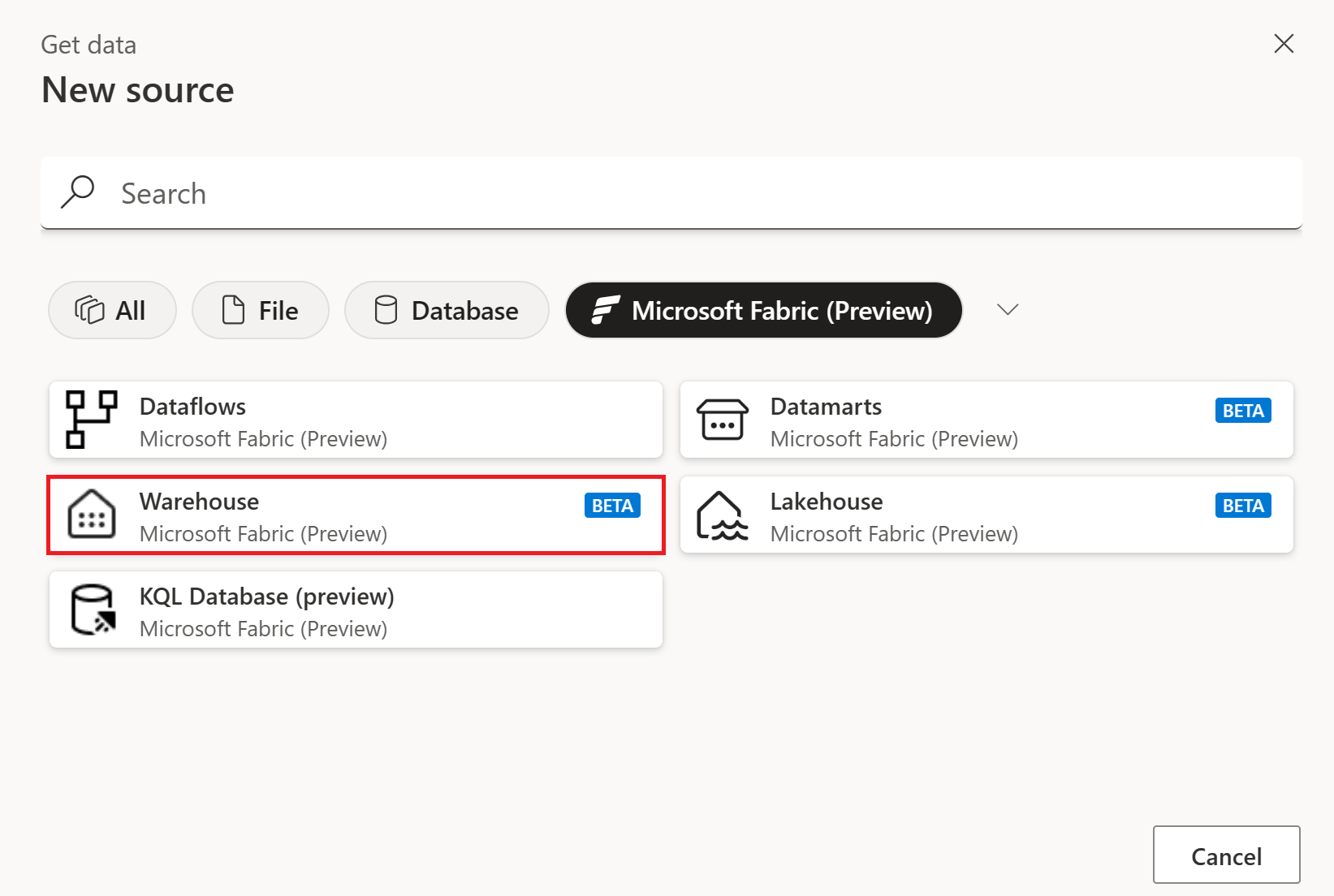
Wählen Sie auf der Seite "Neue Quelle " die Option "Microsoft Fabric>Warehouse" aus. Weitere Informationen: Wo Daten abgerufen werden sollen
Wählen Sie unter "Mit Datenquelle verbinden" die Option "Anmelden " aus, um sich bei Ihrem Organisationskonto anzumelden.
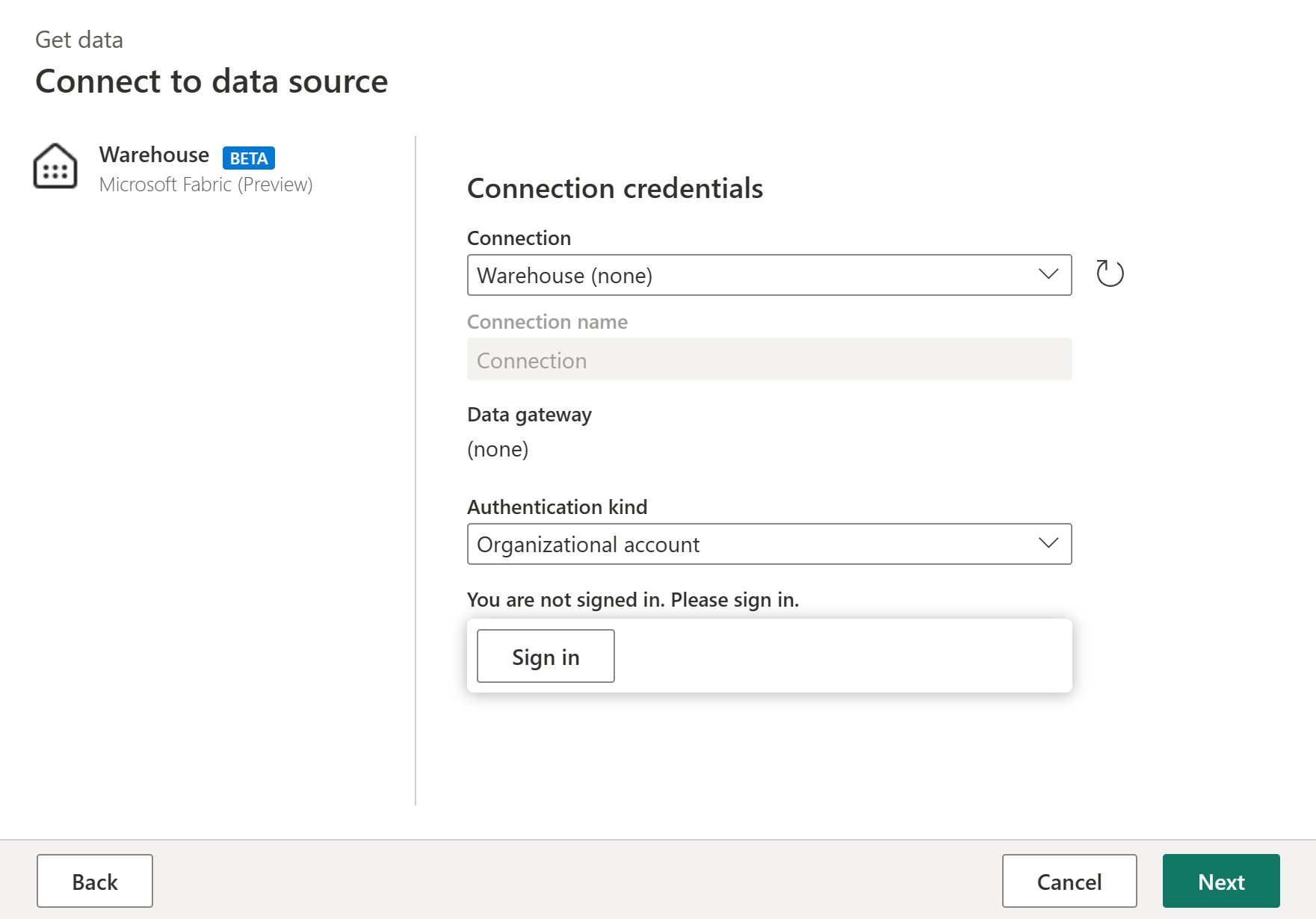
Nachdem Sie sich angemeldet haben, wählen Sie "Weiter" aus.
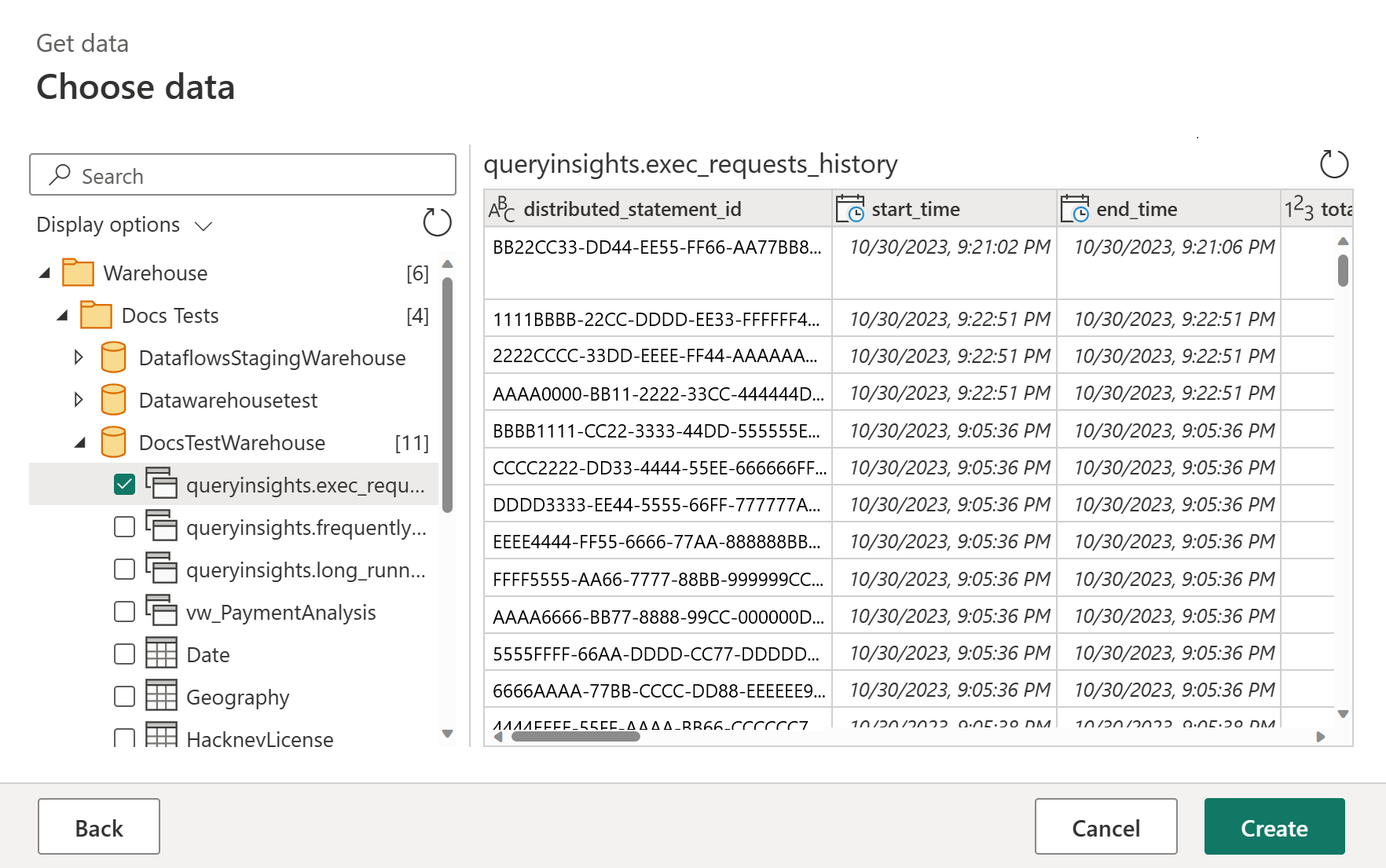
Wählen Sie in "Daten auswählen" die Datenelemente aus, die Sie transformieren möchten, und wählen Sie dann "Erstellen" aus.