Hinweis
Für den Zugriff auf diese Seite ist eine Autorisierung erforderlich. Sie können versuchen, sich anzumelden oder das Verzeichnis zu wechseln.
Für den Zugriff auf diese Seite ist eine Autorisierung erforderlich. Sie können versuchen, das Verzeichnis zu wechseln.
Power Query bietet Ihnen die Flexibilität, Daten aus einer Vielzahl von Datenbanken zu importieren, die sie unterstützt. Es kann systemeigene Datenbankabfragen ausführen, wodurch Sie die Zeit sparen können, die zum Erstellen von Abfragen mit der Power Query-Schnittstelle benötigt wird. Diese Funktion ist besonders nützlich, wenn Sie komplexe Abfragen verwenden möchten, die bereits existieren und die Sie möglicherweise nicht mit der Power Query-Oberfläche neu erstellen möchten oder bei denen Sie nicht wissen, wie Sie sie neu erstellen können.
Hinweis
Ein Ziel datenbankeigener Abfragen ist, keine Nebenwirkungen zu verursachen. Power Query garantiert jedoch nicht, dass sich die Abfrage nicht auf die Datenbank auswirkt. Wenn Sie eine systemeigene Datenbankabfrage ausführen, die von einem anderen Benutzer geschrieben wurde, werden Sie aufgefordert, sicherzustellen, dass Sie die Abfragen kennen, die mit Ihren Anmeldeinformationen ausgewertet werden. Weitere Informationen finden Sie unter Sicherheit nativer Datenbankabfragen.
Mit Power Query können Sie Ihre systemeigene Datenbankabfrage in einem Textfeld unter erweiterten Optionen angeben, wenn Sie eine Verbindung mit einer Datenbank herstellen. Im folgenden Beispiel importieren Sie Daten aus einer SQL Server-Datenbank mithilfe einer systemeigenen Datenbankabfrage, die in das Textfeld der SQL-Anweisung eingegeben wurde. Das Verfahren ist in allen anderen Datenbanken mit einer systemeigenen Datenbankabfrage ähnlich, die Power Query unterstützt.
Stellen Sie mithilfe von Power Query eine Verbindung mit einer SQL Server-Datenbank her. Wählen Sie die SQL Server-Datenbankoption in der Connectorauswahl aus.
Im Popupfenster der SQL Server-Datenbank :
Geben Sie den Server und die Datenbank an, aus dem Sie Daten mithilfe einer systemeigenen Datenbankabfrage importieren möchten.
Wählen Sie unter "Erweiterte Optionen" das SQL-Anweisungsfeld aus, und fügen Sie die systemeigene Datenbankabfrage ein, und wählen Sie dann "OK" aus.
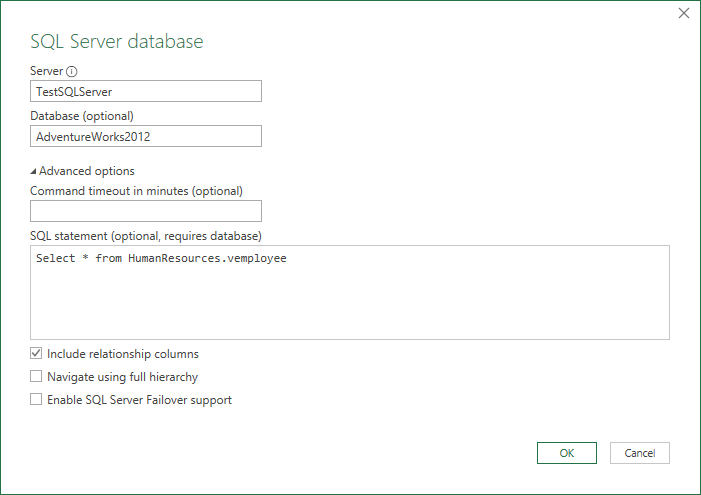
Wenn Sie zum ersten Mal eine Verbindung mit diesem Server herstellen, wird eine Aufforderung zum Auswählen des Authentifizierungsmodus zum Herstellen einer Verbindung mit der Datenbank angezeigt. Wählen Sie einen geeigneten Authentifizierungsmodus aus, und fahren Sie fort.
Hinweis
Wenn Sie keinen Zugriff auf die Datenquelle haben (sowohl Server als auch Datenbank), wird eine Aufforderung zum Anfordern des Zugriffs auf den Server und der Datenbank angezeigt (wenn In Power BI für die Datenquelle Zugriffsanforderungsinformationen angegeben sind).
Wenn die Verbindung hergestellt wird, werden die Ergebnisdaten im Power Query-Editor zurückgegeben.
Formen Sie die Daten nach Ihren Wünschen, und wählen Sie dann Apply & Close, um die Änderungen zu speichern und die Daten zu importieren.
Konnektoren, die datenbankeigene Abfragen unterstützen
Die folgenden Power Query-Connectors unterstützen systemeigene Datenbankabfragen.
| Verbinder | Typ der systemeigenen Datenbankabfrage |
|---|---|
| Amazon Redshift | SQL-Anweisung |
| Azure Analysis Services-Datenbank | MDX- oder DAX-Abfrage |
| Azure-Datenbank für PostgreSQL | SQL-Anweisung |
| Azure Cosmos DB (ein Microsoft-Datenbankdienst) | SQL-Anweisung |
| Azure Synapse Analytics | SQL-Anweisung |
| Azure SQL-Datenbank | SQL-Anweisung |
| DataWorld.Dataset | dwSQL |
| Dataverse | SQL-Anweisung |
| Essbase | MDX-Anweisung |
| FHIR | FHIR-Suche |
| Google BigQuery-Datenanalyseplattform | SQL-Anweisung |
| IBM Db2-Datenbank | SQL-Anweisung |
| IBM Informix-Datenbank (Beta) | SQL-Anweisung |
| MySQL-Datenbank | SQL-Anweisung |
| ODBC | SQL-Anweisung |
| OLE DB | SQL-Anweisung |
| Oracle Database | SQL-Anweisung |
| PostgreSQL | SQL-Anweisung |
| SAP HANA-Datenbank | SQL-Anweisung |
| SingleStore | SQL-Anweisung |
| Schneeflocke | SQL-Anweisung |
| SQL Server Analysis Services-Datenbank | MDX- oder DAX-Abfrage |
| SQL Server-Datenbank | SQL-Anweisung |
| TIBCO(R) Data Virtualization (Beta-Version) | SQL-Anweisung |
| Vena (Beta) | Modellabfrage (MQL) |
Einschränkungen und Probleme
Bevor Sie systemeigene Datenbankabfrage verwenden, sollten Sie die Einschränkungen und Probleme kennen, die auftreten können.
Data Definition Language (DDL)-Vorgänge
Das Ausführen von DDL-Vorgängen (Data Definition Language) für die Datenquelle wird in Power Query nicht unterstützt . Beispiele für solche Vorgänge sind z. B. "DROP TABLE", "CREATE TABLE" und "ALTER TABLE". Der Versuch, derartige Befehle zu verwenden, kann zu mehreren Fehlfunktionen und Fehlern führen.
Abfragefaltung
Die Abfragefaltung bei Verwendung einer nativen Datenbankabfrage ist auf nur einige Power Query-Konnektoren beschränkt. Weitere Informationen finden Sie unter Abfragefaltung bei nativen Abfragen.
Sicherheit der systemeigenen Datenbankabfrage
Manchmal erhalten Sie beim Versuch, eine Abfrage zu verwenden, die von einem anderen Benutzer oder über den Erweiterten Editor oder die Formelleiste erstellt wurde – also im Wesentlichen über jeden anderen Weg außerhalb der Connectordialogfelder, in denen das Eingabefeld für native Abfragen angezeigt wird – möglicherweise eine Meldung mit folgendem Wortlaut:

Wenn diese Meldung auftritt, wählen Sie "Berechtigung bearbeiten" aus. Diese Auswahl öffnet das Dialogfeld "Systemeigene Datenbankabfrage ". Sie haben die Möglichkeit, entweder die systemeigene Datenbankabfrage auszuführen oder die Abfrage abzubrechen.
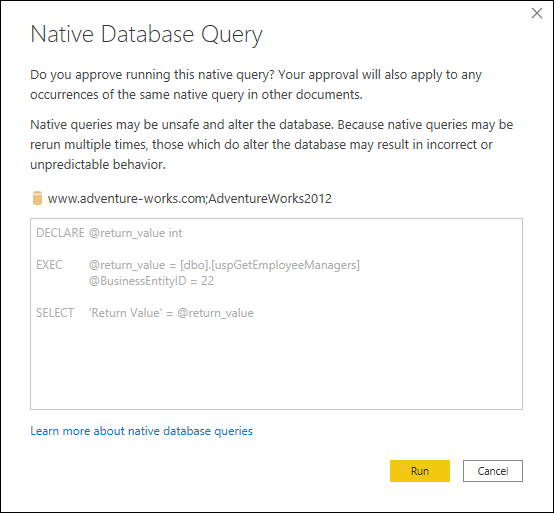
Standardmäßig werden Sie, wenn Sie außerhalb der Connectordialoge eine native Datenbankabfrage ausführen, jedes Mal aufgefordert, sobald Sie eine Abfrage mit einem anderen Abfragetext ausführen. Durch diese Aufforderung wird sichergestellt, dass der auszuführende Abfragetext von Ihnen genehmigt wird.
Hinweis
Systemeigene Datenbankabfragen, die Sie in Den Get-Datenvorgang einfügen, fragen Sie nicht, ob Sie die Abfrage ausführen möchten oder nicht. Sie laufen einfach.
Sie können die Sicherheitsmeldungen der systemeigenen Datenbankabfrage deaktivieren, wenn die systemeigene Datenbankabfrage entweder in Power BI Desktop oder Excel ausgeführt wird. So deaktivieren Sie die Sicherheitsmeldungen:
Wenn Sie Power BI Desktop verwenden, wählen Sie auf der Registerkarte " Datei " die Option "Optionen" und "Einstellungsoptionen > " aus.
Wenn Sie Excel verwenden, wählen Sie auf der Registerkarte " Daten " die Option "Datenabfrageoptionen > abrufen" aus.
Wählen Sie unter "Globale Einstellungen " die Option "Sicherheit" aus.
Benutzerbestätigung für neue native Datenbankabfragen aufheben.
Wählen Sie OK aus.
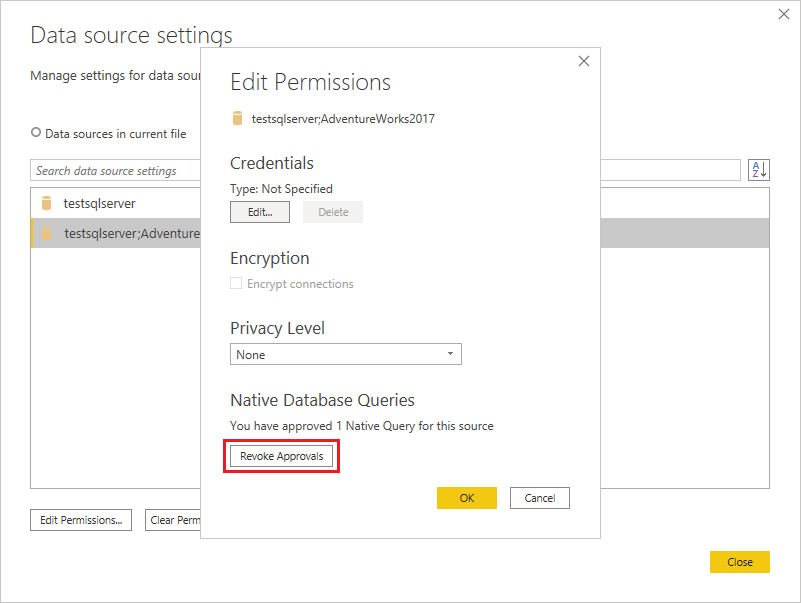
Sie können auch die Genehmigung von systemeigenen Datenbankabfragen widerrufen, die Sie zuvor für eine bestimmte Datenquelle in Power BI Desktop oder Excel genehmigt haben. So widerrufen Sie die Genehmigung:
Wenn Sie Power BI Desktop verwenden, wählen Sie auf der Registerkarte " Datei " die Option "Optionen" und "Einstellungen > für Datenquelleneinstellungen" aus.
Wenn Sie Excel verwenden, wählen Sie auf der Registerkarte " Daten " die Option " Datenquelleneinstellungen abrufen > " aus.
Wählen Sie im Dialogfeld " Datenquelleneinstellungen " die Option "Globale Berechtigungen" aus. Wählen Sie dann die Datenquelle aus, die die systemeigenen Datenbankabfragen enthält, deren Genehmigung Sie widerrufen möchten.
Wählen Sie "Berechtigungen bearbeiten" aus.
Wählen Sie im Dialogfeld "Berechtigungen bearbeiten " unter "Systemeigene Datenbankabfragen" die Option "Genehmigungen widerrufen" aus.