Hinweis
Für den Zugriff auf diese Seite ist eine Autorisierung erforderlich. Sie können versuchen, sich anzumelden oder das Verzeichnis zu wechseln.
Für den Zugriff auf diese Seite ist eine Autorisierung erforderlich. Sie können versuchen, das Verzeichnis zu wechseln.
Diese mehrteilige Referenz behandelt das Einrichten und Ausführen einer Standardsuite von Tests für Power Query-Connectorentwickler. Diese Referenz soll sequenziell durchgeführt werden, um sicherzustellen, dass Ihre Umgebung zum Testen Des benutzerdefinierten Connectors eingerichtet ist.
Note
In diesem Artikel werden Tests mithilfe des Visual Studio Code Test-Explorers behandelt. Informationen zur PowerShell-Hilfsmethode finden Sie unter Power Query SDK-Testframework Teil 5b – Testen des Erweiterungsconnectors mit PowerShell.
Bisher haben Sie folgende Schritte ausgeführt:
- Einrichten der Umgebung
- Testdaten hochgeladen
- Die Testsuite wurde heruntergeladen.
- Lernen Sie verschiedene Dateiformate und deren Funktionalität kennen.
Sie sind schließlich bereit, mit der Überprüfung Ihres Erweiterungsconnectors mit der Testsuite zu beginnen. Dieser Abschnitt konzentriert sich auf die Verwendung des integrierten Test Explorer in Visual Studio Code, das eine umfassende Benutzeroberfläche zum Ermitteln, Ausführen und Debuggen von Tests bietet. Unter der Haube verwendet diese Integration den Befehl Visual Studio Code Testing API und führt Tests mithilfe des Befehls PQTest Utility run-compare aus (siehe PQTest run-compare documentation).
In diesem Abschnitt führen Sie folgende Schritte aus:
- Konfigurieren Des Arbeitsbereichs für den Test-Explorer
- Erstellen und Konfigurieren der Testeinstellungsdatei
- Ermitteln und Ausführen von Tests mithilfe der Benutzeroberfläche
- Anzeigen von Testergebnissen und Vergleichen von Ausgaben
Voraussetzungen
Um die Test Explorer-Integration zu verwenden, stellen Sie sicher, dass Sie über die folgenden Voraussetzungen verfügen:
Visual Studio Code: Version 1.100 oder höher.
Power Query SDK-Erweiterung: Stellen Sie sicher, dass die Power Query SDK-Erweiterung installiert und auf Version 0.7.0 oder höher aktualisiert wird. Ihr Connectorprojekt wird vom Power Query SDK erkannt, wie im Abschnitt Power Query SDK im Explorer-Bereich mit den Projektaufgaben angegeben.

Konfiguration
Damit der Test-Explorer Ihre Tests finden und ausführen kann, müssen Sie eine oder mehrere spezifische Testeinstellungsdateien und Ihre Visual Studio Code Arbeitsbereichseinstellungen konfigurieren.
1. Testeinstellungsdatei (.testsettings.json)
Die .testsettings.json Datei steuert die Testermittlung. Diese Datei ist funktionell identisch mit der Einstellungsdatei (.settings), die in der Testformatspezifikation eingeführt wurde, verwendet jedoch die Erweiterung für die .testsettings.json explizite Identifizierung durch den Test-Explorer.
Sie können eine neue .testsettings.json Datei erstellen oder eine vorhandene Einstellungsdatei migrieren, indem Sie sie umbenennen, um die .testsettings.json Erweiterung zu verwenden. Platzieren Sie die Datei in Ihrem Projekt (z. B. in Ihrem Settings Ordner) mit der erforderlichen Konfiguration.
Wichtig: In der .testsettings.json Datei angegebene Pfade (z QueryFilePath. B. , DiagnosticsPathusw.) werden voraussichtlich relativ zum Speicherort der Einstellungsdatei selbst verwendet.
Beispiel .testsettings.json:
{
  "QueryFilePath": "../TestSuites/contoso.query.pq",
  "ParameterQueryFilePath": "../ParameterQueries/contoso.parameterquery.pq",
  "DiagnosticsPath": "../Diagnostics",
  "FailOnMissingOutputFile": true
}
2. Konfigurieren der Erweiterung
Sie müssen das Power Query SDK mit dem Speicherort Ihrer Testeinstellungen, der Connectorerweiterungsdatei und dem PQTest-Dienstprogramm konfigurieren.
Öffnen Sie Ihre Einstellungen in Visual Studio Code.
- Arbeitsbereichseinstellungen (für projektspezifische Pfade): Öffnen Sie die Befehlspalette (STRG+UMSCHALT+P oder Cmd+UMSCHALT+P), geben Sie Einstellungen ein: Öffnen Sie Arbeitsbereichseinstellungen (JSON), und wählen Sie sie aus.
- Benutzereinstellungen (für globale Pfade): Öffnen Sie die Befehlspalette, geben Sie Einstellungen ein: Öffnen Sie Benutzereinstellungen (JSON), und wählen Sie sie aus.
Fügen Sie die folgenden Konfigurationen hinzu:
-
powerquery.sdk.tools.location: Der absolute Pfad zum PQTest-Installationsordner (enthältPQTest.exe). Diese Einstellung kann in den Einstellungen " Benutzer " oder " Arbeitsbereich " definiert werden.- Beispiel:
"C:\\Users\\<username>\\.vscode\\extensions\\powerquery.vscode-powerquery-sdk-<version>\\.nuget\\Microsoft.PowerQuery.SdkTools.<version>\\tools"
- Beispiel:
-
powerquery.sdk.test.settingsFiles: Die Liste der zu ermittelnden Testeinstellungsdateien. Akzeptiert einen einzelnen Dateipfad, einen Verzeichnispfad (um alle.testsettings.jsonDateien zu ermitteln), oder ein Array von Datei-/Verzeichnispfaden. (Arbeitsbereichseinstellung ) -
powerquery.sdk.test.ExtensionPaths: Die Liste der zu testenden Connectorerweiterungsdateien (.mez). Akzeptiert einen einzelnen Dateipfad oder ein Array von Pfaden. Wenn nicht angegeben, verwendetpowerquery.sdk.defaultExtensiondas SDK (das einen einzelnen Pfad unterstützt). (Arbeitsbereichseinstellung )
-
Beispiel .vscode/settings.json:
{
  "powerquery.sdk.tools.location": "C:\\Users\\<username>\\.vscode\\extensions\\powerquery.vscode-powerquery-sdk-0.7.0-win32-x64\\.nuget\\Microsoft.PowerQuery.SdkTools.2.150.3\\tools",
  "powerquery.sdk.test.settingsFiles": [
    "${workspaceFolder}/Tests/Settings/MyConnector.testsettings.json"
  ],
  "powerquery.sdk.test.ExtensionPaths": [
    "${workspaceFolder}/bin/AnyCPU/Debug/MyConnector.mez"
  ]
}
Tip
Sie können Variablen verwenden, ${workspaceFolder} um Pfade relativ zum Projektstamm zu erstellen. Relative Pfade werden settings.json relativ zum Arbeitsbereichsstamm aufgelöst.
3. Konfigurieren von Anmeldeinformationen
Wenn Ihr Connector eine Authentifizierung erfordert, müssen Sie gültige Anmeldeinformationen speichern, bevor Sie Tests ausführen. Das Power Query SDK bietet eine Aufgabe zum direkten Verwalten von Anmeldeinformationen über die Visual Studio Code UI.
Ausführliche Anweisungen finden Sie im Abschnitt Set-Anmeldeinformationen im Power Query SDK-Überblick.
TestErmittlung
Nach der Konfiguration können Sie Ihre Tests in der Test-Explorer-Ansicht ermitteln.
Öffnen Sie die Ansicht Testing in Visual Studio Code (Wählen Sie das Beakersymbol in der Aktivitätsleiste aus).
Ihre Testeinstellungsdateien sollten aufgelistet werden.
Erweitern Sie die Knoten, um die ermittelten Tests anzuzeigen. Die Hierarchie spiegelt Ihre Ordnerstruktur wieder.
Aktualisieren von Tests
Wenn Sie neue Tests hinzufügen, ändern Sie die Einstellungen oder die Testermittlung aus irgendeinem Grund nicht, können Sie die Ermittlung aktualisieren:
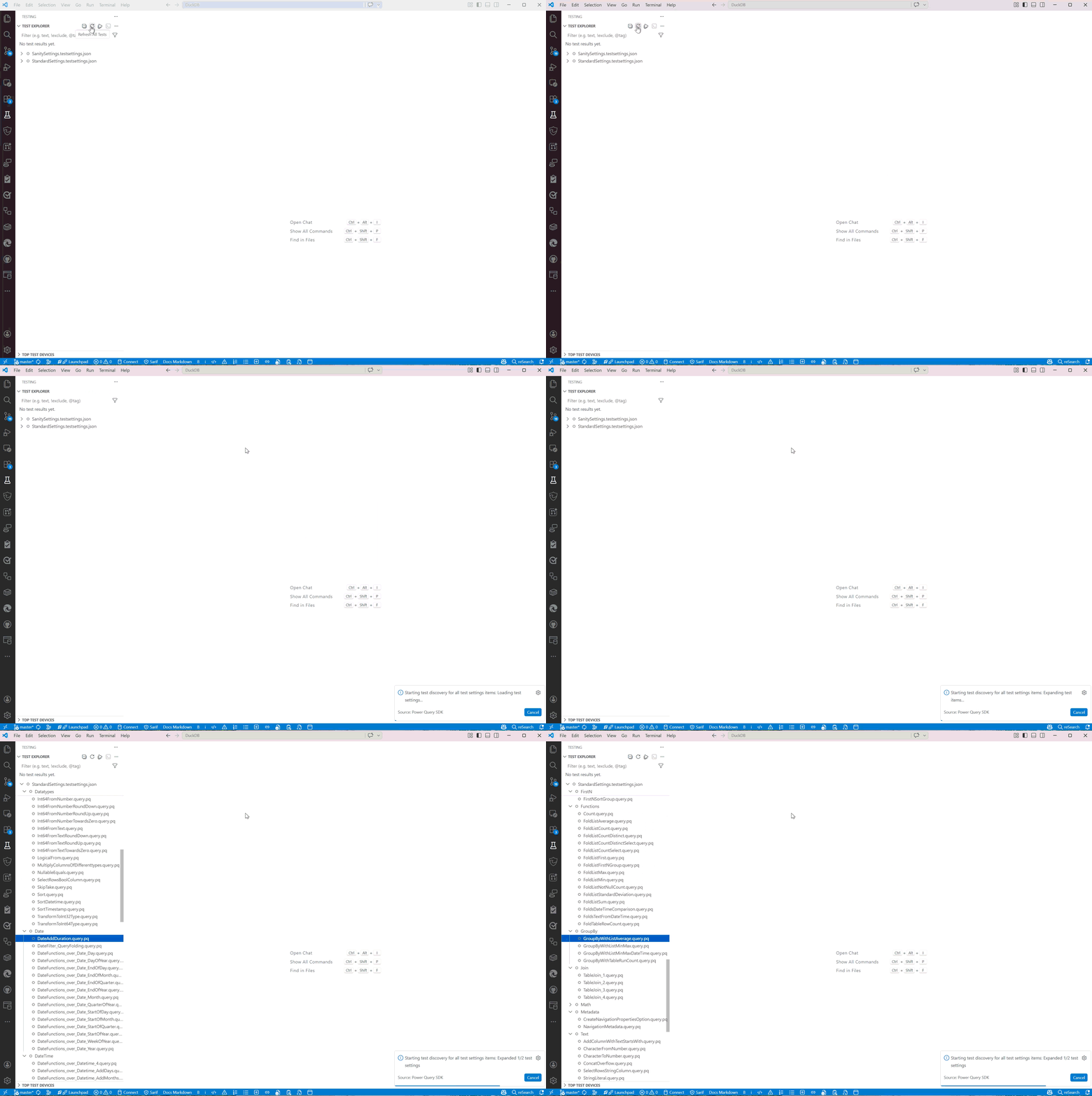
Alle Tests aktualisieren: Wählen Sie die Schaltfläche " Alle Tests aktualisieren" (Kreispfeilsymbol) oben im Test-Explorer-Bereich aus, um Tests für alle Einstellungsdateien wiederzuentdecken.
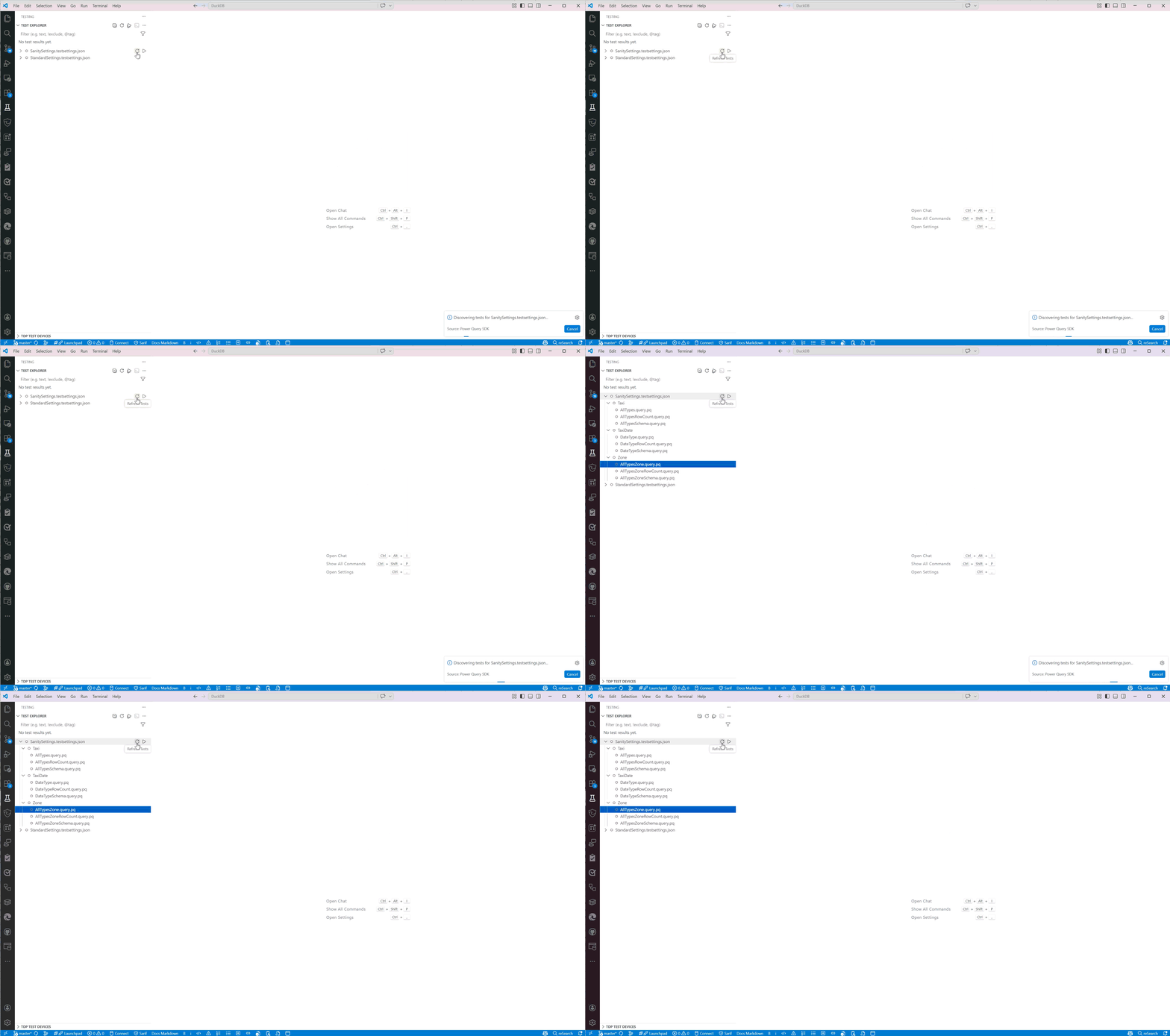
Aktualisierungstests, die von einer Testeinstellungsdatei referenziert werden: Zeigen Sie mit der Maus auf eine bestimmte Testeinstellungsdatei, und wählen Sie die Schaltfläche " Aktualisierungstests " (Kreispfeilsymbol) aus, um Tests nur für diese Datei wiederzuentdecken.
Tests werden ausgeführt
Sie können Tests auf verschiedenen Granularitätsebenen direkt über die Benutzeroberfläche ausführen:
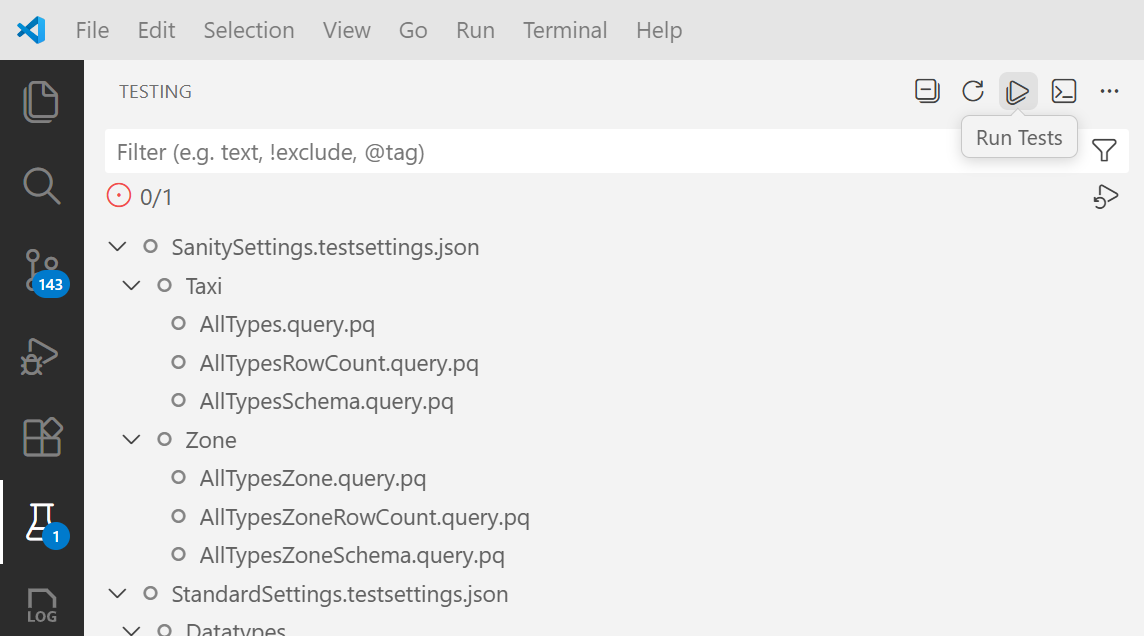
Alle ausführen: Wählen Sie oben im Bereich das Symbol " Tests ausführen " (Symbol "Wiedergeben") aus.
Gruppe/Ordner ausführen: Zeigen Sie mit der Maus auf einen Ordner oder ein Einstellungselement, und wählen Sie die Schaltfläche " Test ausführen " aus.
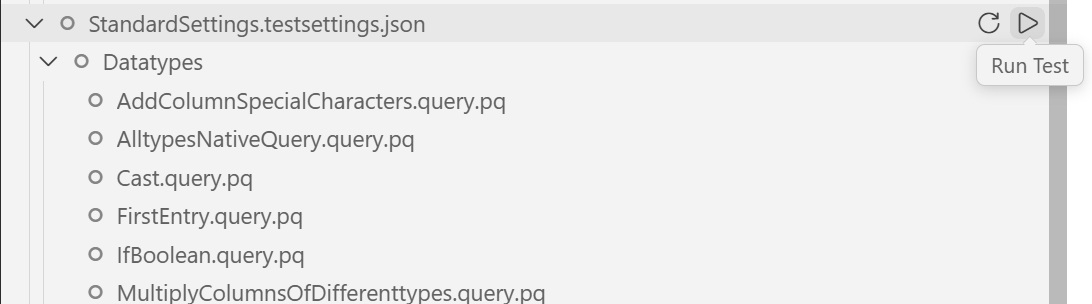
Einzeltest ausführen: Zeigen Sie mit der Maus auf ein bestimmtes Testelement, und wählen Sie die Schaltfläche " Test ausführen " aus.
Note
Wenn Sie ein Noch nicht ermitteltes Einstellungselement ausführen, ermittelt die Erweiterung automatisch die Tests, bevor sie ausgeführt werden.
Während tests ausgeführt werden, werden die Statussymbole in Echtzeit aktualisiert, um den Fortschritt anzuzeigen (ausführung, bestanden oder fehlgeschlagen).
Anzeigen von Ergebnissen und Debuggen
Im Bereich " Testergebnisse " (standardmäßig im unteren Bereich) werden die rohen Testergebnisse von PQTest oder fehlermeldungen angezeigt. Außerdem werden der Verlauf der letzten Ausführung mit bestandenen und fehlgeschlagenen Tests aufgelistet.
Diff-Ansicht für Fehler
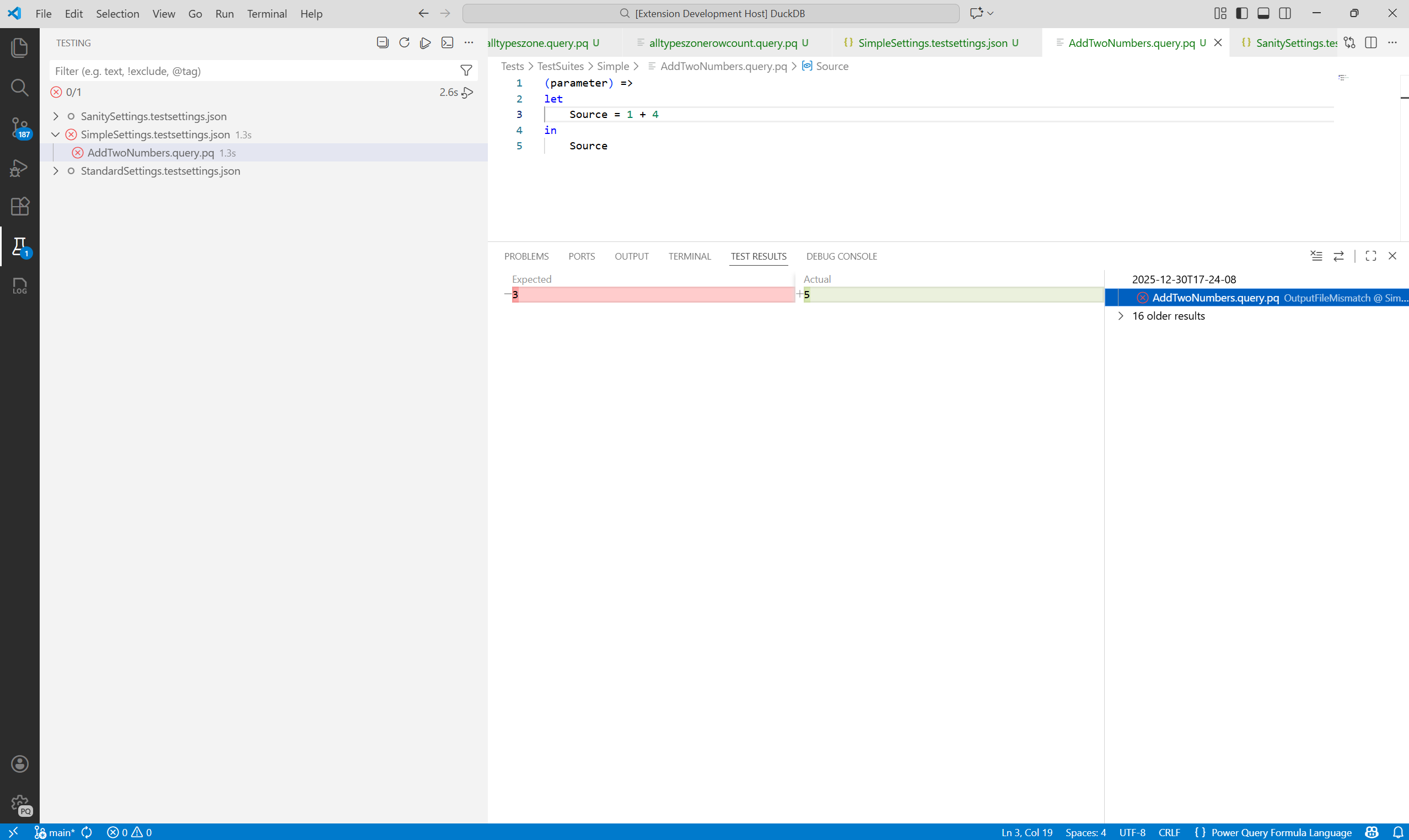
Wenn ein Test fehlschlägt, da die Ausgabe nicht mit dem erwarteten Ergebnis übereinstimmt, stellt der Test-Explorer eine integrierte Diff-Ansicht bereit. Wählen Sie den Fehler im Bereich "Testergebnisse" aus, um einen parallelen Vergleich der tatsächlichen und erwarteten Ausgabe anzuzeigen.
Abfragefaltungsdiagnose
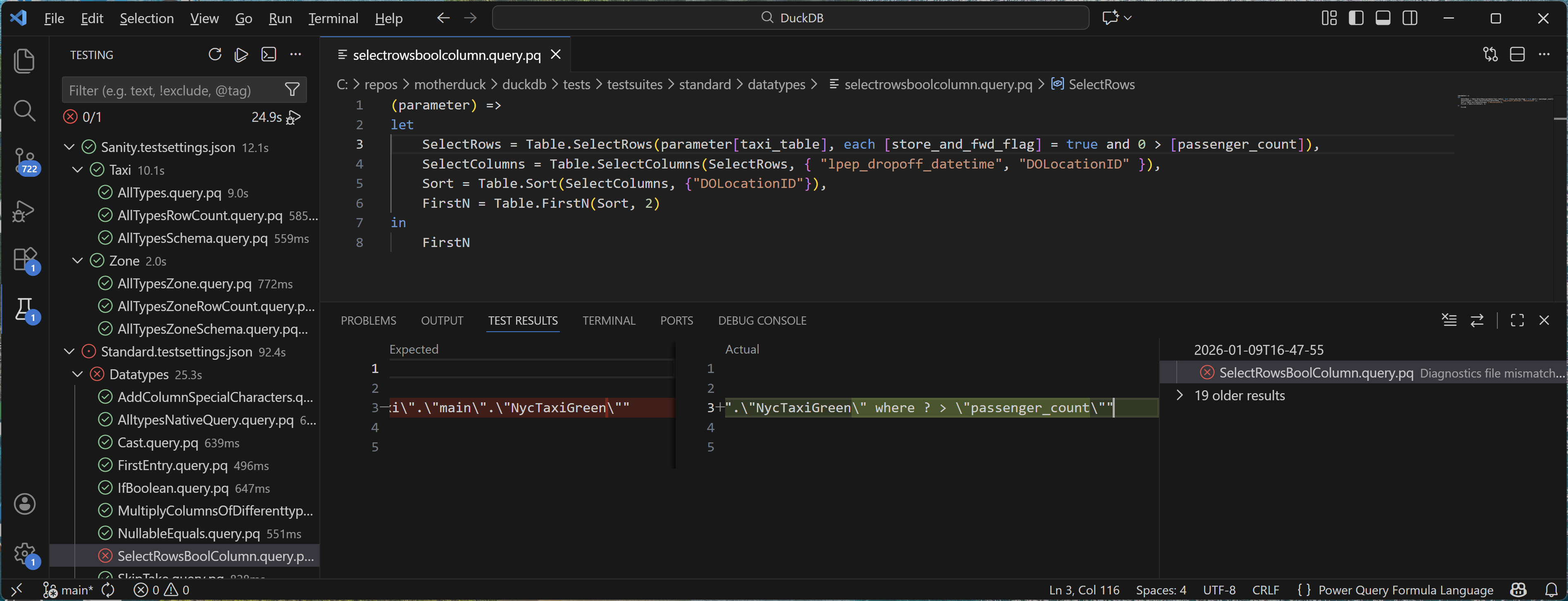
Wenn Ihre Testkonfiguration die Abfragefaltungsüberprüfung (durch Angabe einer DiagnosticsPath) aktiviert, vergleicht die Erweiterung auch die generierte Diagnose mit dem erwarteten Basisplan.
Wenn ein Test aufgrund eines Diagnosekonflikts fehlschlägt, können Sie den Diff zwischen den Dateien "Ist" und " Erwartete Diagnose" anzeigen, indem Sie den Fehler im Bereich "Testergebnisse" auswählen.
Erwartete Ausgabe anzeigen
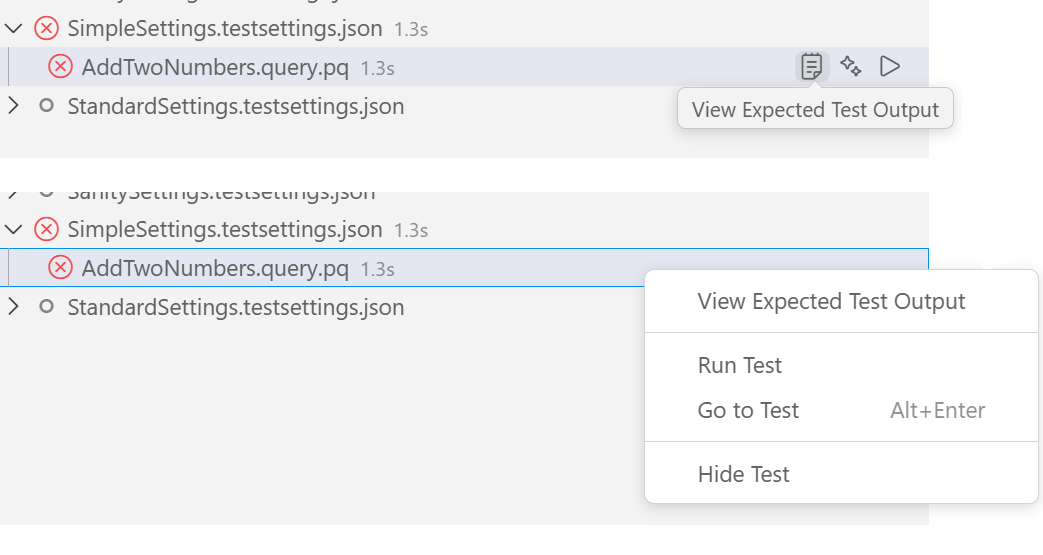
Sie können die erwartete Ausgabedatei (.pqout) für jeden Test schnell anzeigen. Wählen Sie entweder das Symbol " Erwartete Testausgabe anzeigen " (Zwischenablage) aus, das beim Zeigen auf einen Test angezeigt wird, oder klicken Sie mit der rechten Maustaste auf das Testelement, und wählen Sie im Kontextmenü die Option "Erwartete Testausgabe anzeigen " aus. Diese Aktion öffnet die entsprechende .pqout Datei im Editor.
Problembehandlung
Wenn Probleme auftreten, überprüfen Sie den Power Query SDK Ausgabekanal auf Protokolle. Es kann Ihnen helfen, den PQTest run-compare auszuführenden Befehl zu überprüfen und unerwartetes Verhalten zu identifizieren.
Häufige Probleme
-
PQTest.exe nicht gefunden: Stellen Sie sicher, dass die
powerquery.sdk.tools.locationEinstellung auf den richtigen absoluten Pfad des PQTest-Installationsordners verweist. -
Ungültige QueryFilePath- oder keine Tests gefunden: Überprüfen Sie, ob die Pfade in der Testeinstellungsdatei korrekt sind.
QueryFilePathsollte auf eine gültige.query.pqDatei oder ein Verzeichnis verweisen, das sie enthält. Denken Sie daran, dass relative Pfade.testsettings.jsonrelativ zur Einstellungsdatei selbst sind. - Durch das Erweitern einer Einstellungsdatei wird nichts ausgeführt: Wenn beim Erweitern eines Knotens im Test-Explorer keine Tests angezeigt werden, versuchen Sie, den Befehl "Aktualisierungstests" (Aktualisierungssymbol inline mit dem Einstellungselement) zu verwenden, um die Ermittlung erneut auszulösen.
Conclusion
In diesem Abschnitt wurde gezeigt, wie Sie den Visual Studio Code Test-Explorer verwenden, um Die Connectortests effizient zu ermitteln, auszuführen und zu debuggen. Dieser benutzeroberflächengesteuerte Ansatz bietet eine optimierte Alternative zu den Befehlszeilentools.
Im nächsten Abschnitt erfahren Sie, wie Sie dem Framework eigene benutzerdefinierte Tests hinzufügen.