Hinweis
Für den Zugriff auf diese Seite ist eine Autorisierung erforderlich. Sie können versuchen, sich anzumelden oder das Verzeichnis zu wechseln.
Für den Zugriff auf diese Seite ist eine Autorisierung erforderlich. Sie können versuchen, das Verzeichnis zu wechseln.
In Power Query können Sie eine Spalte über verschiedene Methoden aufteilen. In diesem Fall kann die ausgewählte Spalte(n) durch die Anzahl der Zeichen geteilt werden.
Wo finden Sie geteilte Spalten > nach Anzahl von Zeichen
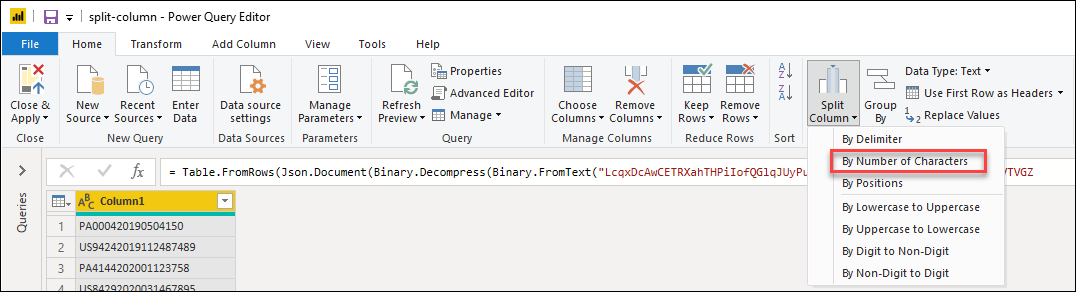
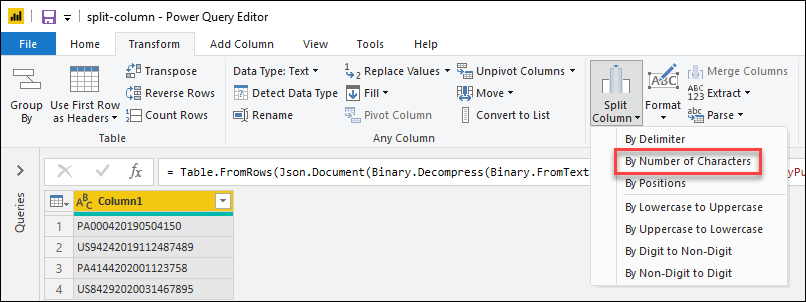
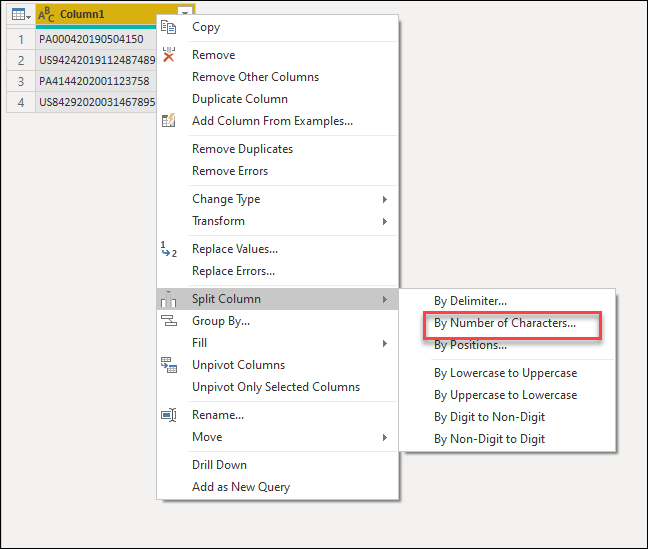
Sie finden die Option " Spalten > nach Anzahl Zeichen teilen " an drei Stellen:
Registerkarte "Start" – unter dem Dropdown-Menü "Spalte teilen" in der Gruppe "Transformieren".
Registerkarte "Transformieren" – unter dem Dropdownmenü " Spalte teilen " in der Gruppe "Textspalte" .
Klicken Sie mit der rechten Maustaste auf eine Spalte – innerhalb der Option "Spalte teilen ".
Spalten nach Anzahl von Zeichen in Spalten aufteilen
Die folgende Tabelle ist die erste Tabelle für dieses Beispiel mit nur einer Spalte für Spalte1.
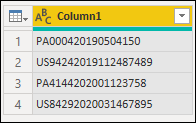
Diese Spalte enthält drei Werte:
- Kontoname – in den ersten sechs Zeichen
- Datum – in den folgenden acht Zeichen mit dem Format jjjjmmd
- Einheiten – die verbleibenden Zeichen
In diesem Beispiel möchten Sie diese Spalte in drei Spalten aufteilen, die die oben in der Liste beschriebenen Werte enthalten.
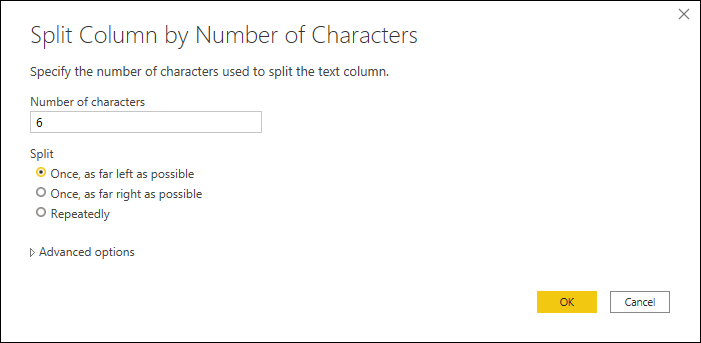
Wählen Sie dazu die Spalte aus, und wählen Sie dann die Option aus, um die Spalte um die Anzahl der Zeichen zu teilen. Wenden Sie in Spalte teilen nach Anzahl von Zeichen die folgende Konfiguration an:
- Anzahl der Zeichen: 6
- Teilen: Einmal, so weit links wie möglich
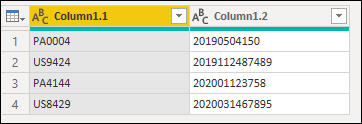
Das Ergebnis dieses Vorgangs gibt Ihnen eine Tabelle mit zwei Spalten. Eine für den Kontonamen und den anderen, der die kombinierten Werte für das Datum und die Einheiten enthält.
Hinweis
Power Query teilt die Spalte nur in zwei Spalten auf. Der Name der neuen Spalten enthält denselben Namen wie die ursprüngliche Spalte. Ein Suffix mit einem Punkt und einer Zahl, die den geteilten Abschnitt der Spalte darstellt, werden an die Namen der neuen Spalten angefügt.
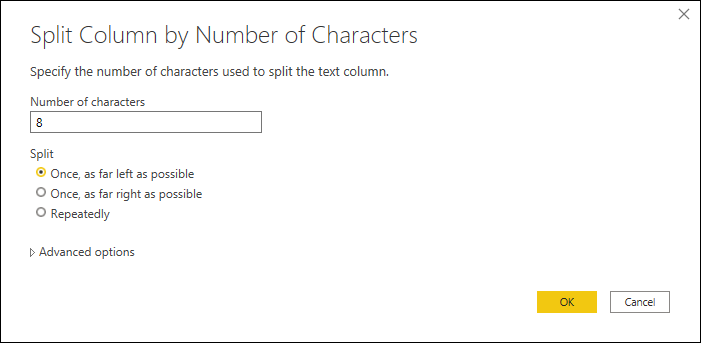
Führen Sie nun den gleichen Vorgang über die neue Spalte "Column1.2" aus, aber mit der folgenden Konfiguration:
- Anzahl der Zeichen: 8
- Teilen: Einmal, so weit links wie möglich
Das Ergebnis dieses Vorgangs liefert eine Tabelle mit drei Spalten. Beachten Sie die neuen Namen der beiden Spalten ganz rechts. "Column1.2.1 " und "Column1.2.2 " wurden automatisch durch den Vorgang "Geteilte Spalten" erstellt.
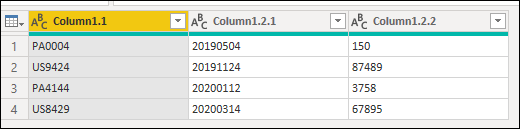
Sie können nun den Namen der Spalten ändern und auch die Datentypen jeder Spalte wie folgt definieren:
| Name der ursprünglichen Spalte | Name der neuen Spalte | Datentyp |
|---|---|---|
| Spalte1.1 | Kontoname | Text |
| Spalte1.2.1 | Datum | Datum |
| Spalte1.2.2 | Einheiten | Ganze Zahl |
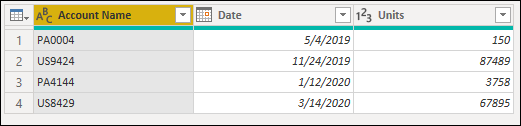
Die endgültige Tabelle sieht wie in der folgenden Abbildung aus.
Spalten anhand der Anzahl von Zeichen in Zeilen aufteilen
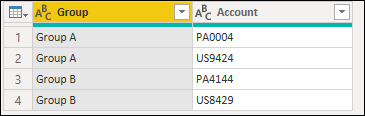
Die folgende Tabelle ist die erste Tabelle für dieses Beispiel mit den Spalten "Gruppe " und "Konto".
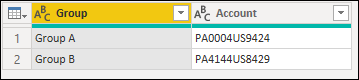
Die Spalte "Konto " kann mehrere Werte in derselben Zelle enthalten. Jeder Wert hat die gleiche Länge in Zeichen mit insgesamt sechs Zeichen. In diesem Beispiel möchten Sie diese Werte aufteilen, sodass Sie jeden Kontowert in einer eigenen Zeile haben können.
Wählen Sie dazu die Spalte "Konto " aus, und wählen Sie dann die Option aus, um die Spalte um die Anzahl der Zeichen aufzuteilen. Wenden Sie in Spalte teilen nach Anzahl von Zeichen die folgende Konfiguration an:
- Anzahl der Zeichen: 6
- Teilen: Wiederholt
- Aufteilen in: Zeilen
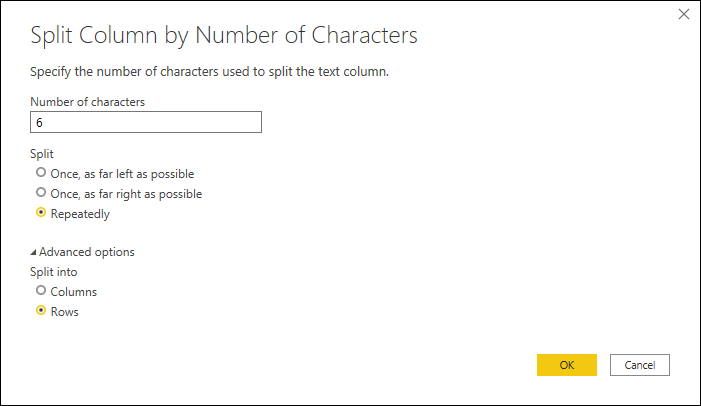
Das Ergebnis dieses Vorgangs gibt Ihnen eine Tabelle mit derselben Anzahl von Spalten, aber viele weitere Zeilen, da die Fragmente innerhalb der ursprünglichen Zellwerte in der Spalte "Konto " jetzt in mehrere Zeilen aufgeteilt werden.