Hinweis
Für den Zugriff auf diese Seite ist eine Autorisierung erforderlich. Sie können versuchen, sich anzumelden oder das Verzeichnis zu wechseln.
Für den Zugriff auf diese Seite ist eine Autorisierung erforderlich. Sie können versuchen, das Verzeichnis zu wechseln.
In Power Query können Sie eine Spalte über verschiedene Methoden aufteilen. Wenn Ihre Daten CamelCased-Text oder ein ähnliches Muster enthalten, wird in diesem Artikel untersucht, wie Sie die ausgewählte Spalte oder Spalten an jedem Punkt aufteilen können, an dem ein Kleinbuchstaben gefolgt von einem Großbuchstaben ist.
Wo man Spalten > anhand der Umwandlung von Klein- zu Großbuchstaben findet.
Sie finden die Option "Spalten teilen: Von Klein- zu Großbuchstaben" an drei Stellen:
Registerkarte "Start" – unter dem Dropdown-Menü "Spalte teilen" in der Gruppe "Transformieren".

Registerkarte "Transformieren" – unter dem Dropdownmenü " Spalte teilen " in der Gruppe "Textspalte" .

Klicken Sie mit der rechten Maustaste auf eine Spalte – innerhalb der Option "Spalte teilen ".
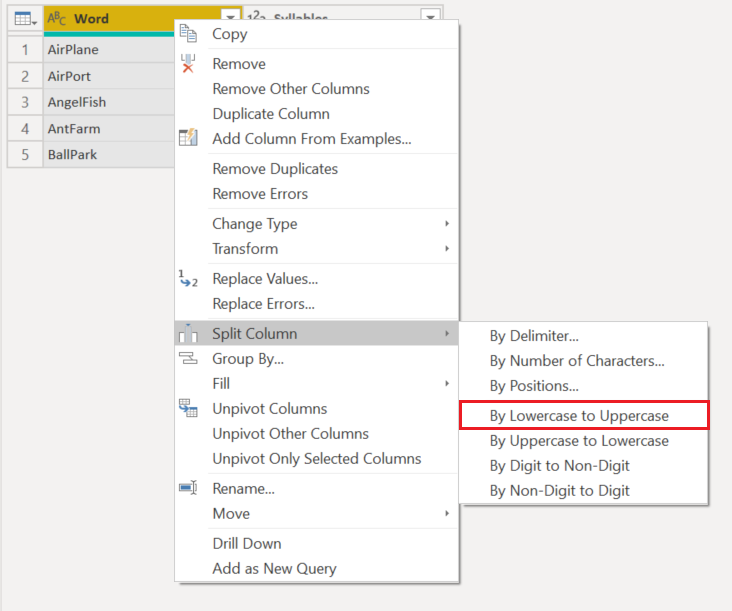
Spalten nach Übergängen von Klein- zu Großbuchstaben in separate Spalten aufteilen
Die erste Tabelle in diesem Beispiel ist die in der folgenden Abbildung gezeigte Tabelle mit einer Spalte für Word und einer zusätzlichen Spalte mit dem Namen Syllables. Sie konzentrieren sich nur auf die erste Spalte.
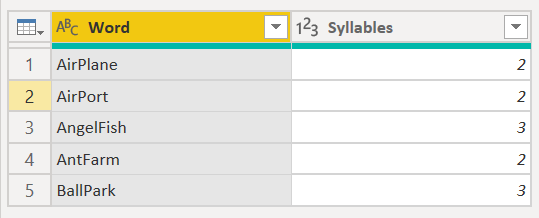
Diese Spalte enthält zwei Werte in jeder Zeile:
- FirstWord – Die erste Hälfte des zusammengesetzten Worts.
- SecondWord – Die zweite Hälfte des zusammengesetzten Worts.
In diesem Beispiel möchten Sie diese Spalte in die in der vorherigen Liste beschriebenen beiden Spalten aufteilen. Wählen Sie die Spalte aus und wählen Sie dann die Option zum Aufteilen der Spalte von Kleinbuchstaben zu Großbuchstaben.
Diese einzelne Spalte wird in mehrere Spalten aufgeteilt, indem jede Instanz vom letzten Kleinbuchstaben bis zum nächsten Großbuchstaben betrachtet wird. In diesem Fall wird sie nur in zwei Spalten aufgeteilt.
Die endgültige Tabelle sieht wie in der folgenden Abbildung aus.