Hinweis
Für den Zugriff auf diese Seite ist eine Autorisierung erforderlich. Sie können versuchen, sich anzumelden oder das Verzeichnis zu wechseln.
Für den Zugriff auf diese Seite ist eine Autorisierung erforderlich. Sie können versuchen, das Verzeichnis zu wechseln.
Mit der erweiterten Datenvorbereitung, die in Power Apps verfügbar ist, können Sie eine Sammlung von Daten erstellen, die als Datenfluss bezeichnet werden, die Sie dann verwenden können, um eine Verbindung mit Geschäftsdaten aus verschiedenen Quellen herzustellen, die Daten zu bereinigen, sie zu transformieren und dann in Microsoft Dataverse oder das Azure Data Lake Gen2-Speicherkonto Ihrer Organisation zu laden.
Ein Datenfluss ist eine Sammlung von Tabellen, die in Umgebungen im Power Apps-Dienst erstellt und verwaltet werden. Sie können Tabellen in Ihrem Datenfluss hinzufügen und bearbeiten sowie Datenaktualisierungszeitpläne direkt aus der Umgebung verwalten, in der Der Datenfluss erstellt wurde.
Nachdem Sie einen Datenfluss im Power Apps-Portal erstellt haben, können Sie Daten daraus mithilfe des Dataverse-Connectors oder des Power BI Desktop Dataflow-Connectors abrufen, je nachdem, welches Ziel Sie beim Erstellen des Datenflusses ausgewählt haben.
Es gibt drei primäre Schritte zur Verwendung eines Datenflusses:
Erstellen Sie den Datenfluss im Power Apps-Portal. Sie wählen das Ziel aus, in das die Ausgabedaten geladen werden sollen, die Quelle, aus der die Daten abgerufen werden sollen, und die Power Query-Schritte, um die Daten mithilfe von Microsoft-Tools, die darauf ausgelegt sind, die Handhabung einfach zu gestalten, zu transformieren.
Planen des Datenflusses. Dies ist die Häufigkeit, mit der der Power Platform Dataflow die Daten aktualisieren soll, die ihr Datenfluss lädt und transformiert.
Verwenden Sie die Daten, die Sie in den Zielspeicher geladen haben. Sie können Apps, Flüsse, Power BI-Berichte und Dashboards erstellen oder eine direkte Verbindung mit dem Gemeinsamen Datenmodellordner des Datenflusses im See Ihrer Organisation herstellen, indem Sie Azure-Datendienste wie Azure Data Factory, Azure Databricks oder einen anderen Dienst verwenden, der den Standard für gemeinsame Datenmodellordner unterstützt.
In den folgenden Abschnitten werden die einzelnen Schritte erläutert, damit Sie sich mit den tools vertraut machen können, die für die Durchführung der einzelnen Schritte bereitgestellt werden.
Erstellen eines Dataflows
Datenflüsse werden in einer Umgebung erstellt. Daher können Sie sie nur in dieser Umgebung anzeigen und verwalten. Darüber hinaus müssen Personen, die Daten aus Ihrem Datenfluss abrufen möchten, Zugriff auf die Umgebung haben, in der Sie sie erstellt haben.
Von Bedeutung
- Das Erstellen von Datenflüssen ist derzeit nicht mit Power Apps Developer Plan-Lizenzen verfügbar.
- Der Firefox-Webbrowser wird derzeit für die Aktion "Aktualisierungsverlaufsdatei herunterladen" in Power Apps-Datenflüssen nicht unterstützt. Weitere Informationen: Sie erhalten die Fehlermeldung "Beim Aktualisieren des Datenflusses ist ein Problem aufgetreten"
Melden Sie sich bei Power Apps an und überprüfen Sie, in welcher Umgebung Sie sich befinden. Finden Sie den Umgebungsschalter auf der rechten Seite der Befehlsleiste.

Wählen Sie im linken Navigationsbereich Dataflows aus. Wenn sich das Element nicht im linken Seitenbereich befindet, wählen Sie …Mehr und dann das gewünschte Element aus.
Wählen Sie "Neuer Datenfluss" aus. Geben Sie auf der Seite "Neuer Datenfluss " einen Namen für den Datenfluss ein. Standardmäßig speichern Datenflüsse Tabellen in Dataverse. Wählen Sie analytische Entitäten nur aus, wenn Tabellen im Azure Data Lake-Speicherkonto Ihrer Organisation gespeichert werden sollen. Wählen Sie "Erstellen" aus.
Von Bedeutung
Es gibt nur einen Besitzer eines Datenflusses – die Person, die ihn erstellt hat. Nur der Besitzer kann den Datenfluss bearbeiten. Die Autorisierung und der Zugriff auf daten, die vom Datenfluss erstellt wurden, hängen vom Ziel ab, in das Sie Daten geladen haben. Daten, die in Dataverse geladen werden, sind über den Dataverse-Connector verfügbar und erfordern eine Autorisierung der Person für den Zugriff auf Dataverse. Auf Daten, die in das Azure Data Lake Gen2-Speicherkonto Ihrer Organisation geladen wurden, kann über den Power Platform Dataflow-Connector zugegriffen werden, und der Zugriff darauf erfordert eine Mitgliedschaft in der Umgebung, in der sie erstellt wurde.
Wählen Sie auf der Seite " Datenquelle auswählen" die Datenquelle aus, in der die Tabellen gespeichert sind. Mit der Auswahl der angezeigten Datenquellen können Sie Datenflusstabellen erstellen.
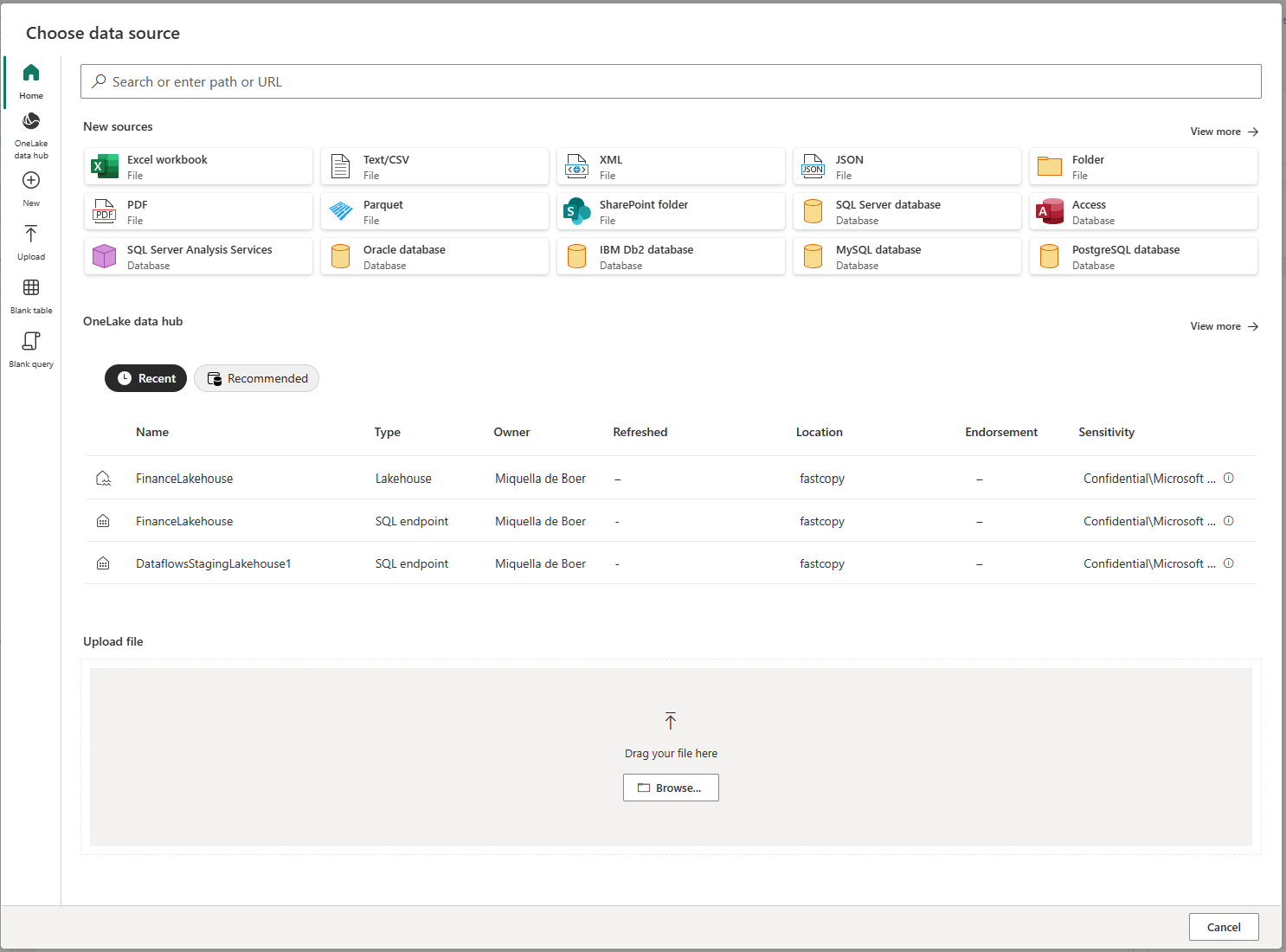
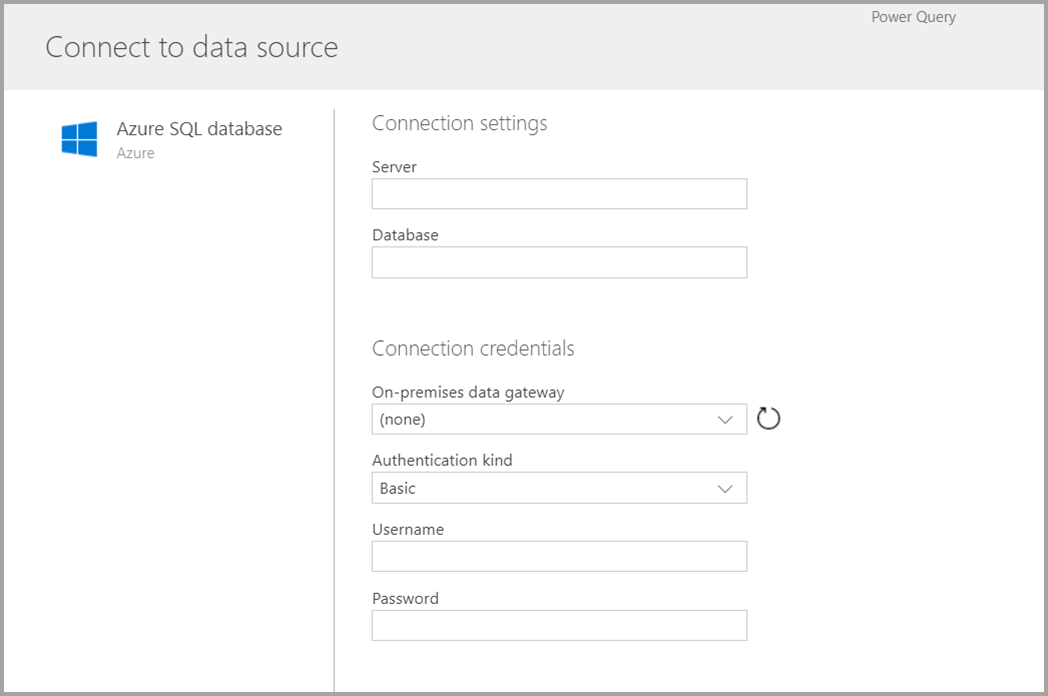
Nachdem Sie eine Datenquelle ausgewählt haben, werden Sie aufgefordert, die Verbindungseinstellungen anzugeben, einschließlich des Kontos, das beim Herstellen einer Verbindung mit der Datenquelle verwendet werden soll. Wählen Sie Weiteraus.
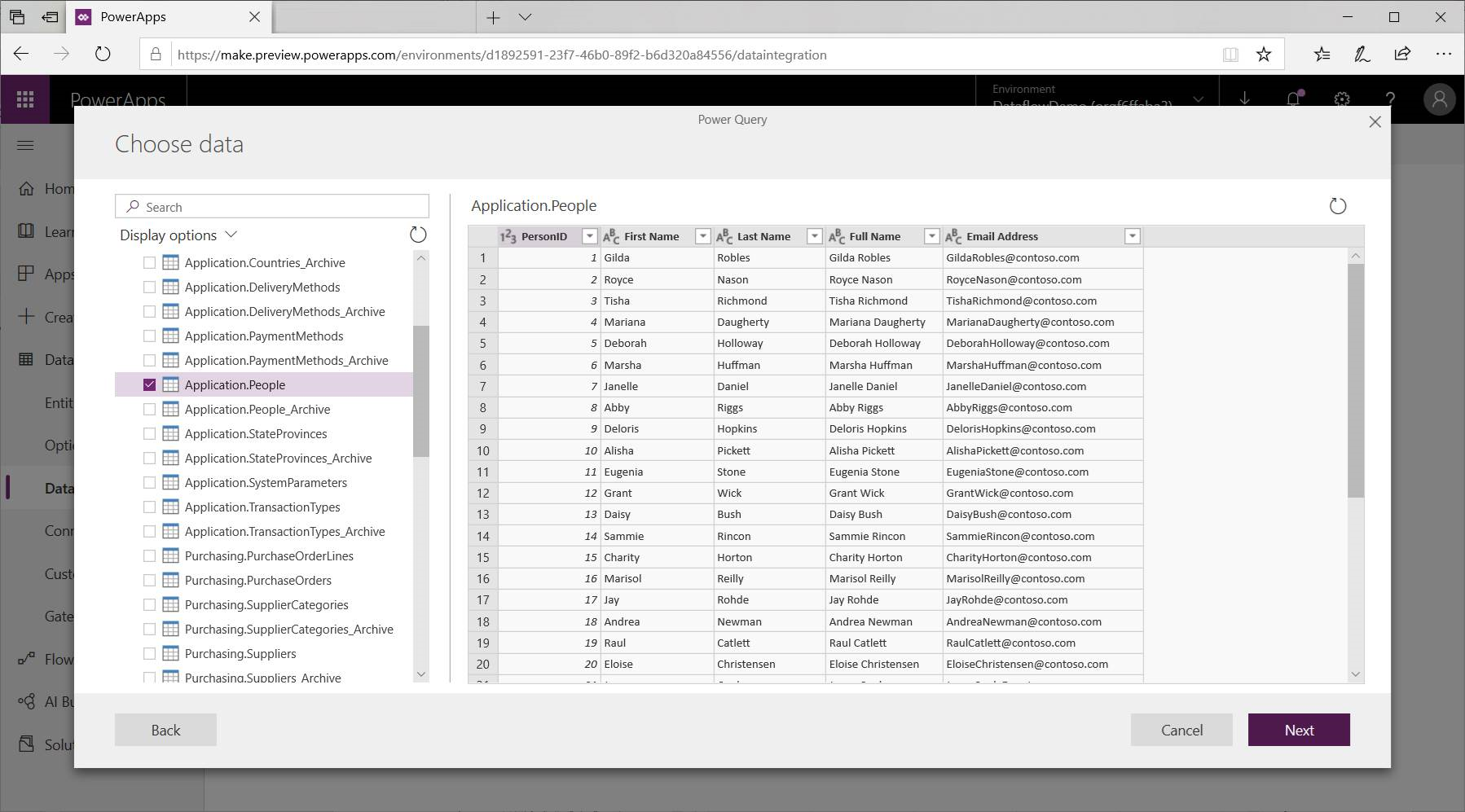
Sobald die Verbindung hergestellt wurde, wählen Sie die Daten aus, die für Ihre Tabelle verwendet werden sollen. Wenn Sie Daten und eine Quelle auswählen, stellt der Power Platform Dataflow-Dienst anschließend eine erneute Verbindung mit der Datenquelle her, um die Daten in Ihrem Datenfluss zu aktualisieren, und zwar in der Häufigkeit, die Sie später im Setupvorgang auswählen.
Nachdem Sie die daten ausgewählt haben, die in der Tabelle verwendet werden sollen, können Sie den Datenfluss-Editor verwenden, um diese Daten zu shapen oder in das Format zu transformieren, das für die Verwendung in Ihrem Datenfluss erforderlich ist.
Verwenden des Datenfluss-Editors zum Shapen oder Transformieren von Daten
Sie können Ihre Datenauswahl in ein Formular modellieren, das am besten für Ihre Tabelle geeignet ist, indem Sie eine Power Query-Bearbeitung verwenden, ähnlich wie der Power Query-Editor in Power BI Desktop. Weitere Informationen zu Power Query finden Sie in der Abfrageübersicht in Power BI Desktop.
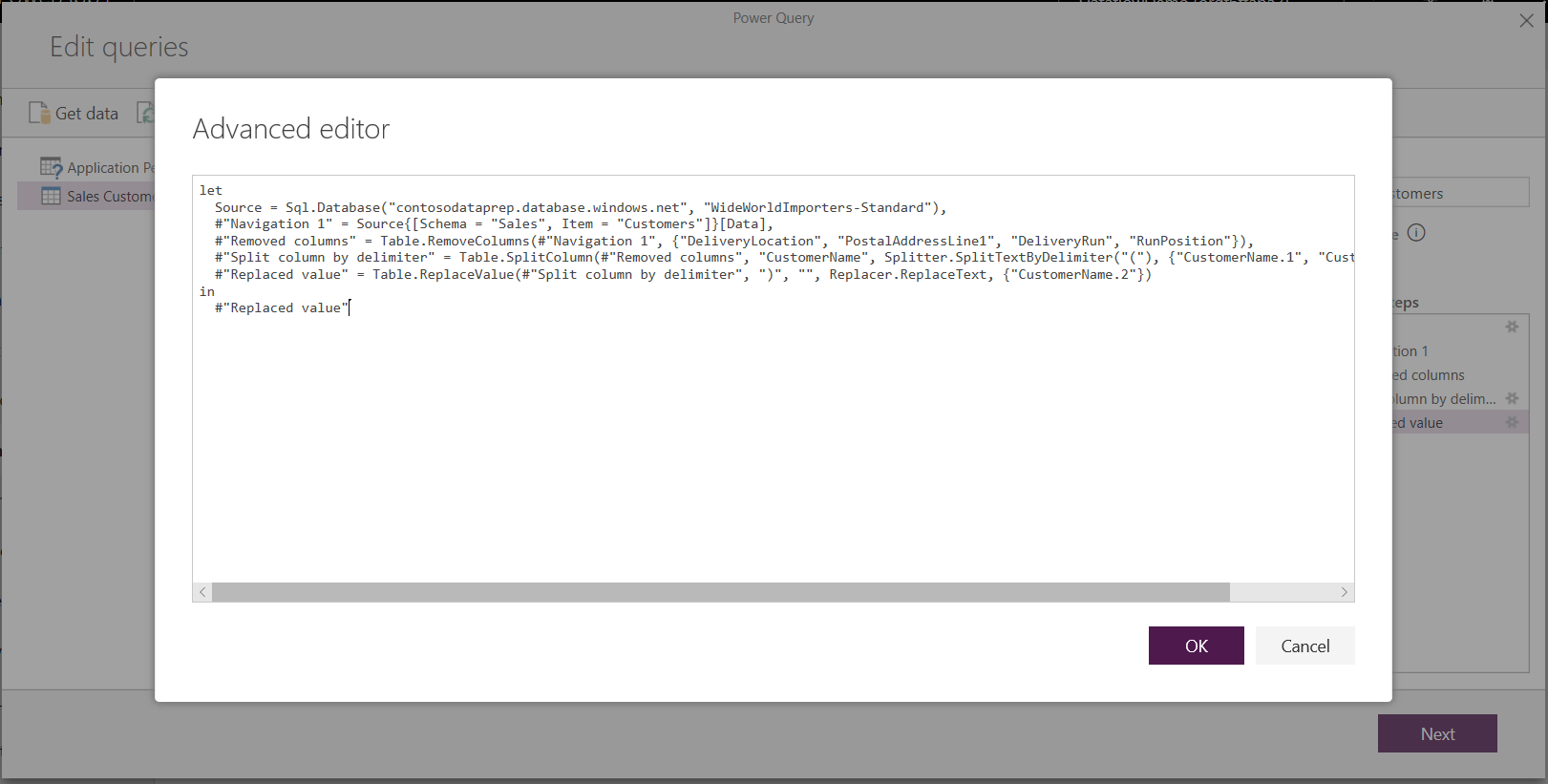
Wenn Sie den Code sehen möchten, den der Abfrage-Editor mit jedem Schritt erstellt, oder wenn Sie Ihren eigenen Shape-Code erstellen möchten, können Sie den erweiterten Editor verwenden.
Datenflüsse und das allgemeine Datenmodell
Datenflüssetabellen enthalten neue Tools, mit denen Sie Geschäftsdaten auf einfache Weise dem allgemeinen Datenmodell zuordnen, mit Microsoft- und Nicht-Microsoft-Daten erweitern und vereinfachten Zugriff auf maschinelles Lernen erhalten können. Diese neuen Funktionen können genutzt werden, um intelligente und umsetzbare Einblicke in Ihre Geschäftsdaten zu bieten. Nachdem Sie alle Transformationen im unten beschriebenen Bearbeitungsabfrageschritt abgeschlossen haben, können Sie Spalten aus den Datenquellentabellen den Standardtabellen zuordnen, wie sie durch das Common Data Model definiert sind. Standardtabellen weisen ein bekanntes Schema auf, das durch das allgemeine Datenmodell definiert ist.
Weitere Informationen zu diesem Ansatz und zum allgemeinen Datenmodell finden Sie unter "Common Data Model".
Um das Common Data Model mit Ihrem Datenfluss zu nutzen, wählen Sie im Dialogfeld "Abfragen bearbeiten" die Option "Auf Standard abbilden" aus. Wählen Sie in dem daraufhin angezeigten Bildschirm Tabellen zuordnen die Standardtabelle aus, die Sie zuordnen möchten.
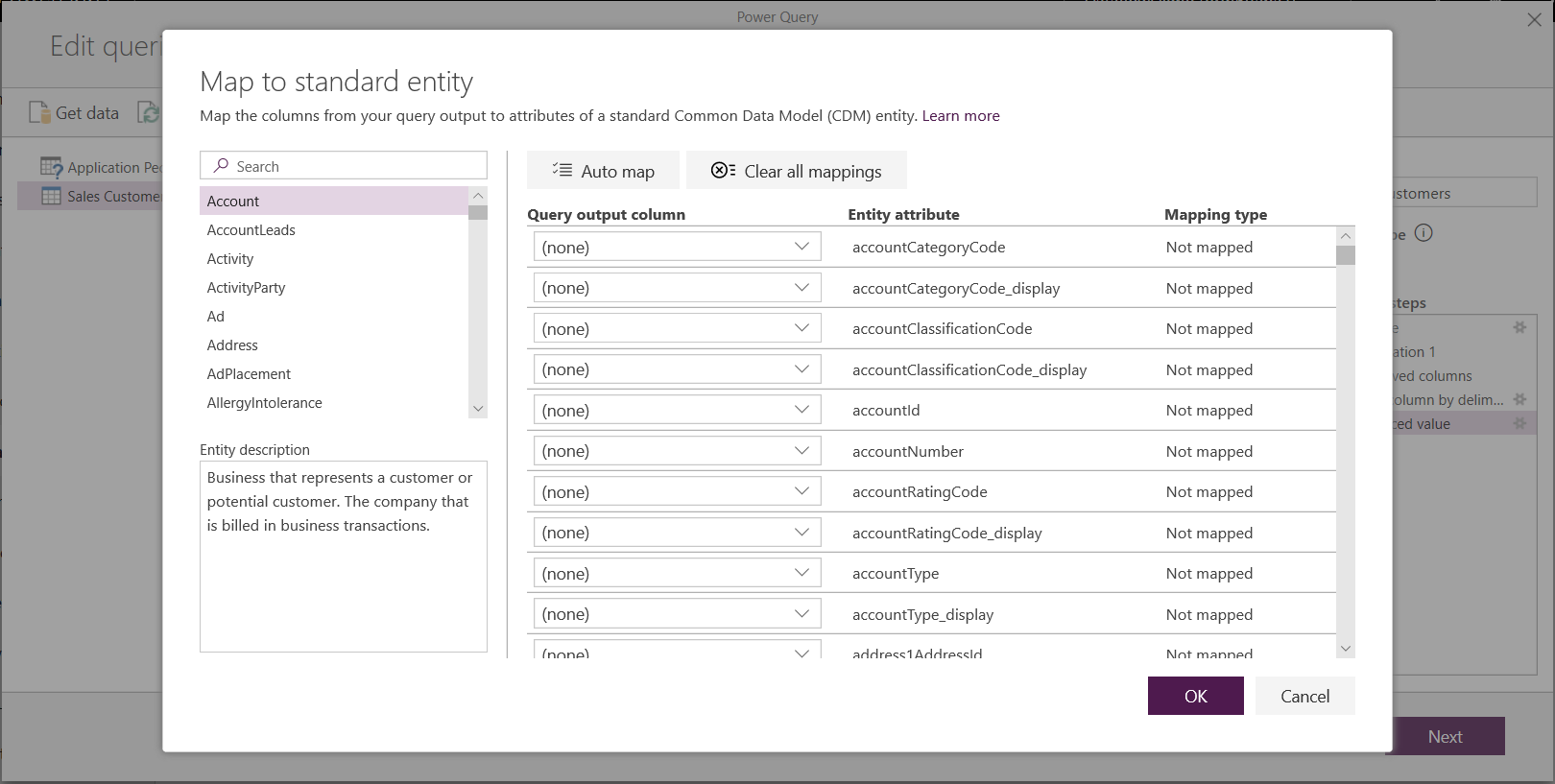
Wenn Sie eine Quellspalte einer Standardspalte zuordnen, tritt Folgendes auf:
Die Quellspalte übernimmt den Standardspaltennamen (die Spalte wird umbenannt, wenn die Namen unterschiedlich sind).
Die Quellspalte erhält den standardmäßigen Spaltendatentyp.
Um die Standardtabelle "Common Data Model" beizubehalten, erhalten alle Standardspalten, die nicht zugeordnet sind, Nullwerte .
Alle Quellspalten, die nicht zugeordnet sind, bleiben erhalten, um sicherzustellen, dass das Ergebnis der Zuordnung eine Standardtabelle mit benutzerdefinierten Spalten ist.
Nachdem Sie Ihre Auswahl abgeschlossen haben und die Tabelle und die zugehörigen Dateneinstellungen abgeschlossen sind, können Sie den nächsten Schritt ausführen, der die Aktualisierungshäufigkeit des Datenflusses auswählt.
Festlegen der Aktualisierungshäufigkeit
Nachdem Ihre Tabellen definiert wurden, sollten Sie die Aktualisierungshäufigkeit für jede ihrer verbundenen Datenquellen planen.
Datenflüsse verwenden einen Datenaktualisierungsprozess, um Daten auf dem neuesten Stand zu halten. Im Power Platform Dataflow-Erstellungstool können Sie den Datenfluss manuell oder automatisch in einem geplanten Intervall Ihrer Wahl aktualisieren.
Aktualisierung automatisch einplanen
Wählen Sie "Automatisch aktualisieren" aus.
Geben Sie die Datenflusshäufigkeit ein:
Häufigkeitsbasierte Aktualisierung. Legen Sie fest, wie oft in 30 Minuten Schritten, Startdatum und Uhrzeit in UTC.
Aktualisieren Sie an bestimmten Tagen und Uhrzeiten. Wählen Sie Zeitzone, Häufigkeit (täglich oder wöchentlich) und Tageszeit in 30-Minuten-Schritten aus.
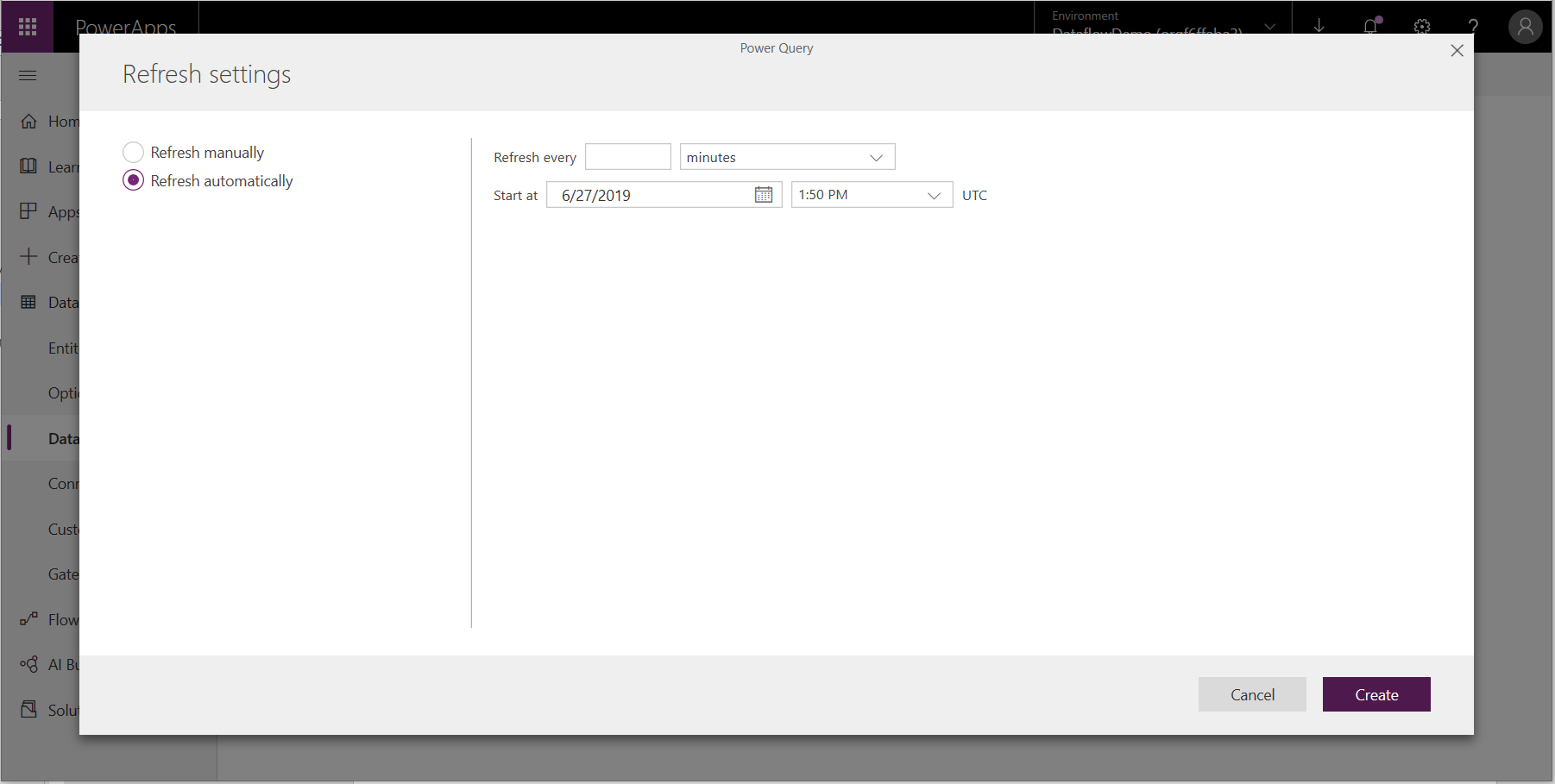
Wählen Sie "Veröffentlichen" aus.
Einige Organisationen möchten möglicherweise ihren eigenen Speicher für die Erstellung und Verwaltung von Datenflüssen verwenden. Sie können Datenflüsse in Azure Data Lake Storage Gen2 integrieren, wenn Sie die Anforderungen zum ordnungsgemäßen Einrichten des Speicherkontos erfüllen. Weitere Informationen: Azure Data Lake Storage Gen2 für Datenfluss-Speicher verbinden
Problembehandlung bei Datenverbindungen
Es kann vorkommen, dass beim Herstellen einer Verbindung mit Datenquellen für Datenflüsse Probleme auftreten. Dieser Abschnitt enthält Tipps zur Problembehandlung, wenn Probleme auftreten.
Salesforce-Connector Die Verwendung eines Testkontos für Salesforce bei Dataflows führt zu einem Verbindungsfehler ohne weitere Informationen. Um dies zu beheben, verwenden Sie ein Salesforce-Produktionskonto oder ein Entwicklerkonto zum Testen.
SharePoint Connector. Stellen Sie sicher, dass Sie die Stammadresse der SharePoint-Website ohne Unterordner oder Dokumente angeben. Verwenden Sie z. B. einen Link ähnlich wie
https://microsoft.sharepoint.com/teams/ObjectModel.JSON-Dateikonnektor. Derzeit können Sie nur über die Standardauthentifizierung eine Verbindung mit einer JSON-Datei herstellen. Beispielsweise wird eine URL, die
https://XXXXX.blob.core.windows.net/path/file.json?sv=2019-01-01&si=something&sr=c&sig=123456abcdefgähnlich ist, zurzeit nicht unterstützt.Azure Synapse Analytics. Dataflows unterstützen derzeit keine Microsoft Entra-Authentifizierung für Azure Synapse Analytics. Verwenden Sie die Standardauthentifizierung für dieses Szenario.
Hinweis
Wenn Sie DLP-Richtlinien (Data Loss Prevention, Verhinderung von Datenverlust) verwenden, um den HTTP-Connector mit Microsoft Entra (vorautorisiert) zu blockieren, schlagen SharePoint - und OData-Connectors fehl. Der HTTP-Connector mit Microsoft Entra (vorautorisiert) muss in DLP-Richtlinien zulässig sein, damit SharePoint- und OData-Connectors funktionieren.
Fehlerbehebung bei fehlgeschlagener Verbindung mit Dataverse. Bitte überprüfen Sie den nachstehenden Link, um zu erfahren, wie Sie dieses Problem beheben können.
Benutzer erhalten möglicherweise eine Fehlermeldung, wenn für die Verbindung, die sie für den Export verwenden, eine Korrektur erforderlich ist. In diesem Fall erhält der Benutzer eine Fehlermeldung, die besagt, dass "Connection to Dataverse" fehlgeschlagen ist. Bitte überprüfen Sie den folgenden Link, um dieses Problem zu beheben.
So beheben Sie dieses Problem:
- Wählen Sie in Power Apps (make.powerapps.com) im linken Navigationsbereich "Verbindungen" aus. Wenn sich das Element nicht im linken Seitenbereich befindet, wählen Sie …Mehr und dann das gewünschte Element aus.
- Suchen Sie die Verbindung mit Microsoft Dataverse (Legacy).
- Wählen Sie in der Spalte "Status" den Link "Verbindung korrigieren" aus, und folgen Sie den Anweisungen auf dem Bildschirm.
Nachdem der Fix abgeschlossen ist, versuchen Sie den Export erneut.
Sie erhalten die Fehlermeldung "Problem beim Aktualisieren des Datenflusses"
Dieser Fehler tritt auf, wenn Sie versuchen, den Datenfluss beim Verwenden des Firefox-Webbrowsers zu aktualisieren. Um dieses Problem zu umgehen, verwenden Sie einen anderen Webbrowser, z. B. Microsoft Edge oder Google Chrome.
Nächste Schritte
Die folgenden Artikel sind hilfreich für weitere Informationen und Szenarien bei der Verwendung von Datenflüssen:
Verwendung eines lokalen Daten-Gateways in Power Platform-Dataflows
Verbinden Sie Azure Data Lake Storage Gen2 zur Speicherung von Datenflüssen
Weitere Informationen zum allgemeinen Datenmodell: