Hinweis
Für den Zugriff auf diese Seite ist eine Autorisierung erforderlich. Sie können versuchen, sich anzumelden oder das Verzeichnis zu wechseln.
Für den Zugriff auf diese Seite ist eine Autorisierung erforderlich. Sie können versuchen, das Verzeichnis zu wechseln.
Voraussetzungen
- Lokaler Clientcomputer, der mit Excel 2016 installiert ist
- Lokaler Clientcomputer, der mit HPC Pack 2019-Clientdienstprogrammen installiert ist
Schritte zum Entladen von Excel
Schritt 1. Bereitstellen des HPC IaaS Excel-Clusters
Stellen Sie HPC IaaS-Cluster mithilfe der ARM-Vorlage bereit, nachdem Sie die Voraussetzungen in dieser Anweisung abgeschlossen haben.
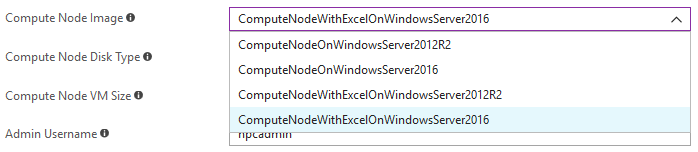
Ändern Sie beim Anpassen der Bereitstellungskonfiguration das Festlegen des Computeknotenimages auf eines der Elemente, die mit ComputerNodeWithExcelOnWindowsServer gestartet wurden.
Abschließen anderer Konfigurationen und Starten der Bereitstellung
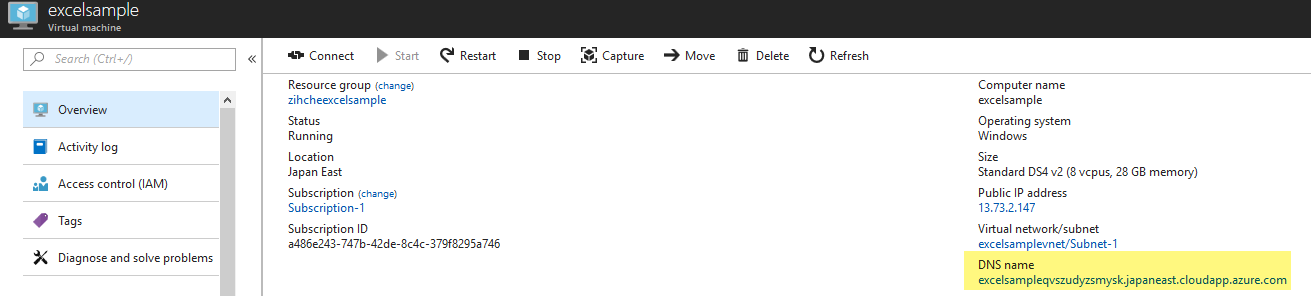
Wechseln Sie nach Abschluss der Bereitstellung im Azure-Portal zur Übersichtsseite des neu bereitgestellten Kopfknotens, kopieren Sie den DNS-Namen zur weiteren Verwendung. Es sollte eine Zeichenfolge wie "excelsampleqvszudyzsmysk.japaneast.cloudapp.azure.com" sein.
Stellen Sie sicher, dass Ihrem Kopfknoten keine Computeknotenrolle zugewiesen ist, da keine Excel-Installation auf HPC-Kopfknoten vorhanden ist.
RDP zu Ihrem Kopfknoten.
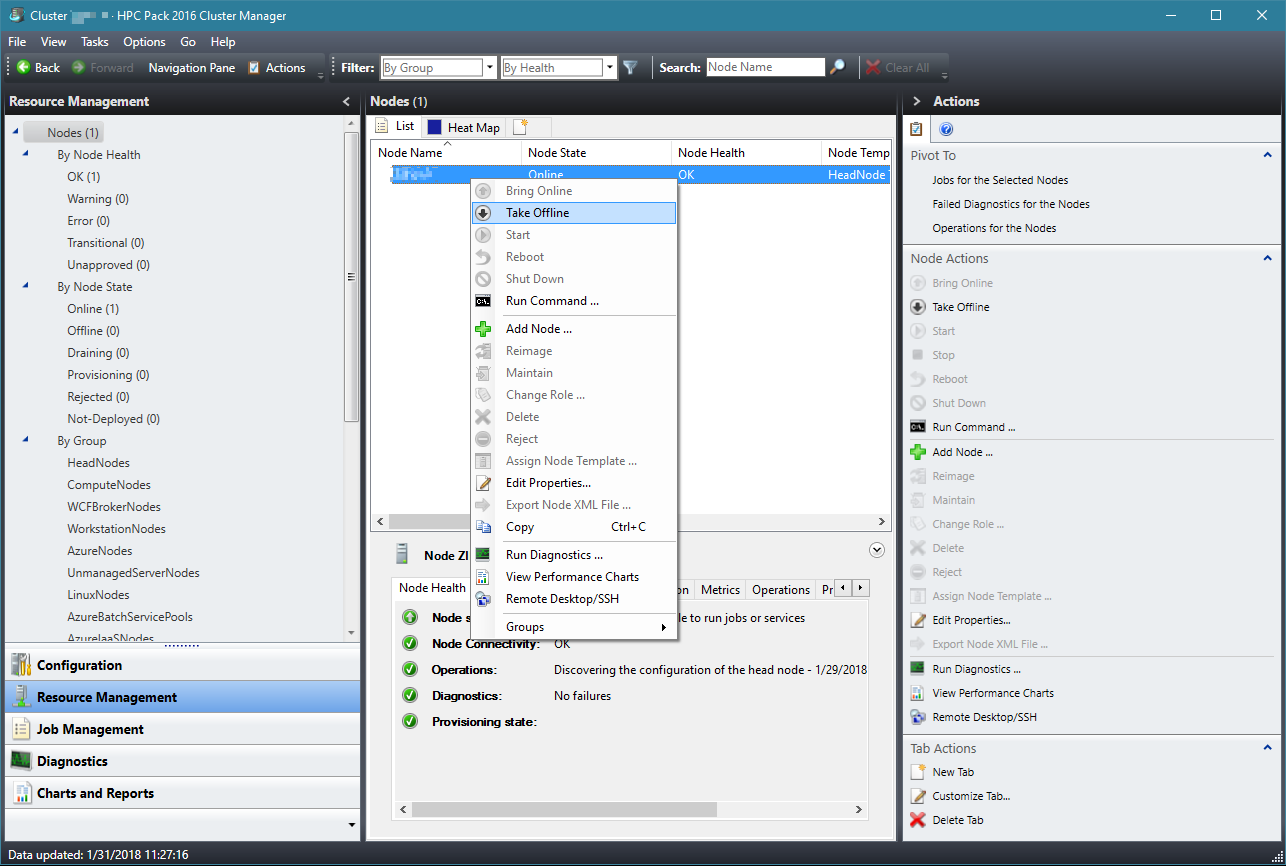
Nehmen Sie den Kopfknoten offline, indem Sie mit der rechten Maustaste auf den Kopfknoten in der Knotenliste klicken und "Offline übernehmen" auswählen.
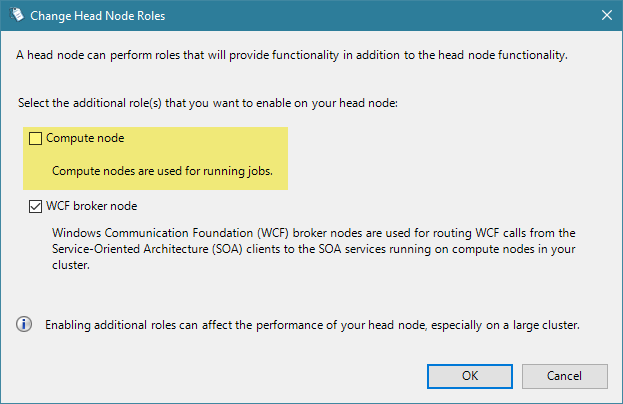
Entfernen Sie die Computeknotenrolle aus dem Kopfknoten, indem Sie in der Knotenliste mit der rechten Maustaste auf den Kopfknoten klicken, " Rolle ändern" auswählen, und deaktivieren Sie " Computeknoten". Klicken Sie auf OK.
- Stellen Sie den Kopfknoten online, indem Sie mit der rechten Maustaste auf den Kopfknoten in der Knotenliste klicken, wählen Sie "Online bereitstellen" aus.
HpcSession-Dienst auf Headnode neu starten
Schritt 2. Excel-Aktivierung
Wenn Sie das Vm-Image "ComputeNodeWithExcel" für Produktionsworkloads verwenden, müssen Sie einen gültigen Microsoft Office-Lizenzschlüssel angeben, um Excel auf den Computeknoten zu aktivieren. Andernfalls läuft die Auswertungsversion von Excel nach 30 Tagen ab, und das Ausführen von Excel-Arbeitsmappen schlägt mit der COMException (0x800AC472) fehl.
Sie können Excel für weitere 30 Tage Auswertungszeit neu erstellen: Melden Sie sich beim Kopfknoten an, und clusrun %ProgramFiles%\Microsoft Office\Office16\OSPPREARM.exe auf allen Excel-Computeknoten über HPC Cluster Manager. Sie können maximal zwei Mal einrücken. Danach müssen Sie einen gültigen Office-Lizenzschlüssel angeben.
Das auf dem VM-Image installierte Office Professional Plus 2016 ist eine Volumenedition mit einem generischen Volumenlizenzschlüssel (Generic Volume License Key, GVLK). Sie können ihn über den Key Management Service (KMS)/Active Directory-Based Activation (AD-BA), Multiple Activation Key (MAK) oder die Aktivierung gemeinsam genutzter Computer aktivieren.
- Um KMS/AD-BA zu verwenden, verwenden Sie einen vorhandenen KMS-Server, oder richten Sie einen neuen mithilfe des Microsoft Office 2013-Volumenlizenzpakets ein. (Wenn Sie möchten, richten Sie den Server auf dem Kopfknoten ein.) Aktivieren Sie dann den KMS-Hostschlüssel über das Internet oder Telefon. Anschließend clusrun
ospp.vbs, um den KMS-Server und den Port festzulegen und Office auf allen Excel-Computeknoten zu aktivieren. - Um MAK zu verwenden, drücken Sie zuerst clusrun
ospp.vbs, um den Schlüssel einzugeben und dann alle Excel-Computeknoten über das Internet oder Telefon zu aktivieren.
Anmerkung
Product Keys für Den Einzelhandel für Office Professional Plus 2016 können nicht mit diesem VM-Image verwendet werden. Wenn Sie über gültige Schlüssel und Installationsmedien für andere Office- oder Excel-Editionen als diese Office Professional Plus 2016-Volumenedition verfügen, können Sie sie stattdessen verwenden. Deinstallieren Sie zuerst diese Volumeedition, und installieren Sie die edition, die Sie besitzen. Der neu installierte Excel-Computeknoten kann als angepasstes VM-Image erfasst werden, das in einer Bereitstellung im großen Maßstab verwendet werden soll.
- Um die Aktivierung gemeinsam genutzter Computer zu verwenden, müssen Sie zuerst die aktuelle Version des Office-Bereitstellungstools herunterladen und die Aktivierung gemeinsam genutzter Computer aktivieren. Laden Sie dann Office 365 ProPlus herunter, und stellen Sie es bereit. Nachdem Office 365 ProPlus installiert wurde, können Sie überprüfen, ob die Aktivierung gemeinsam genutzter Computer auf diesem Computer aktiviert ist.
Anmerkung
Da wir O365 mithilfe der Aktivierung gemeinsam genutzter Computer aktivieren werden, ruft Excel beim erstmaligen Anmelden und Starten von Excel lizenzierungstoken für diesen Benutzer ab und fordert ihn auf, Microsoft Office-Lizenz zu akzeptieren. Das Konfigurieren des Microsoft.Hpc.Excel.ExcelService-Diensts wie folgt kann uns helfen, dieses Dialogfeld automatisch zu beantworten. Suchen Sie
Microsoft.Hpc.Excel.ExcelService_<version>.configdie Datei im Verzeichnis%CCP_HOME%ServiceRegistrationauf headnode, führen Sie die folgende Konfiguration mit ihr zusammen.<PopupBasherConfiguration Period="1000"> <Windows> <Window Title="First things first." Class="NUIDialog"> <Child Title="Accept" Role="ROLE_SYSTEM_PUSHBUTTON" Action="DoDefault" Search="Exact" /> </Window> </Windows> </PopupBasherConfiguration>
Schritt 3. Verwenden des Offloadings von Excel-Arbeitsmappen
Laden Sie das Excel-Arbeitsmappen-Offloading-Beispiel ConvertiblePricing_Complete.xlsb hier herunter.
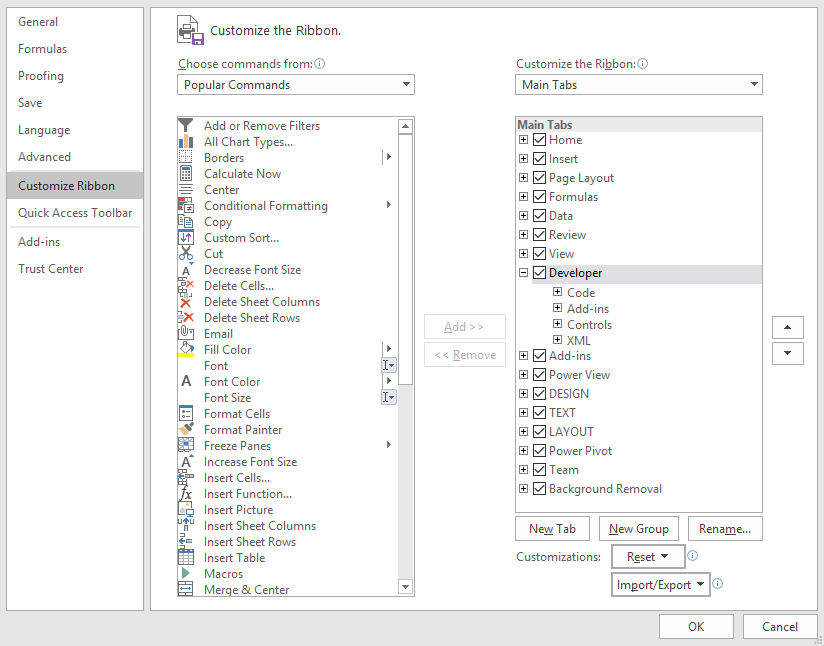
Öffnen Sie ConvertiblePricing_Complete.xlsb in Excel 2016. Wenn das Menüband "Entwicklertools" nicht im Excel-Fenster angezeigt wird, aktivieren Sie es in den Excel-Optionen –> Menüband anpassen
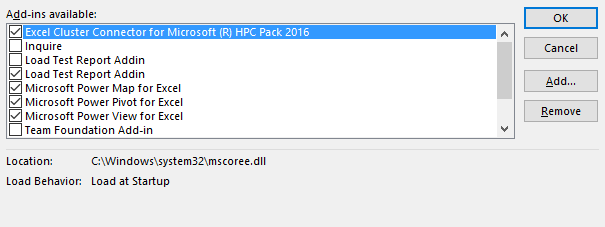
Klicken Sie im Menüband "Entwickeln" auf COM-Add-Ins, und vergewissern Sie sich, dass das HPC Pack Excel COM-Add-In erfolgreich geladen wurde.
Bearbeiten Sie das VBA-Makro HPCControlMacros in Excel, indem Sie die kommentierten Zeilen ändern, wie im folgenden Skript gezeigt. Ersetzen Sie geeignete Werte für Ihre Umgebung.
'change Private Const HPC_ClusterScheduler = "hpchn01laj2kdgetycrw.southeastasia.cloudapp.azure.com" to
Private Const HPC_ClusterScheduler = "<headnode DNS name saved above>"
'change Private Const HPC_DependFiles = "D:\tmp\iaasexcel\upload\ConvertiblePricing_Complete.xlsb=ConvertiblePricing_Complete.xlsb" to
Private Const HPC_DependFiles = "<upload directory path>\ConvertiblePricing_Complete.xlsb=ConvertiblePricing_Complete.xlsb"
'change HPCExcelClient.OpenSession headNode:=HPC_ClusterScheduler, remoteWorkbookPath:=HPCWorkbookPath, UserName:="hpc\hpcadmin", Password:="********" to
HPCExcelClient.OpenSession headNode:=HPC_ClusterScheduler, remoteWorkbookPath:=HPCWorkbookPath, UserName:="<domain>\<username>", Password:="<YourPassword>"
- Kopieren Sie die Excel-Arbeitsmappe in ein Uploadverzeichnis wie D:\tmp\iaasexcel\upload. Dieses Verzeichnis wird in der HPC_DependsFiles-Konstante im VBA-Makro angegeben.
- Um die Arbeitsmappe im Cluster in Azure auszuführen, klicken Sie auf die Schaltfläche "Cluster" auf dem Arbeitsblatt.