Hinweis
Für den Zugriff auf diese Seite ist eine Autorisierung erforderlich. Sie können versuchen, sich anzumelden oder das Verzeichnis zu wechseln.
Für den Zugriff auf diese Seite ist eine Autorisierung erforderlich. Sie können versuchen, das Verzeichnis zu wechseln.
Sie können die integrierte Windows PowerShell Scripting Environment (ISE) verwenden, um Befehle und Skripts zu erstellen, auszuführen und zu debuggen.
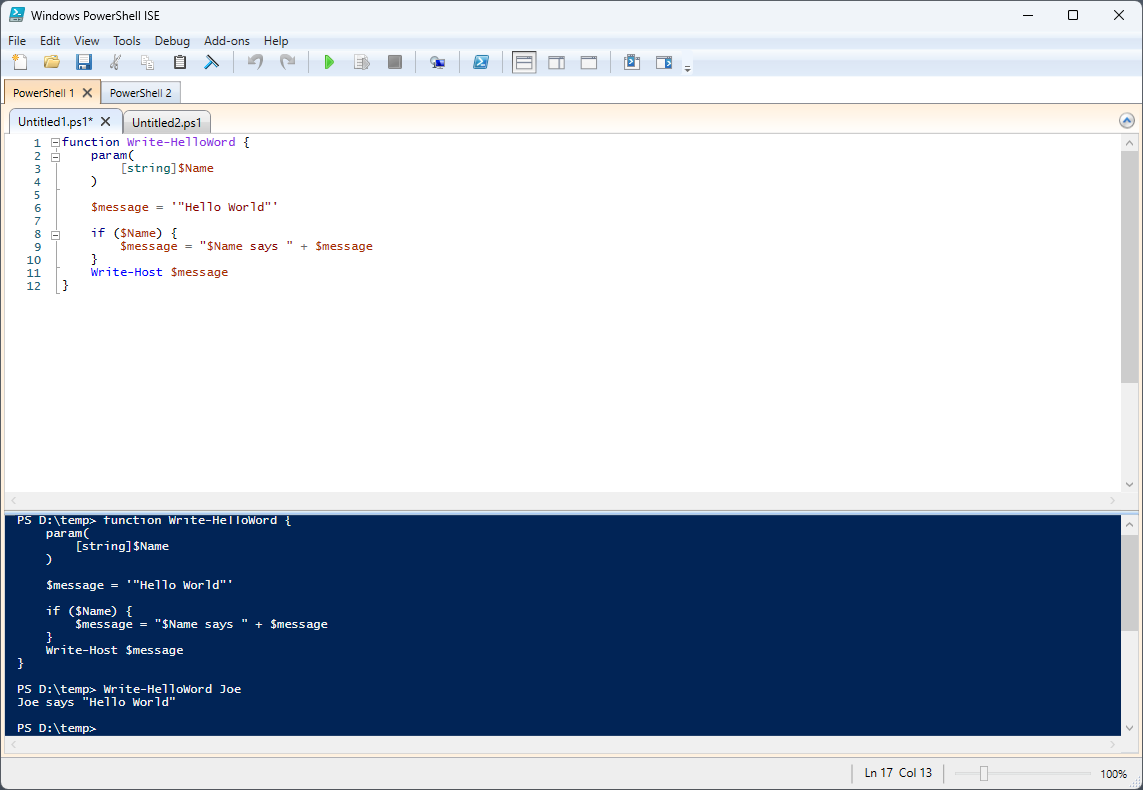
Windows PowerShell ISE besteht aus der Menüleiste, den Windows PowerShell-Registerkarten, der Symbolleiste, den Skriptregisterkarten, einem Skriptbereich, einem Konsolenbereich, einer Statusleiste, einem Schieberegler für die Textgröße und kontextsensitiver Hilfe.
Menüleiste
Die Menüleiste enthält die Menüs "Datei", " Bearbeiten", " Ansicht", " Extras", " Debuggen", "Add-Ons" und " Hilfe ".

Mit den Schaltflächen in den Menüs können Sie Aufgaben im Zusammenhang mit dem Schreiben und Ausführen von Skripts und ausführen von Befehlen in der Windows PowerShell ISE ausführen.
Symbolleiste

Die folgenden Schaltflächen befinden sich auf der Symbolleiste.
| Button | Funktion |
|---|---|
| Neu | Öffnet ein neues Skript. |
| Öffnen | Öffnet ein vorhandenes Skript oder eine vorhandene Datei. |
| Speichern | Speichert ein Skript oder eine Datei. |
| Cut | Schneidet den markierten Text aus und kopiert ihn in die Zwischenablage. |
| Copy | Kopiert den markierten Text in die Zwischenablage. |
| Paste | Fügt den Inhalt der Zwischenablage an der Cursorposition ein. |
| Konsolenbereich löschen | Löscht alle Inhalte im Konsolenbereich. |
| Undo | Umkehrt die soeben ausgeführte Aktion. |
| Redo | Führt die Aktion aus, die gerade rückgängig gemacht wurde. |
| Skript ausführen | Führt ein Skript aus. |
| Auswahl ausführen | Führt einen ausgewählten Teil eines Skripts aus. |
| Beenden des Vorgangs | Stoppt ein Skript, das ausgeführt wird. |
| Neue PowerShell-Registerkarte "Remote". | Erstellt eine neue PowerShell-Registerkarte, die eine Sitzung auf einem Remotecomputer herstellt. Ein Dialogfeld wird angezeigt und fordert Sie auf, Details einzugeben, die zum Herstellen der Remoteverbindung erforderlich sind. |
| powershell.exestarten | Öffnet eine PowerShell-Konsole. |
| Skriptbereich oben anzeigen | Verschiebt den Skriptbereich nach oben in der Anzeige. |
| Skriptbereich rechts anzeigen | Verschiebt den Skriptbereich nach rechts in der Anzeige. |
| Skriptbereich maximiert anzeigen | Maximiert den Skriptbereich. |
| Befehlsfenster anzeigen | Zeigt den Befehlsbereich für installierte Module als separates Fenster an. |
| Befehls-Add-On anzeigen | Zeigt den Befehlsbereich für installierte Module als Randleisten-Add-On an. |
Windows PowerShell Registerkarten

Eine Windows PowerShell-Registerkarte ist die Umgebung, in der ein Windows PowerShell-Skript ausgeführt wird. Sie können neue Windows PowerShell-Registerkarten in Windows PowerShell ISE öffnen, um separate Umgebungen auf Ihrem lokalen Computer oder auf Remote-Computern zu erstellen. Möglicherweise sind maximal acht PowerShell-Registerkarten gleichzeitig geöffnet.
Weitere Informationen finden Sie unter So erstellen Sie eine PowerShell-Registerkarte in Windows PowerShell ISE.
Skript-Tab

Zeigt den Namen des Skripts an, das Sie bearbeiten. Sie können auf einen Skript-Tab klicken, um das Skript auszuwählen, das Sie bearbeiten möchten.
Wenn Sie auf die Skriptregisterkarte zeigen, wird der vollständige Pfad zur Skriptdatei in einem Tooltip angezeigt.
Skriptbereich
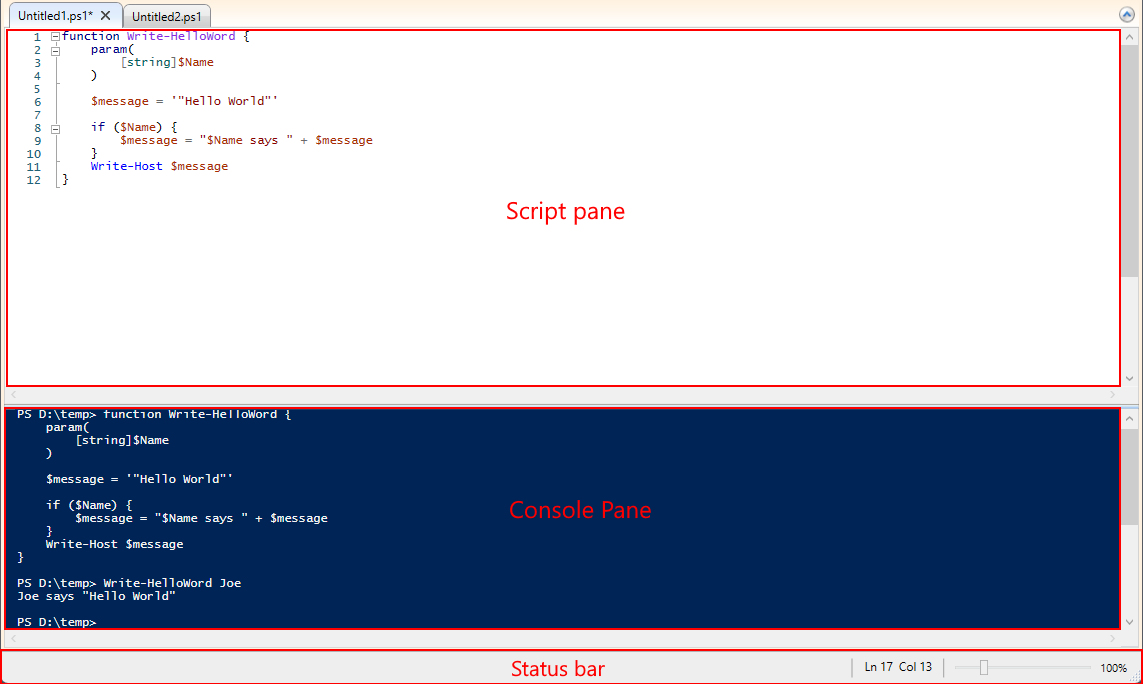
Ermöglicht ihnen das Erstellen und Ausführen von Skripts. Sie können vorhandene Skripts im Skriptbereich öffnen, bearbeiten und ausführen. Weitere Informationen finden Sie unter How to Write and Run Scripts in the Windows PowerShell ISE.
Konsolenfenster
Zeigt die Ergebnisse der Befehle und Skripts an, die Sie ausgeführt haben. Sie können Befehle im Konsolenbereich ausführen. Sie können den Inhalt auch im Konsolenbereich kopieren und löschen.
Weitere Informationen finden Sie in den folgenden Artikeln:
- Verwenden des Konsolenbereichs in der Windows PowerShell ISE
- So debuggen Sie Skripts in Windows PowerShell ISE
- Verwendung der Tab-Vervollständigung im Skriptbereich und Konsolenbereich
Statusleiste
Hiermit können Sie sehen, ob die befehle und Skripts, die Sie ausführen, abgeschlossen sind. Die Statusleiste befindet sich am unteren Rand des Fensters. Ausgewählte Teile von Fehlermeldungen werden auf der Statusleiste angezeigt.
Textgrößen-Slider
Vergrößert oder verkleinert die Größe des Texts auf dem Bildschirm.
Hilfe
Hilfe zu Windows PowerShell ISE ist in Microsoft Learn verfügbar. Sie können die Hilfe öffnen, indem Sie im Hilfemenü auf die Windows PowerShell ISE-Hilfe klicken oder an einer beliebigen Stelle die F1-TASTE drücken, außer wenn sich der Cursor im Skriptbereich oder im Konsolenbereich auf einem Cmdlet-Namen befindet. Über das Hilfemenü können Sie auch das Update-Help Cmdlet ausführen und das Befehlsfenster anzeigen, das Sie beim Erstellen von Befehlen unterstützt, indem Sie alle Parameter für ein Cmdlet anzeigen und ihnen ermöglichen, die Parameter in einem benutzerfreundlichen Formular auszufüllen.
Siehe auch
Zusammenarbeit auf GitHub
Die Quelle für diesen Inhalt finden Sie auf GitHub, wo Sie auch Issues und Pull Requests erstellen und überprüfen können. Weitere Informationen finden Sie in unserem Leitfaden für Mitwirkende.
