Wenn Sie einen Cluster erstellen, werden die Daten automatisch auf Dienstebene verschlüsselt. Um die Datensicherheit zu erhöhen, können Sie zusätzlich die Mehrfachverschlüsselung aktivieren.
Bei aktivierter Mehrfachverschlüsselung werden die Daten im Speicherkonto mit zwei verschiedenen Algorithmen doppelt verschlüsselt.
Wichtig
- Das Aktivieren der doppelten Verschlüsselung ist nur während der Clustererstellung möglich.
- Sobald die Infrastrukturverschlüsselung für Ihren Cluster aktiviert ist, können Sie sie nicht mehr deaktivieren.
Erstellen eines Azure Data Explorer-Clusters
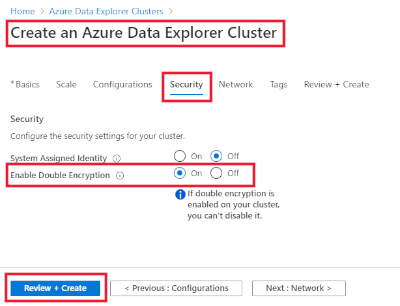
Wählen Sie auf der Registerkarte Sicherheit unter > (Doppelte Verschlüsselung aktivieren) die Option Ein aus. Wählen Sie zum Entfernen der doppelten Verschlüsselung Aus aus.
Wählen Sie Weiter:Netzwerk> oder Überprüfen und erstellen aus, um den Cluster zu erstellen.
Sie können die Infrastrukturverschlüsselung während der Clustererstellung mithilfe von C# aktivieren.
Voraussetzungen
Richten Sie eine verwaltete Identität mithilfe des C#-Clients für Azure Data Explorer ein:
Erstellen Ihres Clusters
Erstellen Sie den Cluster mithilfe der Eigenschaft enableDoubleEncryption:
var tenantId = "xxxxxxxx-xxxxx-xxxx-xxxx-xxxxxxxxx"; //Directory (tenant) ID
var clientId = "xxxxxxxx-xxxxx-xxxx-xxxx-xxxxxxxxx"; //Application ID
var clientSecret = "PlaceholderClientSecret"; //Client Secret
var subscriptionId = "xxxxxxxx-xxxxx-xxxx-xxxx-xxxxxxxxx";

var authClient = ConfidentialClientApplicationBuilder.Create(clientId)
    .WithAuthority($"https://login.microsoftonline.com/{tenantId}")
    .WithClientSecret(clientSecret)
    .Build();
var result = authClient.AcquireTokenForClient(new[] { "https://management.core.windows.net/" }).ExecuteAsync().Result;
var credentials = new TokenCredentials(result.AccessToken, result.TokenType);
var kustoManagementClient = new KustoManagementClient(credentials) { SubscriptionId = subscriptionId };

var resourceGroupName = "testrg";
var clusterName = "mykustocluster";
var clusterData = new Cluster(
    location: "East US",
    sku: new AzureSku("Standard_E8ads_v5", "Standard", 5),
    enableDoubleEncryption: true
);

await kustoManagementClient.Clusters.CreateOrUpdateAsync(resourceGroupName, clusterName, clusterData);
Führen Sie den folgenden Befehl aus, um zu überprüfen, ob Ihr Cluster erfolgreich erstellt wurde:
clusterData = await kustoManagementClient.Clusters.GetAsync(resourceGroupName, clusterName);
Wenn das Ergebnis ProvisioningState mit dem Wert Succeeded enthält, wurde der Cluster erfolgreich erstellt.
Sie können die Infrastrukturverschlüsselung während der Clustererstellung mithilfe von Azure Resource Manager aktivieren.
Mithilfe einer Azure Resource Manager-Vorlage kann die Bereitstellung Ihrer Azure-Ressourcen automatisiert werden. Weitere Informationen zum Bereitstellen in Azure Data Explorer finden Sie unter Erstellen eines Azure Data Explorer-Clusters und einer Datenbank mithilfe einer Azure Resource Manager-Vorlage.
Hinzufügen einer systemseitig zugewiesenen Identität unter Verwendung einer Azure Resource Manager-Vorlage
Fügen Sie den Typ „EnableDoubleEncryption“ hinzu, um Azure anzuweisen, die Infrastrukturverschlüsselung (doppelte Verschlüsselung) für Ihren Cluster zu aktivieren.
{
    "apiVersion": "2020-06-14",
    "type": "Microsoft.Kusto/clusters",
    "name": "[variables('clusterName')]",
    "location": "[resourceGroup().location]",
    "properties": {
        "trustedExternalTenants": [],
        "virtualNetworkConfiguration": null,
        "optimizedAutoscale": null,
        "enableDiskEncryption": false,
        "enableStreamingIngest": false,
        "enableDoubleEncryption": true,
    }
}
Einschränkungen
Die folgenden Einschränkungen gelten für die Verschlüsselung der ausgewählten Laufwerke:
- Leistungsbeeinträchtigung (bis zu einer einzelnen Ziffer)
- Kann nicht mit Sandkästen verwendet werden
Nächste Schritte