Hinweis
Für den Zugriff auf diese Seite ist eine Autorisierung erforderlich. Sie können versuchen, sich anzumelden oder das Verzeichnis zu wechseln.
Für den Zugriff auf diese Seite ist eine Autorisierung erforderlich. Sie können versuchen, das Verzeichnis zu wechseln.
Gilt für:
 Azure Machine Learning
Wichtig
Der Support für Machine Learning Studio (klassisch) endet am 31. August 2024. Es wird empfohlen, bis zu diesem Datum zu Azure Machine Learning zu wechseln.
Ab dem 1. Dezember 2021 können Sie keine neuen Ressourcen in Machine Learning Studio (klassisch) mehr erstellen. Bis zum 31. August 2024 können Sie die vorhandenen Ressourcen in Machine Learning Studio (klassisch) weiterhin verwenden.
- Informationen zum Verschieben von Machine Learning-Projekten von ML Studio (klassisch) zu Azure Machine Learning.
- Weitere Informationen zu Azure Machine Learning
Die Dokumentation zu ML Studio (klassisch) wird nicht mehr fortgeführt und kann künftig nicht mehr aktualisiert werden.
Erfahren Sie, wie Sie mit Beispielexperimenten aus der Azure AI Gallery beginnen können, anstatt Machine Learning-Experimente von Grund auf neu zu erstellen. Auf der Grundlage der Beispiele können Sie eine eigene Machine Learning-Lösung erstellen.
Der Katalog enthält Beispielexperimente des Teams für Machine Learning Studio (Classic) und Beispiele die von der Machine Learning-Community freigegeben sind. Sie können zudem auch Fragen stellen oder Anmerkungen zu Experimenten veröffentlichen.
Um zu sehen, wie Sie die Galerie verwenden, schauen Sie sich das 3-minütige Video "Andere Arbeiten kopieren, um Data Science zu betreiben" aus der Reihe Data Science for Beginners an.
Suchen nach einem zu kopierenden Experiment im Azure KI-Katalog
Um zu sehen, welche Experimente verfügbar sind, wechseln Sie zum Katalog , und klicken Sie oben auf der Seite auf "Experimente ".
Suchen nach den neuesten oder beliebtesten Experimenten
Auf dieser Seite können Sie kürzlich hinzugefügte Experimente sehen oder nach unten scrollen, um zu sehen , was beliebt ist oder die neuesten beliebten Microsoft-Experimente.
Suchen nach einem Experiment, das bestimmte Anforderungen erfüllt
Alle Experimente durchsuchen:
Klicken Sie oben auf der Seite auf "Alle durchsuchen ".
Wählen Sie auf der linken Seite unter "Verfeinern nach" im Abschnitt "Kategorien " die Option "Experiment" aus, um alle Experimente im Katalog anzuzeigen.
Es gibt verschiedene Möglichkeiten zur Ermittlung von Experimenten, die Ihre Anforderungen erfüllen:
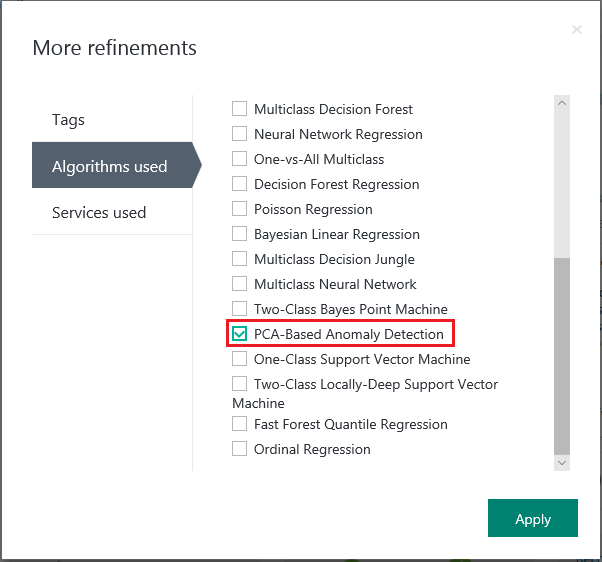
- Wählen Sie auf der linken Seite Filter aus. Um beispielsweise Experimente zu durchsuchen, die einen PCA-basierten Anomalieerkennungsalgorithmus verwenden: Klicken Sie unter "Kategorien " auf "Experimentieren". Klicken Sie dann unter "Verwendete Algorithmen" auf " Alle anzeigen ", und wählen Sie im Dialogfeld PCA-Based Anomalieerkennung aus. Unter Umständen müssen Sie scrollen, um es zu sehen.
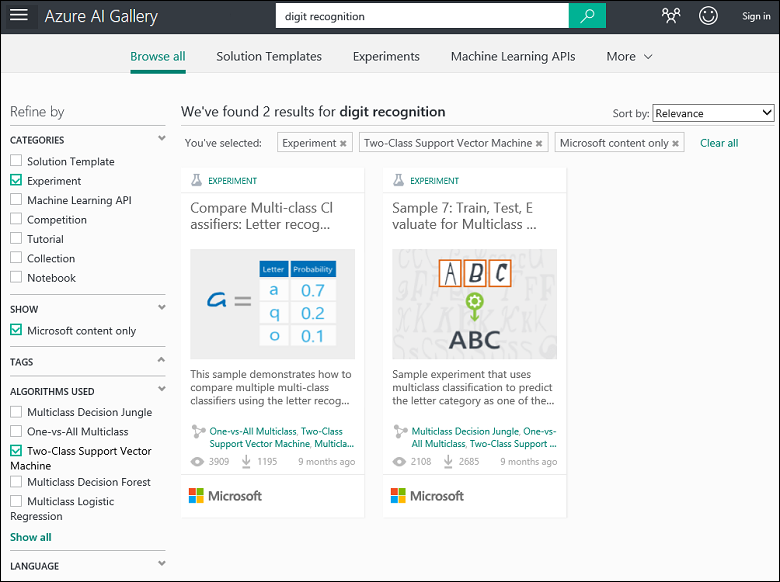
- Verwenden Sie das Suchfeld. Wenn Sie etwa nach Experimenten von Microsoft zur Ziffernerkennung suchen möchten, bei denen ein 2-Klassen-Support Vector Machine-Algorithmus verwendet wird, geben Sie im Suchfeld „digit recognition“ (Ziffernerkennung) ein. Wählen Sie dann die Filter Experiment, Nur-Microsoft-Inhalte und Two-Class Support-Vektor-Maschine aus.
- Wählen Sie auf der linken Seite Filter aus. Um beispielsweise Experimente zu durchsuchen, die einen PCA-basierten Anomalieerkennungsalgorithmus verwenden: Klicken Sie unter "Kategorien " auf "Experimentieren". Klicken Sie dann unter "Verwendete Algorithmen" auf " Alle anzeigen ", und wählen Sie im Dialogfeld PCA-Based Anomalieerkennung aus. Unter Umständen müssen Sie scrollen, um es zu sehen.
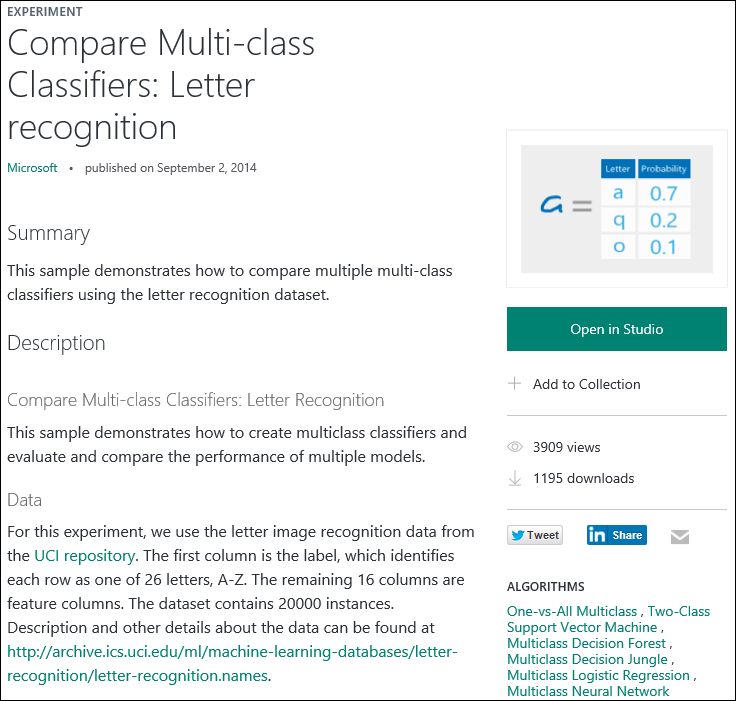
Klicken Sie auf ein Experiment, um mehr darüber zu erfahren.
Um das Experiment auszuführen und/oder zu ändern, klicken Sie auf der Seite des Experiments auf "In Studio öffnen ".
Erstellen eines neuen Experiments mit einem Beispiel als Vorlage
Sie können in Machine Learning Studio (klassisch) auch ein neues Experiment erstellen, indem Sie ein Beispiel aus dem Katalog als Vorlage verwenden.
- Melden Sie sich mit Ihren Microsoft-Kontoanmeldeinformationen beim Studio an, und klicken Sie dann auf "Neu ", um ein Experiment zu erstellen.
- Durchsuchen Sie die Beispiele, und wählen Sie eines aus.
In Ihrem Arbeitsbereich in Machine Learning Studio (klassisch) wird auf Grundlage des Beispielexperiments ein neues Experiment erstellt.